




































【OneDrive完全削除】身に覚えがない「容量不足」のエラーを解消!今すぐ確認したい「設定の見直しポイント」
今回は、スマホライフPLUS(https://sumaholife-plus.jp/)に掲載された記事を参考に、Windowsに標準搭載されているOneDriveのリスクと、完全無効化やアンインストールの方法についてご紹介。各項目の詳細はぜひ、スマホライフPLUSでご確認ください。
 イチオシスト
※記事内で紹介した商品を購入すると、売上の一部が当サイトに還元されることがあります。
その「自動同期」、本当に安全ですか?
「勝手にクラウド同期」に要注意!
Windowsパソコンには標準でOneDriveが搭載されています。便利な機能ですが、仕組みを理解せずに使うと、知らないうちにデータがクラウドにアップロードされ、情報漏洩や容量不足の原因になることもあります。
今回は、スマホライフPLUS(https://sumaholife-plus.jp/)の記事を参考に、OneDriveの設定の見直し方や削除方法についてご紹介します。詳しくはスマホライフPLUSでご確認ください。
1:Microsoft OneDriveを完全無効化すべき3つの理由と「うっかり同期」の対処法
画像引用:スマホライフPLUS(https://sumaholife-plus.jp/pc_it/46498/)
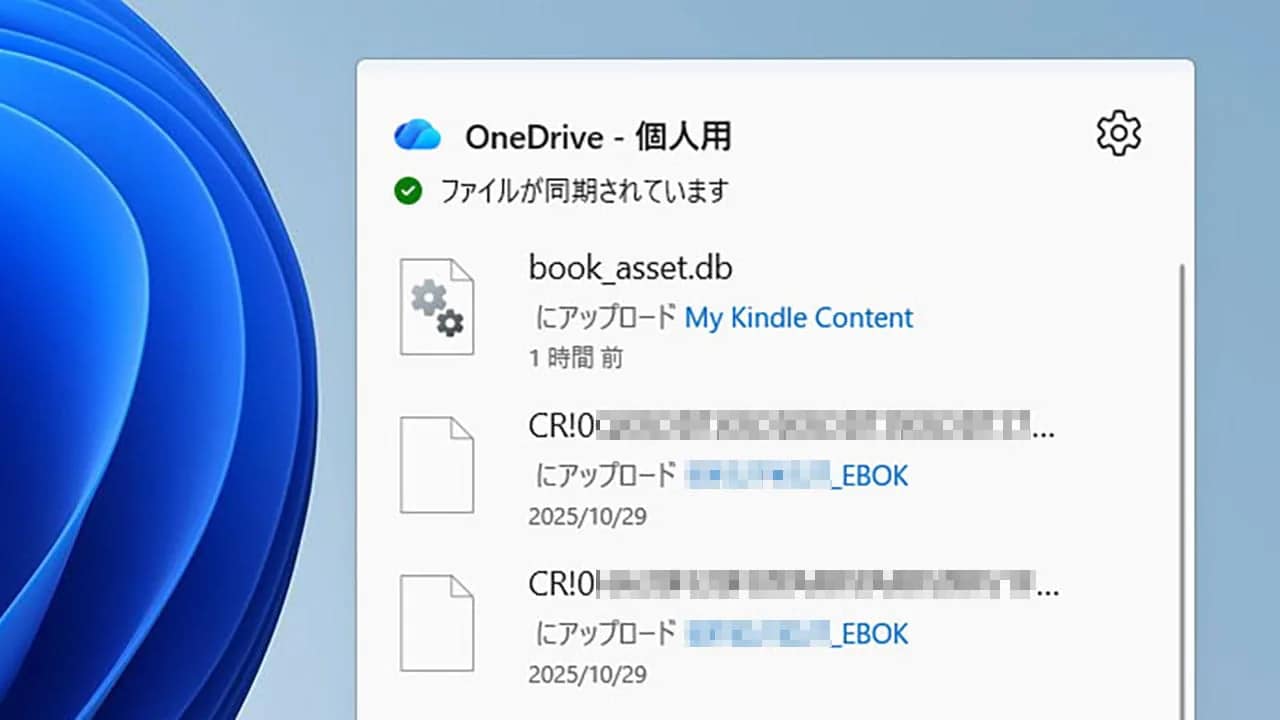
「デスクトップのファイルが消えた?」「身に覚えのない容量不足のエラーが頻繁に出る」といった経験はありませんか?
OneDriveを利用するつもりがなくても、初期設定で「デスクトップ」や「ドキュメント」などのフォルダが自動的にクラウドと同期されることがあります。特に企業のPCで個人のMicrosoftアカウントを使用してしまうと、業務データが個人のクラウドに同期され、退職後もデータが残ってしまうなど、重大な情報漏洩リスクにつながりかねません。
また、無料版の容量は5GBと少なく、すぐに上限に達して「容量不足」の警告が頻発することもストレスの要因です。不要であれば同期を停止し、リンクを解除することでリスクを回避できます。
<出典>
Microsoft OneDriveを完全無効化すべき3つの理由と「うっかり同期」の対処法
(スマホライフPLUS)
2:OneDriveを完全にアンインストールするには?Windows Updateでも復活させない手順
画像引用:スマホライフPLUS(https://sumaholife-plus.jp/pc_it/45877/)
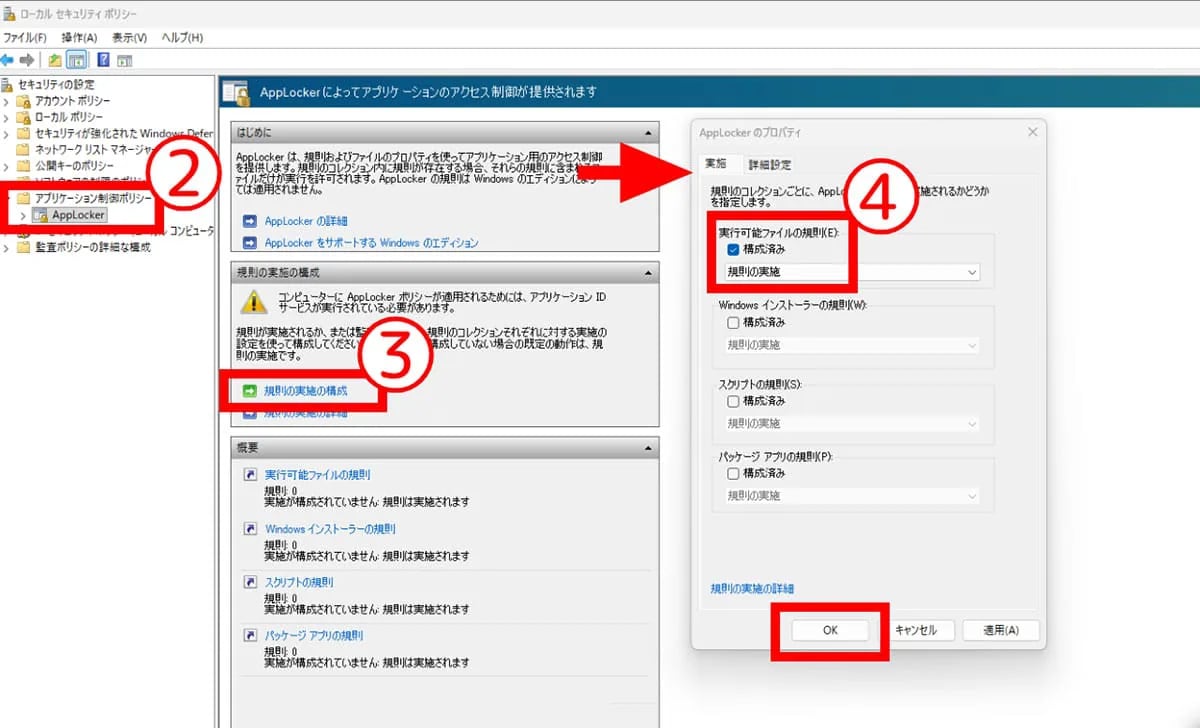
OneDriveを使わないからといって通常のアンインストールを行っただけでは、大型のWindowsUpdateの際に勝手に復活してしまうことがあります。完全に削除し、再インストールを防ぐためには、「AppLocker」などの機能を使って起動をブロックする高度な設定が必要です。
また、「ファイルオンデマンド」機能が有効な状態でアンインストールすると、クラウド上のファイルにアクセスできなくなるリスクがあるため、事前に必ず同期を解除し、データをローカルに確保してから作業を行う必要があります。
<出典>
OneDriveを完全にアンインストールするには?Windows Updateでも復活させない手順
(スマホライフPLUS)
3:パソコン購入後、即座に「アンインストール」しても問題ないアプリ
画像引用:スマホライフPLUS「Microsoft」公式サイト(https://sumaholife-plus.jp/pc_it/17537/)
新しいWindowsPCには多くのソフトがプリインストールされていますが、OneDriveもその一つです。GoogleドライブやDropboxなど他のクラウドストレージをメインで使用している場合、OneDriveは不要なアプリと言えます。
使用していないアプリを削除することで、ストレージの空き容量を確保し、PCの動作を軽くすることができます。ただし、削除前には必ずバックアップ機能が停止しているか確認し、PC内のファイルが巻き添えで削除されないよう注意しましょう。
<出典>
パソコン購入後、即座に「アンインストール」しても問題ないアプリ6選
(スマホライフPLUS)
【まとめ】不要な同期はリスクの元、早めの対処を
意図しないクラウド同期は、プライバシーやセキュリティの観点から放置すべきではありません。自分の利用環境に合わせて設定を見直し、不要であれば削除することで、安全で快適なPC環境を整えましょう。
)

※記事内における情報は原稿執筆時のものです。店舗により取扱いがない場合や、価格変更および販売終了の可能性もございます。あらかじめご了承ください。
※記事内容は執筆時点のものです。最新の内容をご確認ください。