




































Windowsの「メモ帳」はアンインストールしても大丈夫?すぐに削除してOKな不要ソフト3選
今回は、スマホライフPLUS(https://sumaholife-plus.jp/)に掲載された記事を参考に、パソコンの不要なアプリや設定の削除についてご紹介。各項目の詳細はぜひ、スマホライフPLUSでご確認ください。
 イチオシスト
※記事内で紹介した商品を購入すると、売上の一部が当サイトに還元されることがあります。
初期状態のPCに潜む「不要なソフト」たち
放置すると損!初期PCに潜む不要ソフトの正体
新しいパソコンを買ったのに、最初から使わないソフトが入っていて邪魔に感じたことはありませんか?これらはストレージを圧迫するだけでなく、動作を重くする原因にもなります。
そこで今回は、スマホライフPLUS(https://sumaholife-plus.jp/)に掲載された記事を参考に、PCの不要アプリ削除に関する情報をご紹介。各項目の詳細はぜひスマホライフPLUSでご確認ください。
1:パソコン購入後、即座に「アンインストール」しても問題ないアプリ
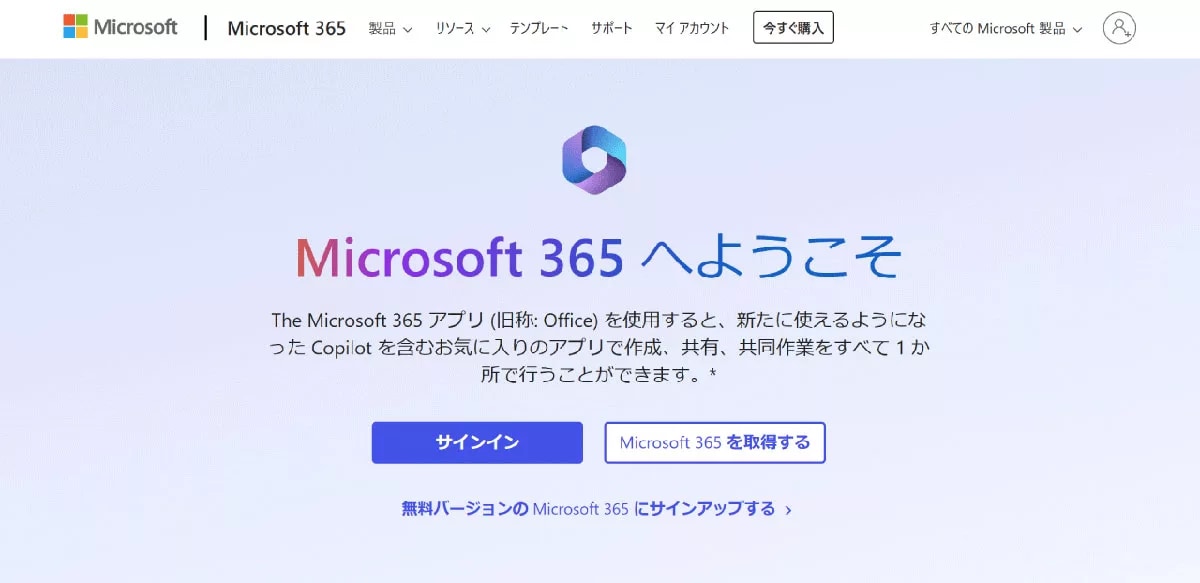
画像引用:スマホライフPLUS「Microsoft」公式サイト (https://sumaholife-plus.jp/pc_it/17537/)
新品のWindowsPCには、メーカーと提携したソフトやMicrosoft製のアプリがプリインストールされていますが、使わない場合は削除しても問題ありません。例えば、買い切り型のOfficeを持っているならサブスクリプション版の「Microsoft 365」は不要ですし、他の動画編集ソフトを使うなら「Microsoft Clipchamp」も削除対象です。
また、セキュリティソフトの「マカフィー」も、Windows標準のセキュリティ機能で十分と判断するなら削除可能です。その他、「Microsoft Teams」や「Microsoft OneDrive」なども、GoogleドライブやZoomなど他のツールをメインに使っている場合は、アンインストールすることでPCをスッキリさせることができます。
<出典>
パソコン購入後、即座に「アンインストール」しても問題ないアプリ6選(スマホライフPLUS)
2:OneDriveを完全にアンインストールするには?復活させない手順
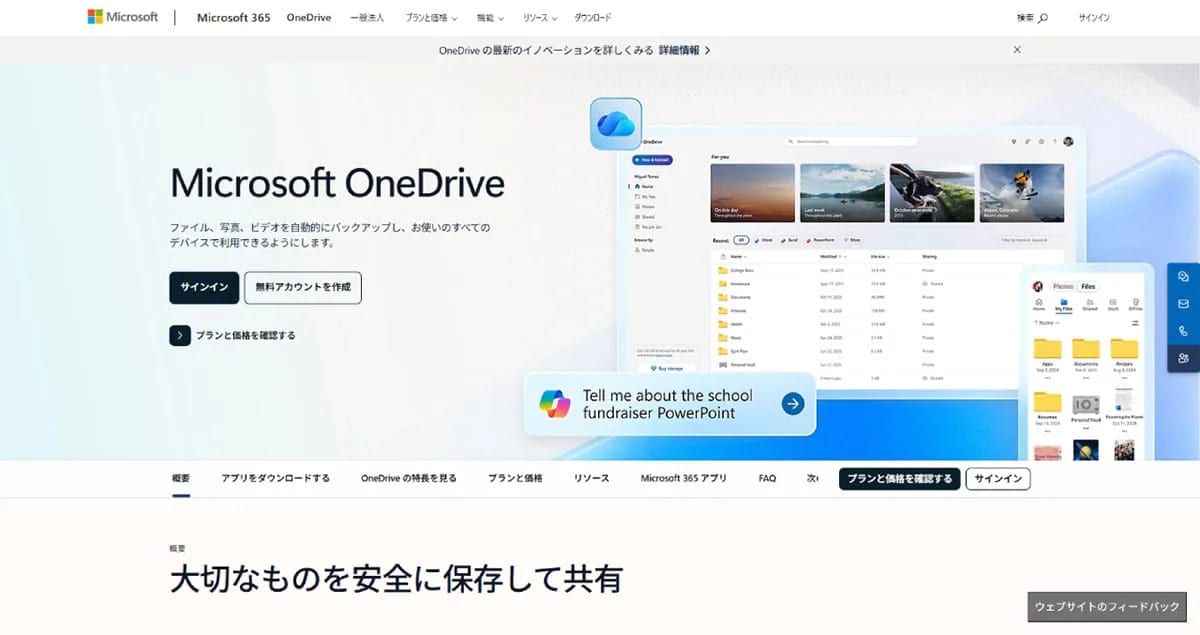
画像引用:スマホライフPLUS「OneDrive」公式サイト (https://sumaholife-plus.jp/pc_it/45877/)
Windowsに標準搭載されている「OneDrive」ですが、「勝手にファイルが同期される」「容量不足の通知が煩わしい」といった理由で不要と感じるユーザーも少なくありません。通常のアンインストールは設定の「アプリ」から可能ですが、Windows Updateのタイミングで勝手に再インストールされてしまうことがあります。
完全に無効化したい場合は、「AppLocker」などを使用した設定が必要です。ただし、アンインストール前に重要なファイルがOneDrive内に保存されていないか確認し、バックアップを取ることを忘れないようにしましょう。
<出典>
OneDriveを完全にアンインストールするには?Windows Updateでも復活させない手順(スマホライフPLUS)
3:Windows 11の新しい「メモ帳」がダメ!昔のシンプルなメモ帳に戻す方法
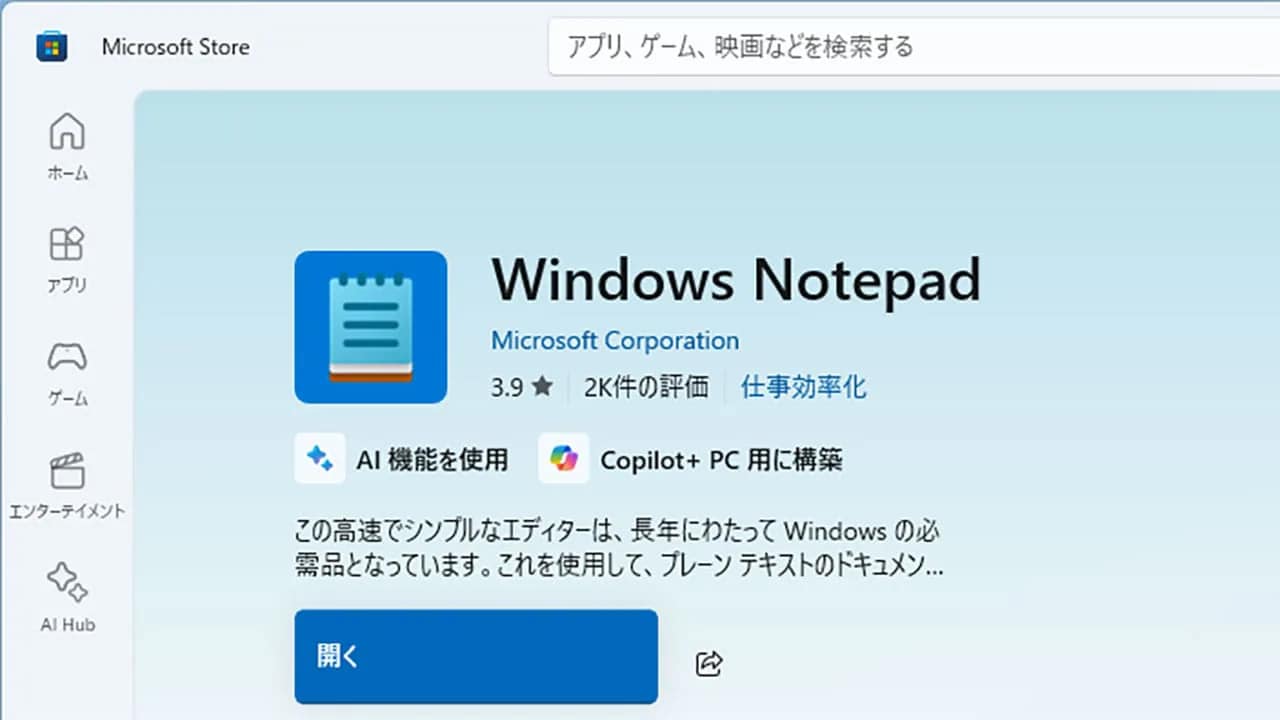
画像引用:スマホライフPLUS(https://sumaholife-plus.jp/pc_it/33861/)
Windows 11のアップデート(24H2)により、「メモ帳」にタブ機能やAI機能の「Copilot」などが追加されましたが、昔ながらのシンプルな使い勝手を求めるユーザーからは戸惑いの声もあります。
実は、新しいメモ帳アプリをアンインストールすることで、自動的に旧バージョンのメモ帳を起動させることが可能です。
手順は設定の「インストールされているアプリ」から「メモ帳」を選びアンインストールするだけですが、ドキュメントが消える可能性もあるため事前のバックアップが推奨されます。元に戻したい場合はMicrosoftStoreから再インストールも可能です。
<出典>
Windows 11の新しい「メモ帳」がダメ!昔のシンプルなメモ帳に戻す方法はある?(スマホライフPLUS)
【まとめ】不要なアプリを整理してPCを快適に
プリインストールされたアプリや新機能が必ずしも自分に必要とは限りません。不要なものを削除・無効化して、快適なPC環境を作りましょう。
)

※記事内における情報は原稿執筆時のものです。店舗により取扱いがない場合や、価格変更および販売終了の可能性もございます。あらかじめご了承ください。
※記事内容は執筆時点のものです。最新の内容をご確認ください。