




































「朝は10秒でも無駄にしたくない…!」通勤を劇的ラクにする「乗り換えナビタイム」が便利すぎる
通勤・通学中、「次の電車はあと何分?」と慌てたことはありませんか?今回は、「みやじぃ iPhone / ショートカット」さんおすすめ「乗り換えナビタイム」の便利な機能を紹介してくれました!
 イチオシスト
※記事内で紹介した商品を購入すると、売上の一部が当サイトに還元されることがあります。
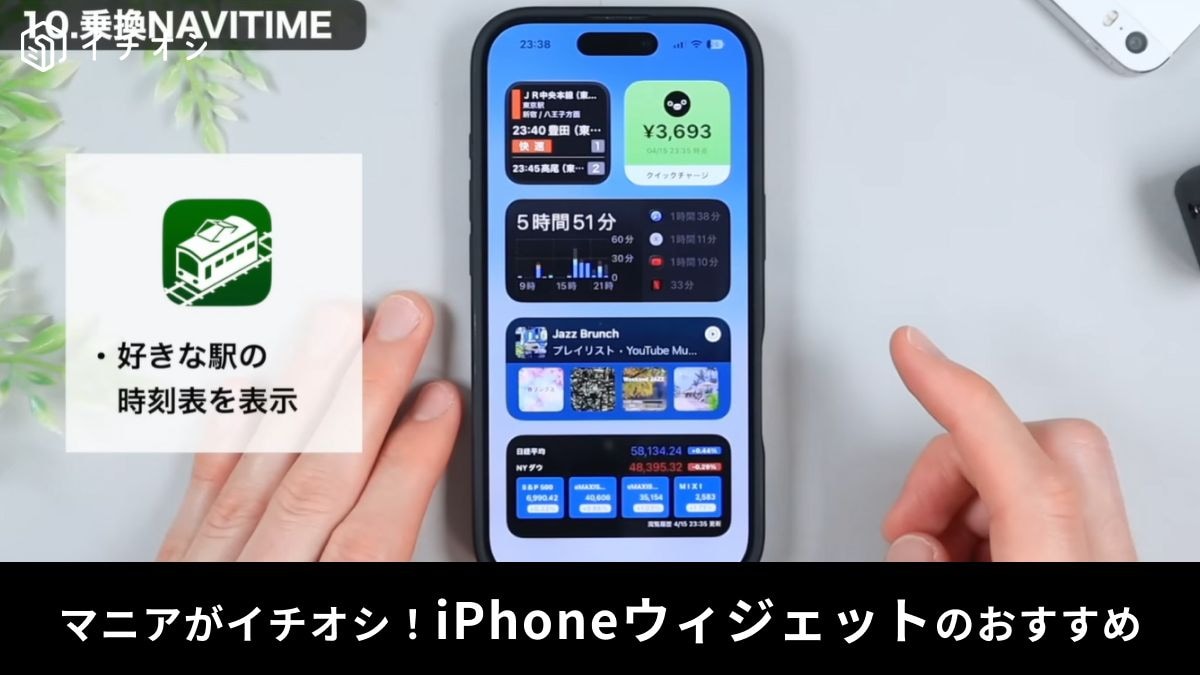
通勤・通学がもっと快適!「乗り換えナビタイム」の便利ウィジェット
画像出典:YouTube/みやじぃ iPhone/ショートカットさん(https://www.youtube.com/watch?v=kJwg56Iquzg)
「駅に向かっている途中、『次の電車に間に合うかな?』と焦ったことはありませんか?」「乗換案内アプリを開いて検索するのが面倒……」そんなふうに感じることもありますよね。
今回は、iPhoneの活用術に詳しい「みやじぃ iPhone/ショートカット」さんが、電車移動がぐっと快適になる「乗り換えナビタイム(NAVITIME)」の便利なウィジェットを紹介してくれました。
忙しい朝の通勤・通学をサポートしてくれる便利機能なので、ぜひチェックしてみてください。
◆YouTubeチャンネルで「みやじぃ iPhone/ショートカット」さんの動画をチェック!「長年使ったおすすめを厳選!iPhoneホーム画面ウィジェット20選
次だけじゃない!直近2本の電車をまとめてチェック
画像出典:YouTube/みやじぃ iPhone/ショートカットさん(https://www.youtube.com/watch?v=kJwg56Iquzg)
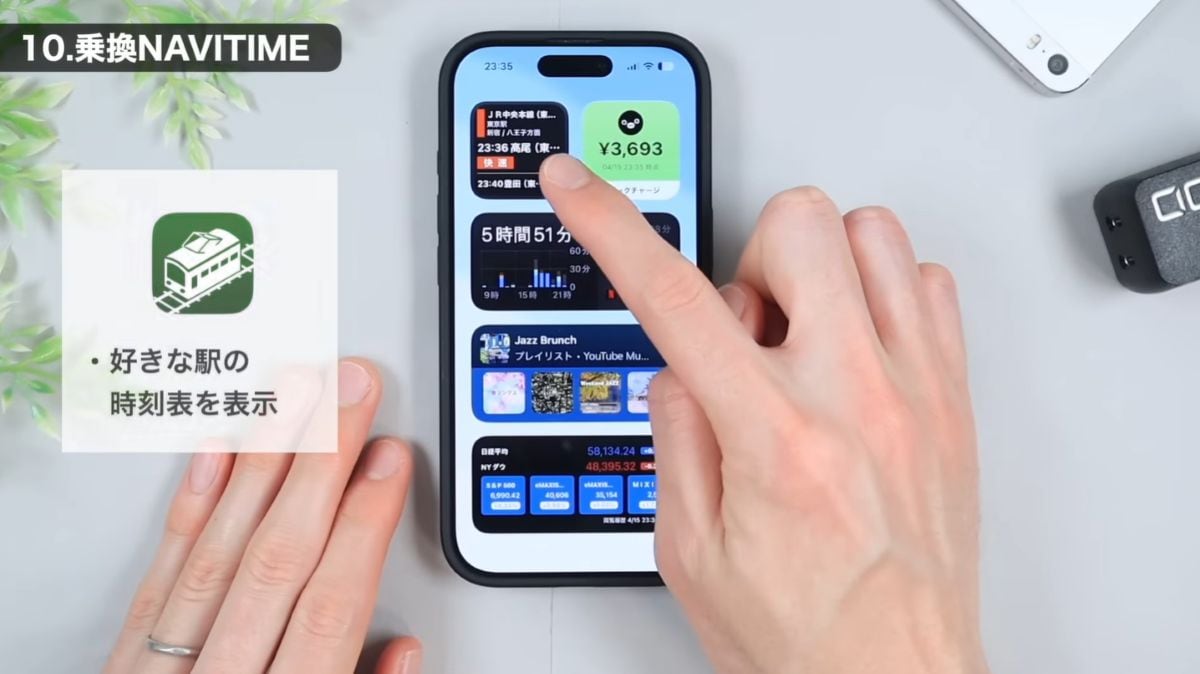
「乗り換えナビタイム」の大きな魅力は、直近2本の電車の発車時刻を同時に確認できること。
乗換案内アプリの中には次の1本しか表示できないものもありますが、「乗り換えナビタイム」の小サイズウィジェットなら、その次の電車まで一覧で表示できます。
「次は間に合わないけれど、その次なら余裕がある」といった判断も、アプリを開かずホーム画面を見るだけでひと目で分かるため、慌ただしい朝にも役立ちます。
設定は簡単!よく使う駅を登録するだけ
画像出典:YouTube/みやじぃ iPhone/ショートカットさん(https://www.youtube.com/watch?v=kJwg56Iquzg)
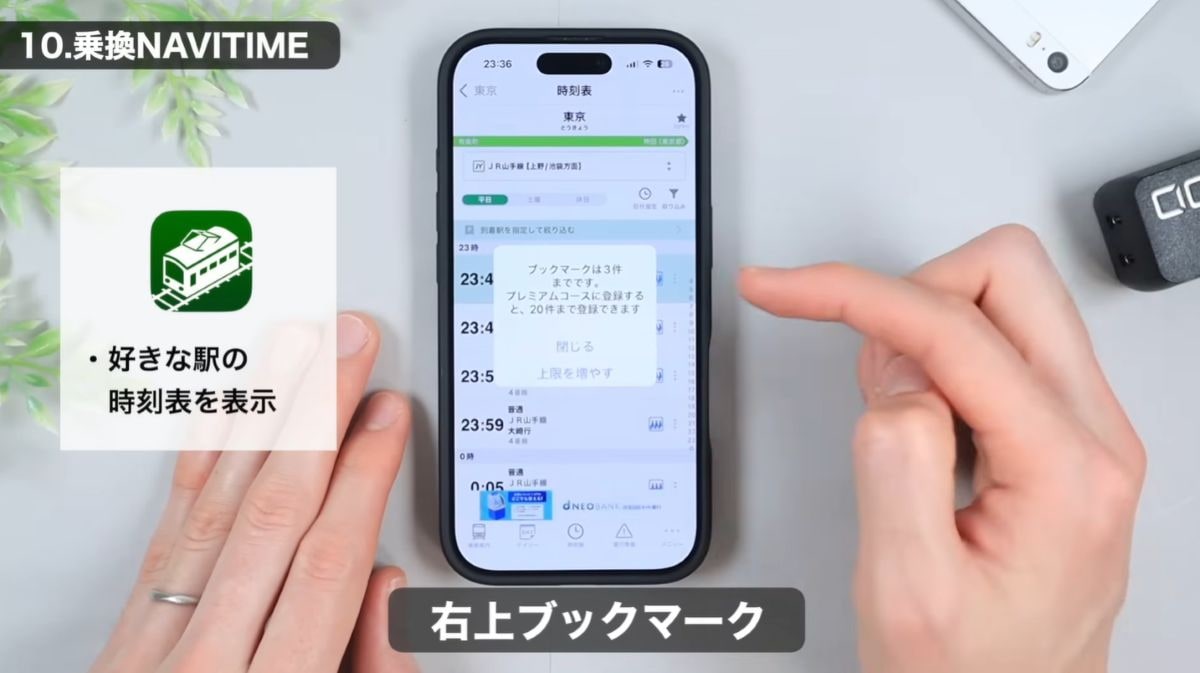
設定方法も難しくありません。まずは「乗り換えナビタイム」アプリを開き、「時刻表」タブから普段利用する駅を検索します。続いて、利用する路線と方面を選び、右上のブックマークアイコンをタップして登録しましょう。
あとはホーム画面の編集画面からウィジェットを追加し、登録した駅の時刻表を選択すれば設定完了。毎日の電車時刻をすぐ確認できるようになります。
ロック画面からすぐ確認!忙しい朝に便利
画像出典:YouTube/みやじぃ iPhone/ショートカットさん(https://www.youtube.com/watch?v=kJwg56Iquzg)
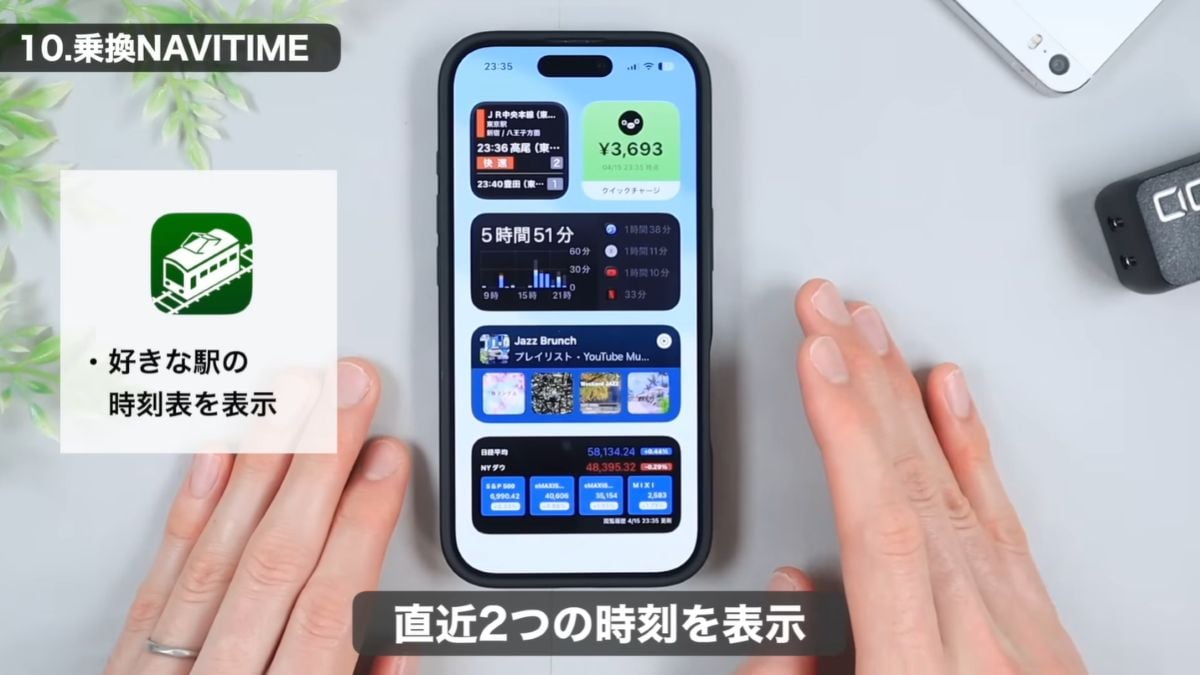
このウィジェットは、ウィジェット画面に配置しておくのもおすすめです。画面を左へスワイプするだけで、ロック中でも素早く電車の時刻を確認できるため、駅へ向かいながらでもスムーズにチェックできます。
さらに、「Suica」や「時計」などのウィジェットを並べて配置すれば、電車移動に必要な情報をひとまとめに表示できるので、朝の行動がよりスムーズになります。
【まとめ】通勤・通学がもっと快適!「乗り換えナビタイム」を活用しよう
今回は、「みやじぃ iPhone/ショートカット」さんがおすすめする、「乗り換えナビタイム」の便利なウィジェットをご紹介しました。
よく利用する駅を登録しておけば、アプリを開かなくても直近2本の電車時刻をすぐに確認できるため、忙しい朝の通勤・通学をしっかりサポートしてくれます。
毎日の移動をもっと快適にしたい方は、ぜひ一度試してみてくださいね。
DATA
乗換NAVITIME
)

※記事内における情報は原稿執筆時のものになります。店舗により取扱いがない場合や、価格変更および販売終了の可能性もございます。あらかじめご了承ください。
※記事内容は執筆時点のものです。最新の内容をご確認ください。