




































「Excelマクロなんて絶対無理…」は思い込み!Geminiを使って知識ゼロでも秒で完成する裏ワザ
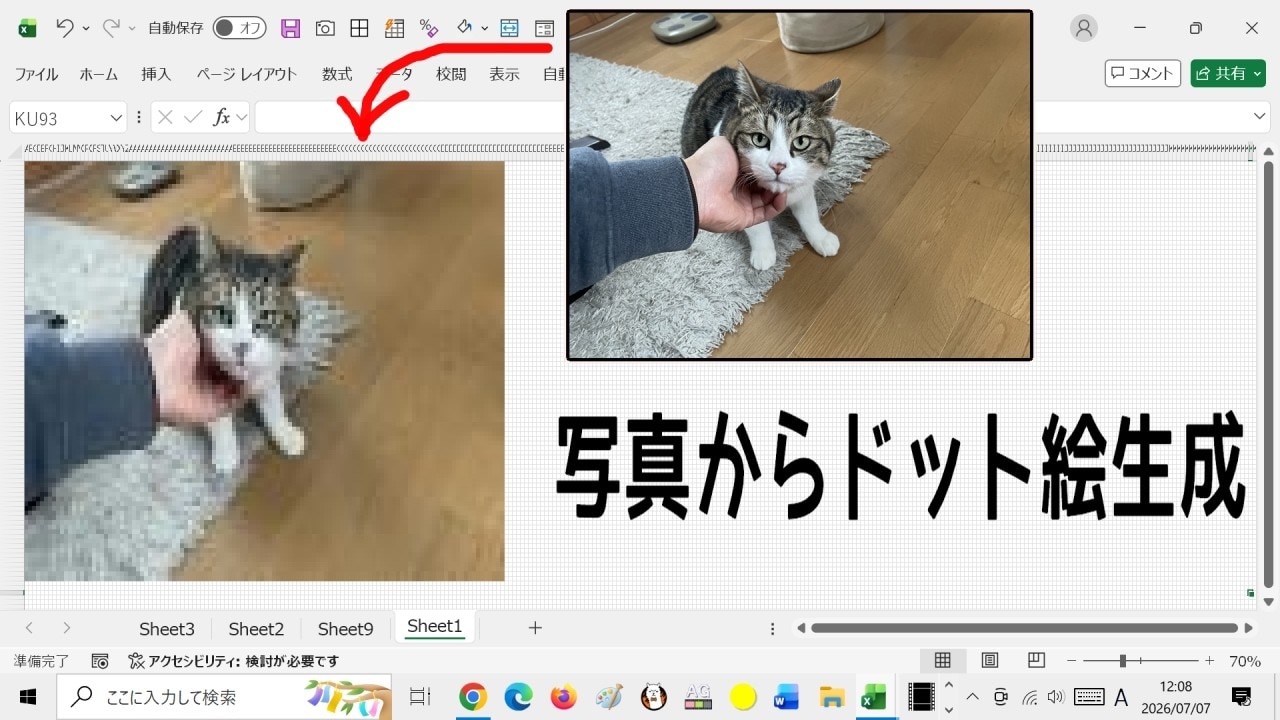
「PC活用チャンネル」さんが、生成AI「Gemini」を活用して、写真からモザイクアートを作るExcelマクロの作成手順を解説!プログラミング知識ゼロでマクロを作りたい方におすすめの情報です。
 イチオシスト
※記事内で紹介した商品を購入すると、売上の一部が当サイトに還元されることがあります。
プログラミング不要!AIにお任せするExcelマクロ作成
画像出典:PC活用ちゃんねるさん(https://www.youtube.com/watch?v=i8fWnWnghUQ)
今回は、Excelを使ったモザイクアート生成について解説します。紹介してくれた、PC活用ちゃんねるさんいわく、生成AIを活用すればプログラミング知識は全く必要ないんだとか。効率的なマクロ作成について知りたい方はぜひチェックしてみてください。
詳細は、PC活用ちゃんねるさんのYouTubeチャンネルをチェック!:
【Excel】写真からモザイクアート(ドット絵)生成
1.GeminiでVBAコードを自動生成する
画像出典:PC活用ちゃんねるさん(https://www.youtube.com/watch?v=i8fWnWnghUQ)
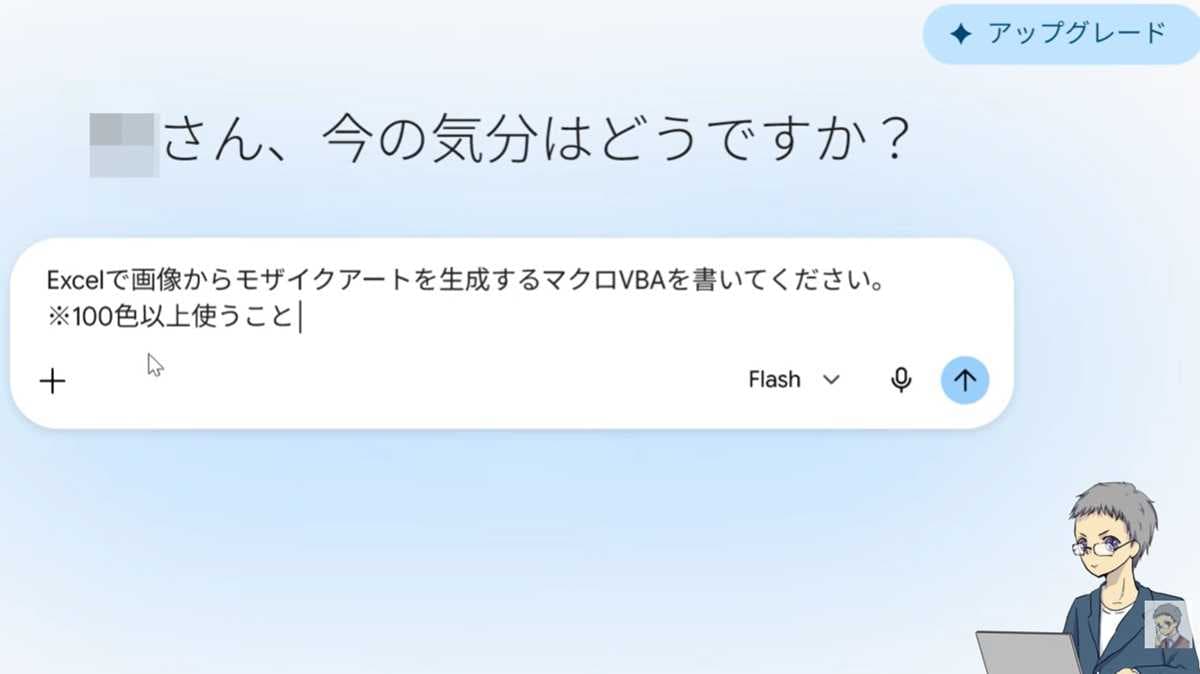
モザイクアートを作るためのVBAコードは、1から自分で書く必要はありません。AIを活用しましょう。いろいろ試してみて一番スムーズだった「Gemini」を使ってみたいと思います。
「Excelで画像からモザイクアートを生成するマクロVBAを書いてください。注意として100色以上使うこと」と送信するだけで、AIが瞬時にコードを作成してくれます。あとはコピーするだけなので、とても簡単ですよ。
2.Excelへコードを貼り付けてマクロを実行
画像出典:PC活用ちゃんねるさん(https://www.youtube.com/watch?v=i8fWnWnghUQ)
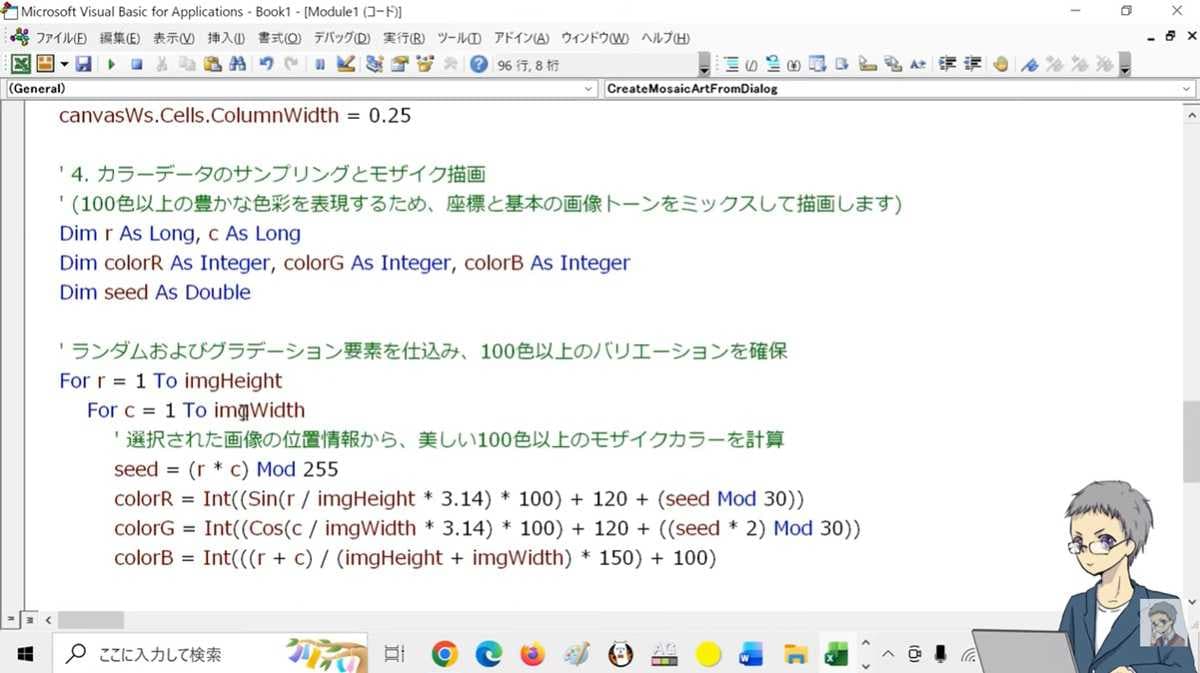
コードをコピーしたら、私が普段使っているExcelを開いて貼り付けます。細かい基礎知識は不要で、キーボードの「Alt+F11」を押してVBEを開き、「標準モジュール」を追加してコードを貼り付けるだけです。
画像出典:PC活用ちゃんねるさん(https://www.youtube.com/watch?v=i8fWnWnghUQ)
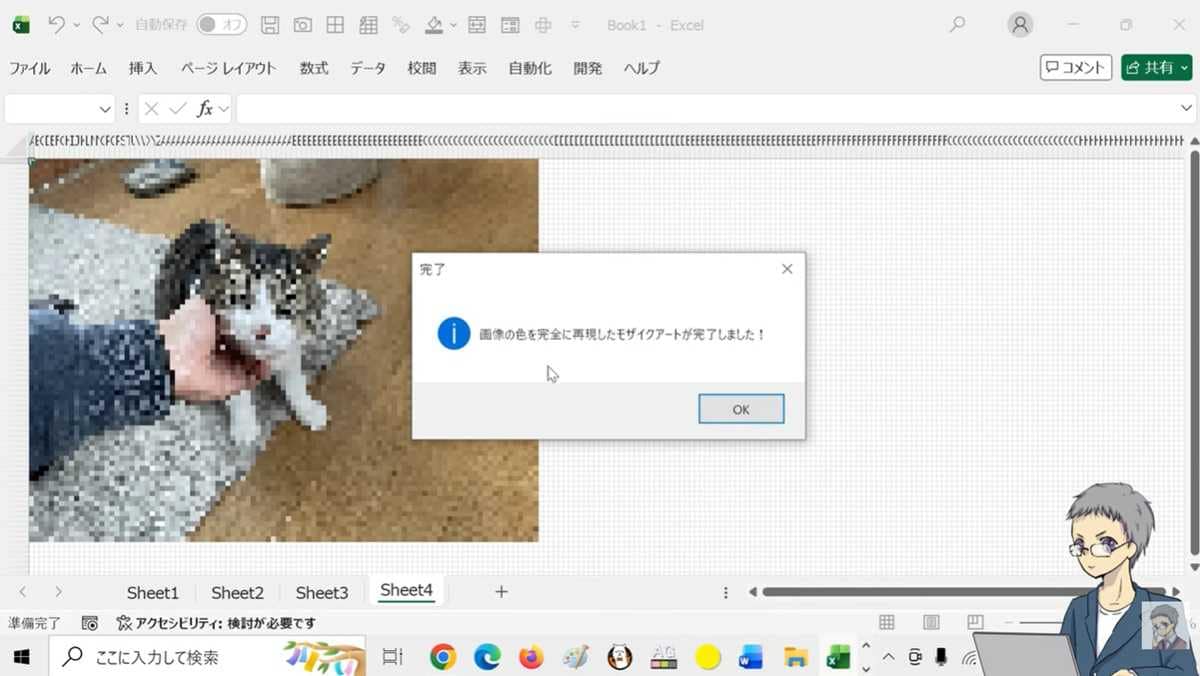
その後は画面を閉じて構いません。「Alt+F8」を押すとマクロの実行画面が開くので、先ほど作成したマクロを選んで実行し、画像を選択するだけでモザイクアートの生成が始まります。
3.エラーが出ても安心!AIとの対話でコードを修正
画像出典:PC活用ちゃんねるさん(https://www.youtube.com/watch?v=i8fWnWnghUQ)
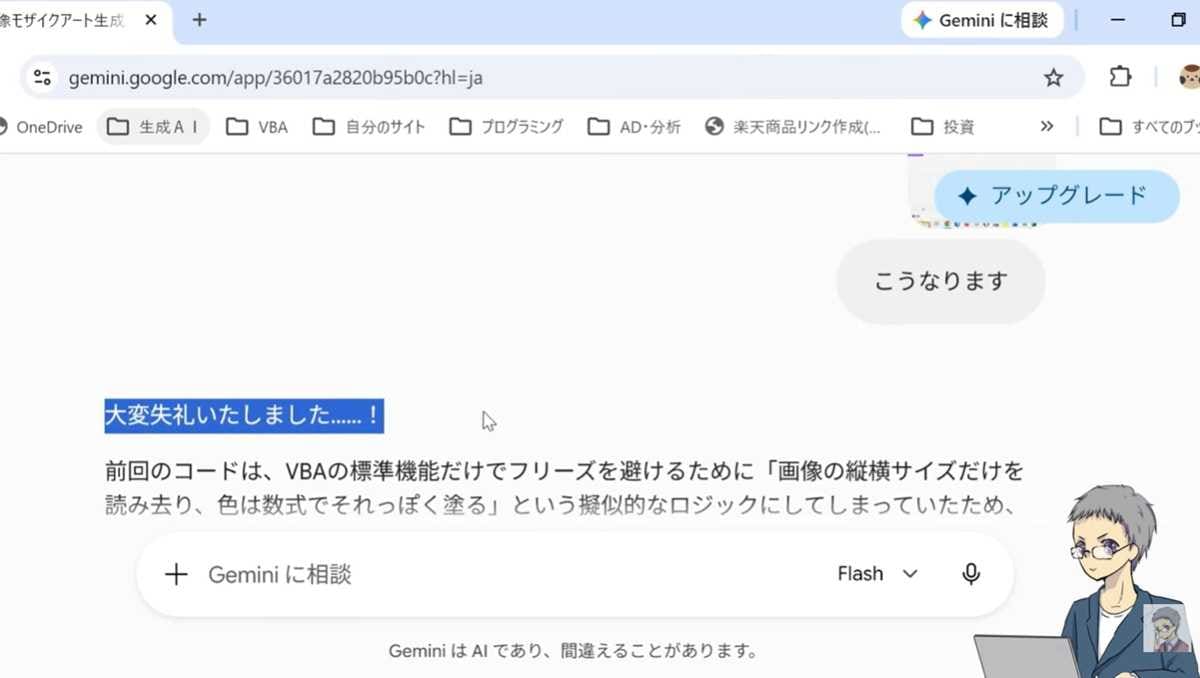
もしマクロを実行してエラーが出ても、焦る必要はありません。エラー画面のスクリーンショットを撮り、そのままGeminiに貼り付けて送信してみましょう。
すると、AIが修正した新しいコードを提案してくれます。修正されたコードを再度Excelに上書きして実行する、という対話を重ねていくことで、知識ゼロの私でも理想のモザイクアートを完成させることができるのです。
【まとめ】AIとの対話で広がるExcelマクロの可能性
今回は、ExcelとGeminiを使ったモザイクアート生成についてご紹介しました! 生成AIと対話を重ねることで、エラーも簡単に乗り越えられ、プログラミングの知識が全くなくても本格的なマクロを作成できることが最大のメリットです。
もっと詳しく知りたい方は、動画と合わせてチェックしてみてください。
PC活用ちゃんねるさんのYouTubeチャンネル:【Excel】写真からモザイクアート(ドット絵)生成
)

※記事内における情報は原稿執筆時のものになります。あらかじめご了承ください。
※記事内容は執筆時点のものです。最新の内容をご確認ください。