




































【スライドAI大本命】話題の「Claude」×パワポの徹底解説!次世代のプレゼン資料作成方法を実演!
プレゼン資料の作成に時間がかかって悩んでいませんか? スライド作成といえばパワポですが、今回は、パワポでの資料作成が劇的に効率化するAIツール「Claude in PowerPoint」の神機能と具体的な活用事例をご紹介します。パワポでの資料作成を時短したい方、最新のAIスキルを身につけたい方に必見の内容です!
 イチオシスト
※記事内で紹介した商品を購入すると、売上の一部が当サイトに還元されることがあります。
話題のAIツール「Claude in PowerPoint」の神機能と活用事例

画像出典:KEITOさん (https://www.youtube.com/watch?v=eggXjgY7Tu4)
今回は、話題のAIツール「Claude in PowerPoint」の神機能と活用事例について解説します。紹介してくれたKEITOさんいわく、実務で使えるスライド生成に特化した画期的なAIなんだとか。フォントの統一からレイアウトのズレ修正、図解の自動生成まで、手作業で面倒だった作業を一瞬で! パワポでの資料作成を効率化したい方はぜひチェックしてみてください。
詳細はKEITO【AI&WEB ch】さんのYouTubeチャンネルからチェック!:
【スライドAI大本命】Claude in PowerPointが実務で使える神機能だった!具体的なAI活用事例7選
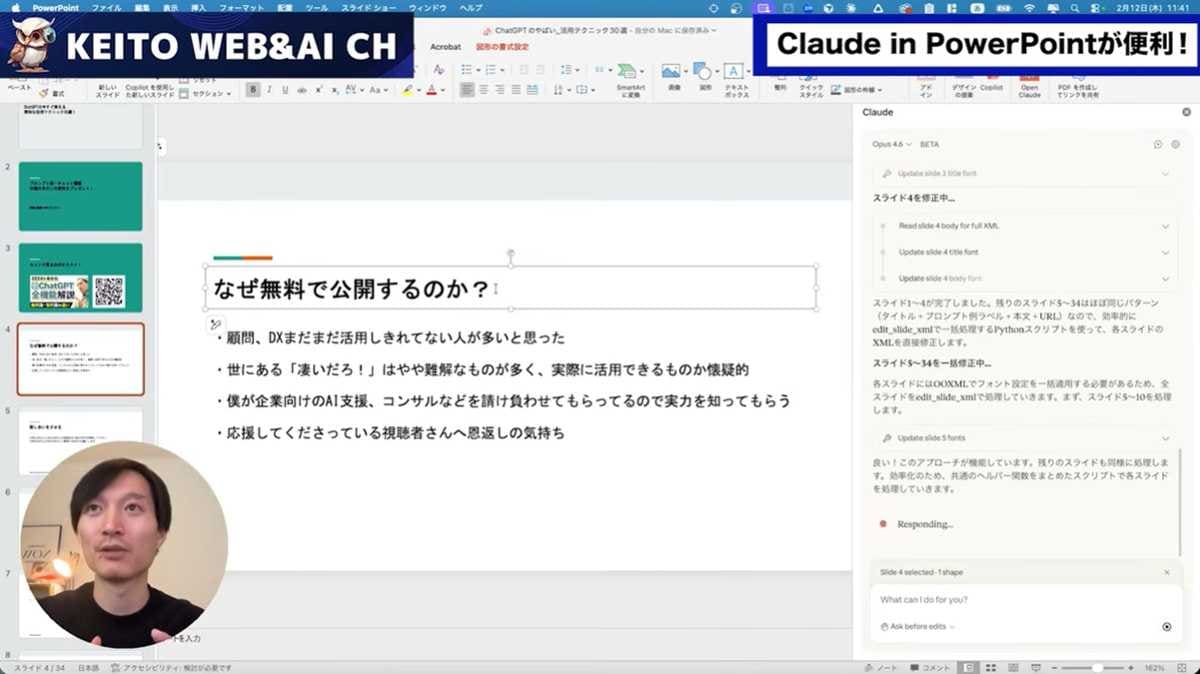
1.バラバラのフォントや色を一瞬で統一
画像出典:KEITOさん (https://www.youtube.com/watch?v=eggXjgY7Tu4)
資料作成を進めるうちに、フォントの種類やサイズ、色がページごとにバラバラになってしまうことはありませんか? Claude in PowerPointを使えば、「見出しは23pxのゴシック体、本文は14px」のように、要素ごとに指定してスライド全体のフォントを一括で統一できます。AIの作業中も自分で操作できるので、待ち時間なく効率よく進められるのが個人的にとてもありがたいです。
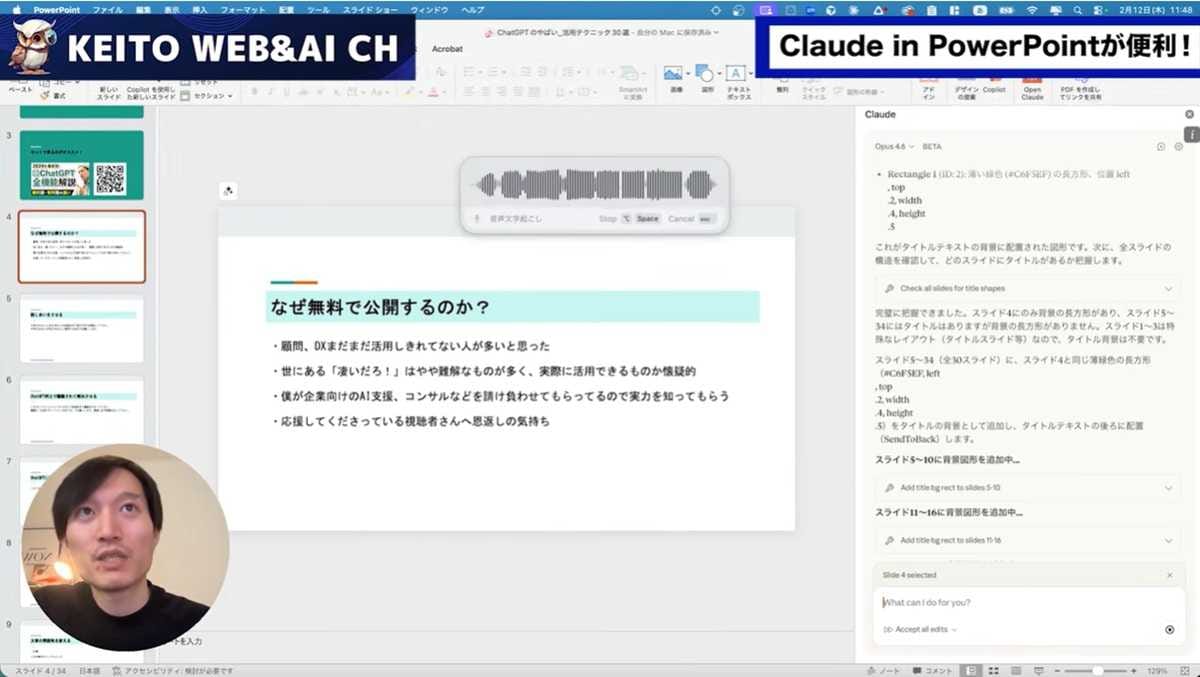
2.全ページの見出しデザインを揃える
画像出典:KEITOさん (https://www.youtube.com/watch?v=eggXjgY7Tu4)
特定の見出しデザインを全ページに適用したい場合、一つひとつコピペするのは手間がかかりますよね。 Claude in PowerPointを使えば、AIに「見出し背景にある図形を全ページに入れて」と指示するだけで、一括で適用してくれます。
さらに、ページ番号の追加などもAIに頼めばサクッと完了します。パワポの機能の使い方が分からなくても、AIにお願いした方が圧倒的に早いと私は実感しました。
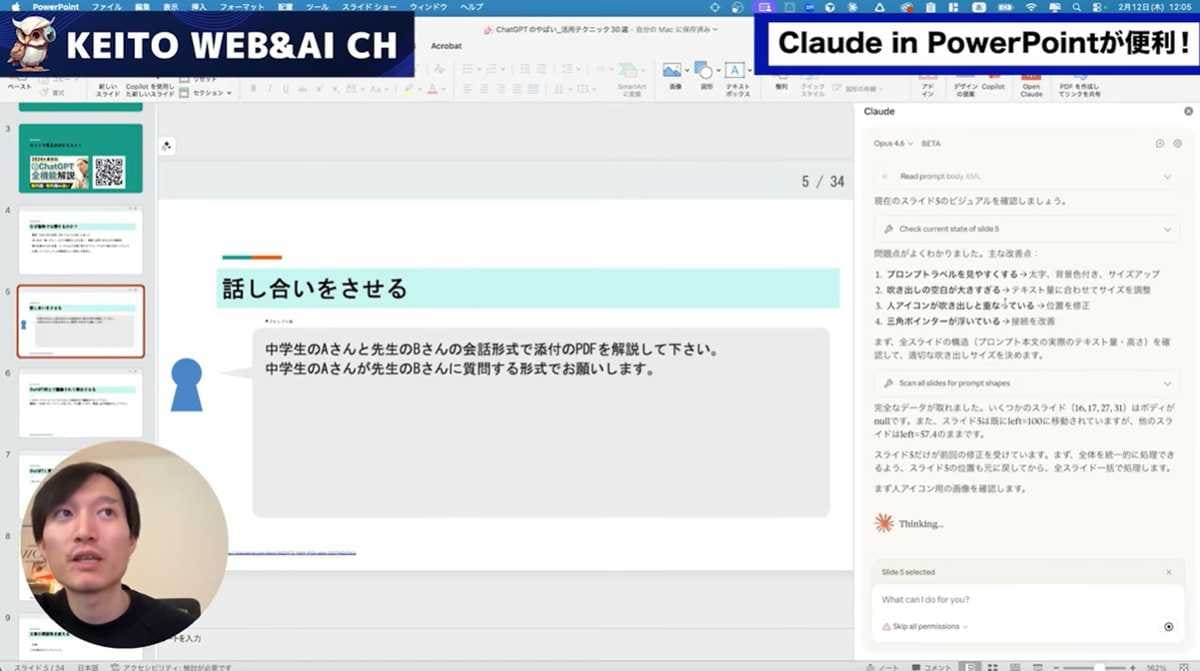
3.指定した要素だけのデザインを変更する
画像出典:KEITOさん (https://www.youtube.com/watch?v=eggXjgY7Tu4)
特定の要素だけデザインを変更したい時にも大活躍します。例えば、「この文章の背景を吹き出しにして、横に人物アイコンを配置して」と自然言語で指示するだけで、思い描いた通りのデザインに変更してくれます。
もし図の配置が少しズレていても、チャットで修正を依頼するか、自分で直接直すことも可能です。今までのAIでは難しかった細かなデザイン調整ができるのが、最大の強みだと思っています。
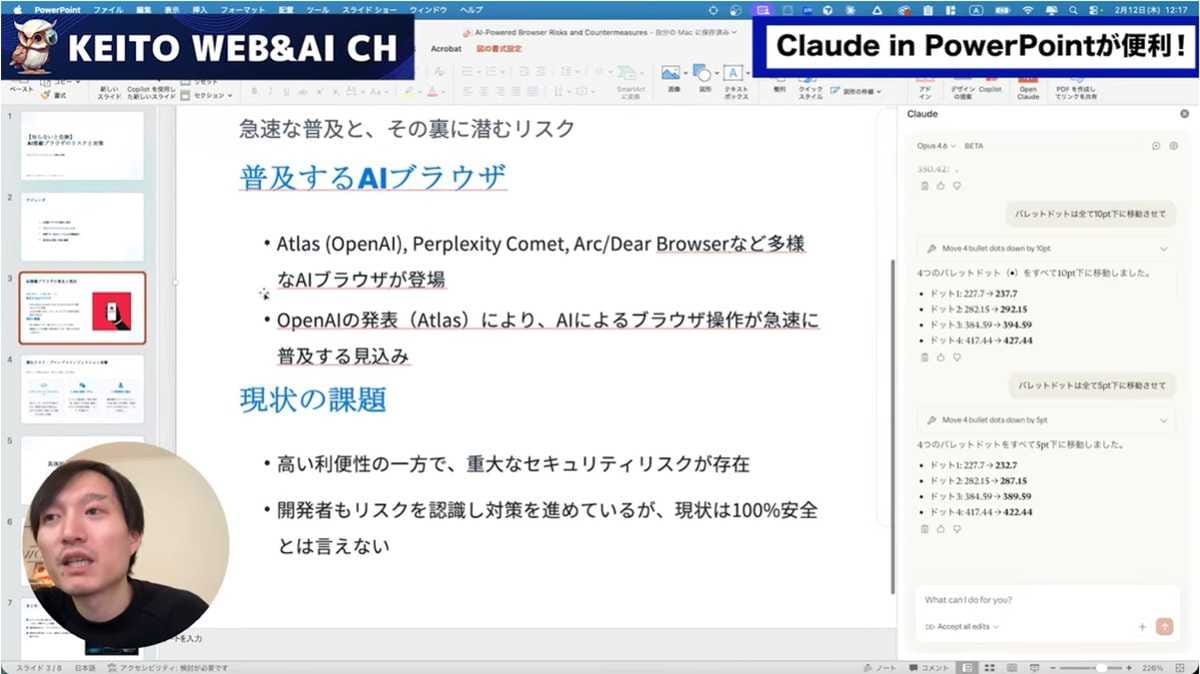
4.面倒なレイアウトのズレを自動で修正
画像出典:KEITOさん (https://www.youtube.com/watch?v=eggXjgY7Tu4)
他ツールから読み込んだ時などに起こりがちな、箇条書きや画像の微妙なズレ。一つずつ直すのは非常に面倒ですが、AIに「レイアウトのズレを修正して」と指示すれば一気に整えてくれます。
一度で直らなくても、「この点を3ポイント下げて」といったように、具体的に指示することで、正確に修正可能です。日本語フォントの崩れなども一発で解決できるので、とても重宝する機能です。
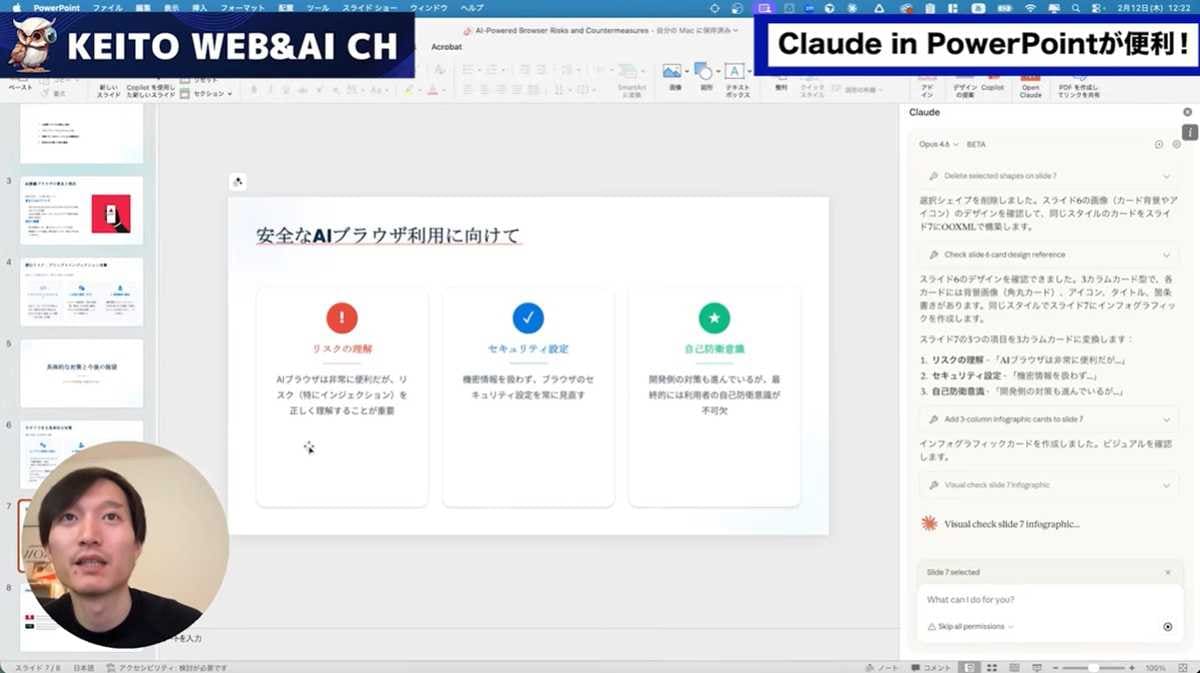
5.テキストを分かりやすい図解に変換
画像出典:KEITOさん (https://www.youtube.com/watch?v=eggXjgY7Tu4)
テキストを視覚的に分かりやすいインフォグラフィックに変換することもできます。変換したいテキストを選択し、「6ページと同じカード型の図解にして」と指示するだけで、他のページのデザインを読み取り、似た構成の図解を自動生成してくれます。
細かな色や配置の違いも追加で指示を出せば、私がイメージする全体の統一感を持たせた資料に仕上げることができるので、デザインの幅がグッと広がります。
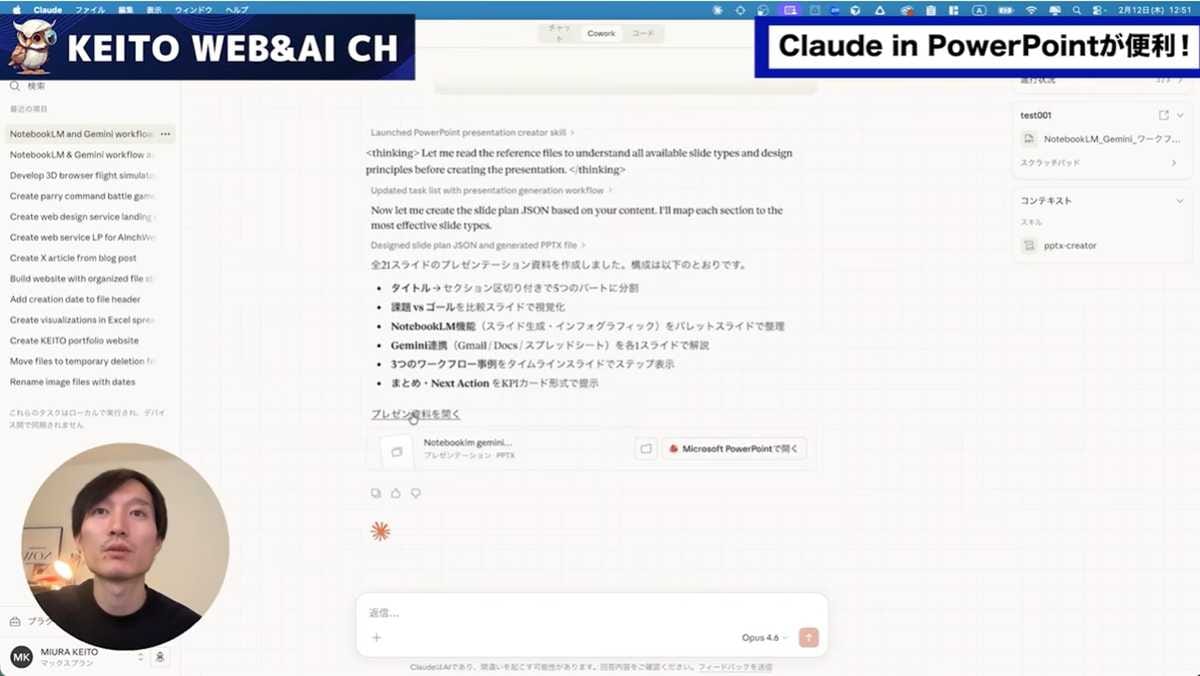
6.アプリ版との併用で一括作成も可能!
画像出典:KEITOさん (https://www.youtube.com/watch?v=eggXjgY7Tu4)
スライド全体を最初から一括で作るなら、Claudeのデスクトップアプリの機能を活用するのがおすすめです。作成したい構成案のテキストを読み込ませるだけで、決まったデザインのスライドが一瞬で完成します。
まず全体構成をアプリ版で一括作成し、中身の細かな微調整はPowerPoint内のClaudeで行うという使い分けが、実務において最も効率的なフローだと感じました。
【まとめ】Claude in PowerPointで資料作成をアップデートしよう
今回は、Claude in PowerPointについてご紹介しました! フォントの統一やレイアウト修正、図解の作成など、私たちが普段手作業で苦労している部分をAIが的確にサポートしてくれるため、スライド作成の効率が劇的に上がります。
もっと詳しく知りたい方は、ぜひ、KEITOさんの動画と合わせてチェックしてみてください。
KEITOさんのYouTubeチャンネル:【スライドAI大本命】Claude in PowerPointが実務で使える神機能だった!具体的なAI活用事例7選
)

※記事内における情報は原稿執筆時のものになります。あらかじめご了承ください。
※記事内容は執筆時点のものです。最新の内容をご確認ください。