




































「iPhone"買ったまま"はもったいない!」バッテリー長持ち&操作が劇的に快適になる便利設定
今回は、スマホライフPLUSに掲載された記事を参考に、iPhoneの追跡拒否設定やホーム画面の整理術など、知っておくと劇的に快適になる便利設定をご紹介します。
 イチオシスト
※記事内で紹介した商品を購入すると、売上の一部が当サイトに還元されることがあります。
iPhoneの真の実力、引き出せていますか?
iPhoneを少しでも快適に使いたい人必見!
iPhoneを初期設定のまま使っていると、バッテリーの消耗や邪魔なポップアップなど、小さなストレスが蓄積しがちです。今回は、スマホライフPLUS(https://sumaholife-plus.jp/)に掲載された記事を参考に、快適さを格段に上げる設定テクニックをご紹介。各項目の詳細はぜひスマホライフPLUSでご確認ください。
1:今すぐ見直すべき22の便利設定
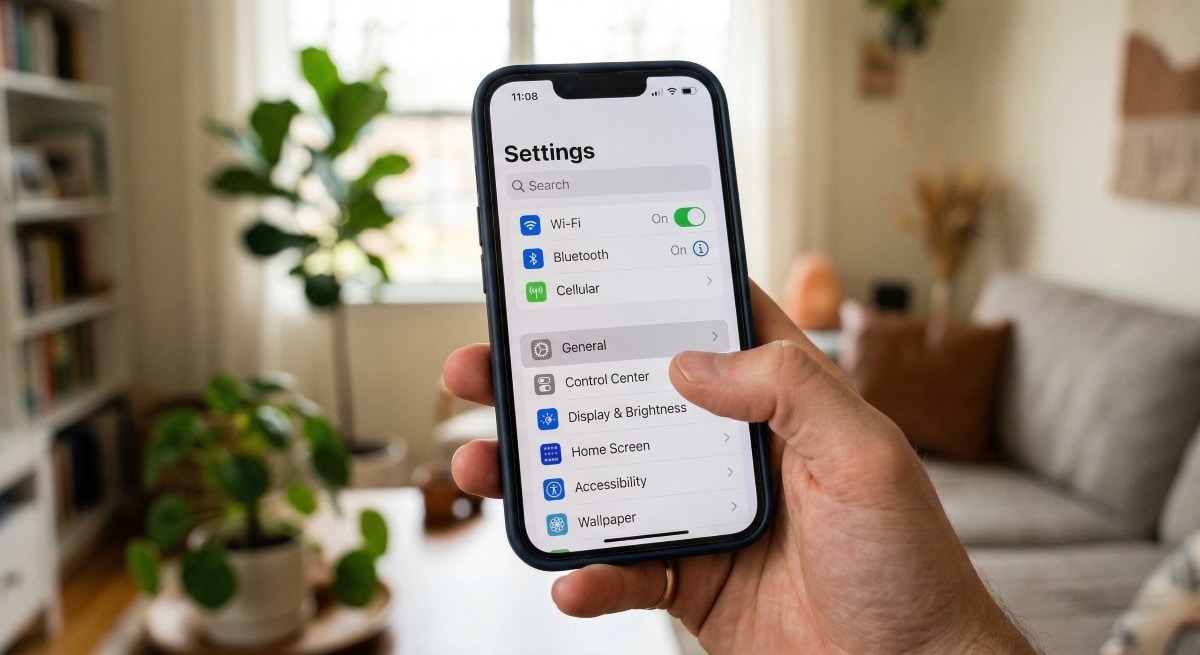
画像引用:スマホライフPLUS(https://sumaholife-plus.jp/smartphone/51322/)
iOSは進化し続けていますが、便利な機能の多くは手動でオンにする必要があります。充電上限を80%に固定してバッテリー劣化を防ぐ設定や、不要なアプリのバックグラウンド更新をオフにするなど、ほんの少し設定を変えるだけで、毎日の使い勝手とバッテリーの持ちが劇的に改善します。
<出典>
iPhoneの設定、ちゃんと使いこなせてる? 今すぐ変えたい22の便利設定(スマホライフPLUS)
2:邪魔な「追跡許可」ポップアップを自動で全拒否
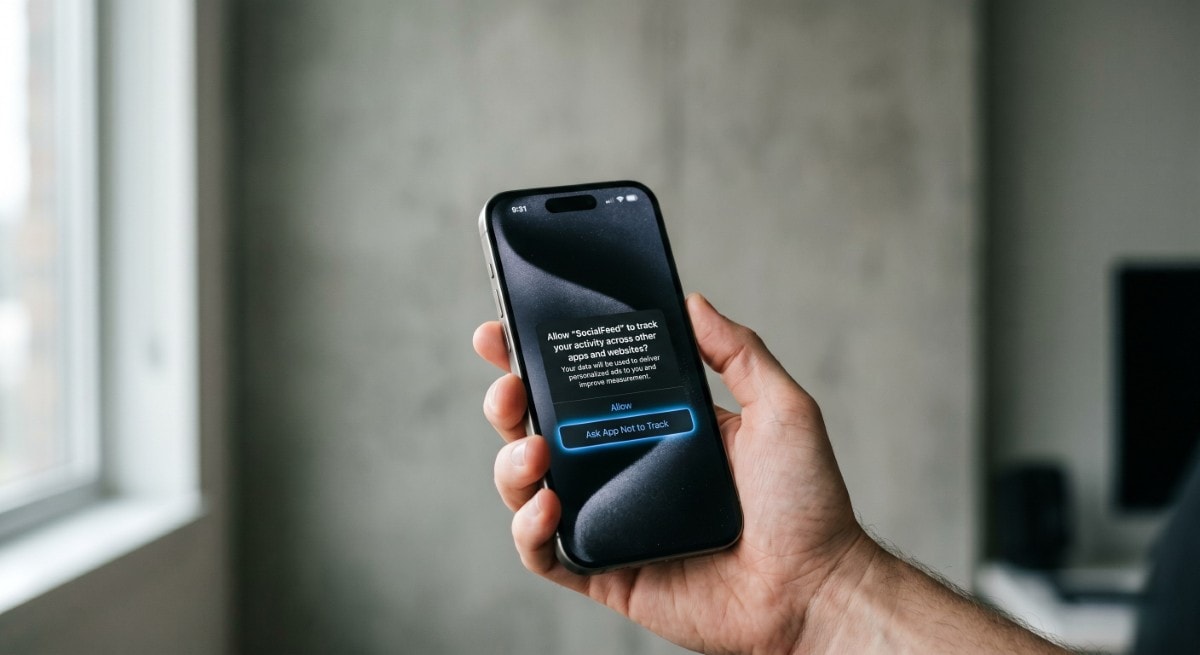
画像引用:スマホライフPLUS(https://sumaholife-plus.jp/smartphone/53317/)
アプリを入れるたびに出る「アクティビティを追跡することを許可しますか?」という表示、毎回消すのは面倒ですよね。実は設定の「プライバシーとセキュリティ」から「アプリからのトラッキング要求を許可」をオフにするだけで、このポップアップを一切出さずに自動で全拒否することが可能です。
<出典>
iPhoneの「追跡を許可しますか?」まだ毎回タップ? 自動で全拒否できる設定がある(スマホライフPLUS)
3:ホーム画面を1ページに整理してタイパ向上
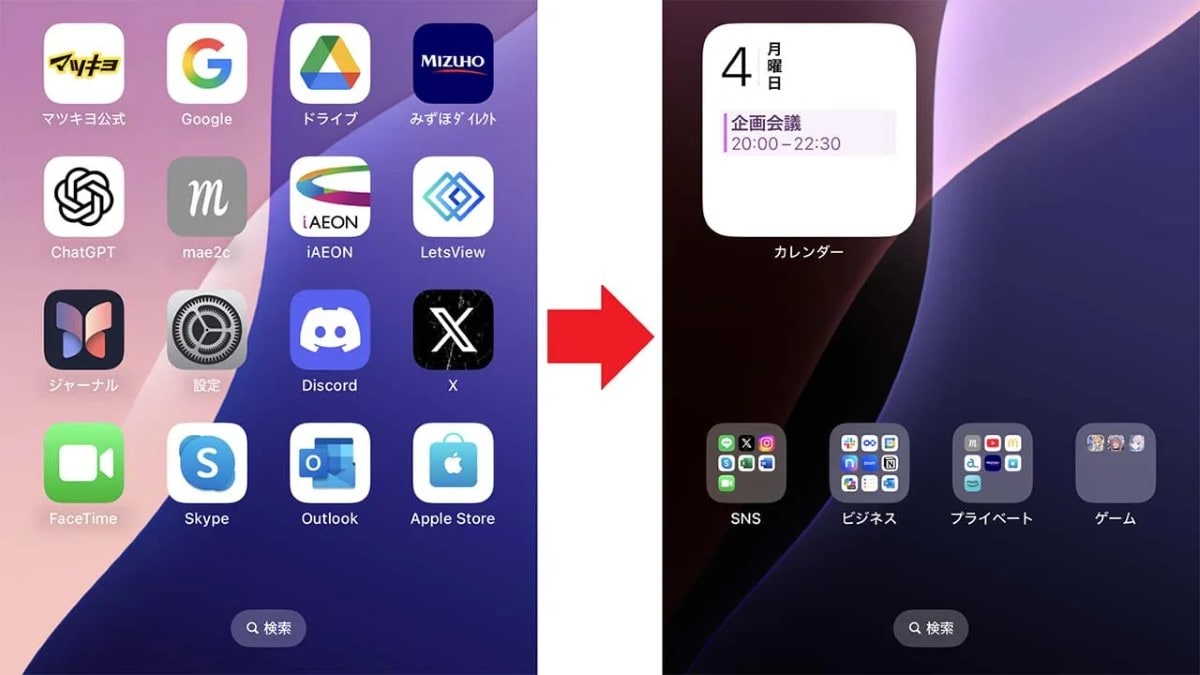
画像引用:スマホライフPLUS(https://sumaholife-plus.jp/smartphone/38575/)
アプリが増えすぎてホーム画面が何ページにもなると、探すだけで時間を無駄にしてしまいます。使わないアプリは削除し、残りはフォルダにまとめてホーム画面を1ページだけに整理しましょう。これにより、目的のアプリへ瞬時にアクセスでき、日々の操作ストレスが激減します。
<出典>
iPhoneのホーム画面を1ページに整理したら、操作ストレスが激減!(スマホライフPLUS)
【まとめ】少しの手間でiPhoneはもっと快適になる
iPhoneは自分好みにカスタマイズしてこそ真価を発揮します。不要な通知やポップアップを消し、画面を整理することで、無駄のないスマートな操作環境を手に入れましょう。
)

※記事内における情報は原稿執筆時のものです。店舗により取扱いがない場合や、価格変更および販売終了の可能性もございます。あらかじめご了承ください。
※記事内容は執筆時点のものです。最新の内容をご確認ください。