




































【Excel裏ワザ】作業効率が劇的アップ!知らなきゃ損する便利テクニック
Excelの作業効率がアップする裏ワザを3つ紹介!チェックボックスを使ったタスク管理、フィルターが使えるセル結合風の表作成、「####」エラーを防ぐ縮小表示テクニックを徹底解説します。
 イチオシスト
※記事内で紹介した商品を購入すると、売上の一部が当サイトに還元されることがあります。
日々の業務でExcelを使っていると、「タスクの進捗管理が面倒…」「見栄えのためにセル結合したらデータの並び替えができなくなった」「列幅を調整したら数値が隠れてしまった」といったプチストレスを感じることはありませんか?
今回は、そんなExcelのよくあるお悩みを一瞬で解決し、作業効率を劇的にアップさせる便利な裏ワザを3つ厳選してご紹介します。パソコン操作に詳しいYouTuberの「PC活用ちゃんねる」さんがおすすめする、データ整理や見栄えの向上に役立つテクニックばかりです。早速チェックしていきましょう!
1. 残りタスクが自動で消える!魔法のタスク管理術
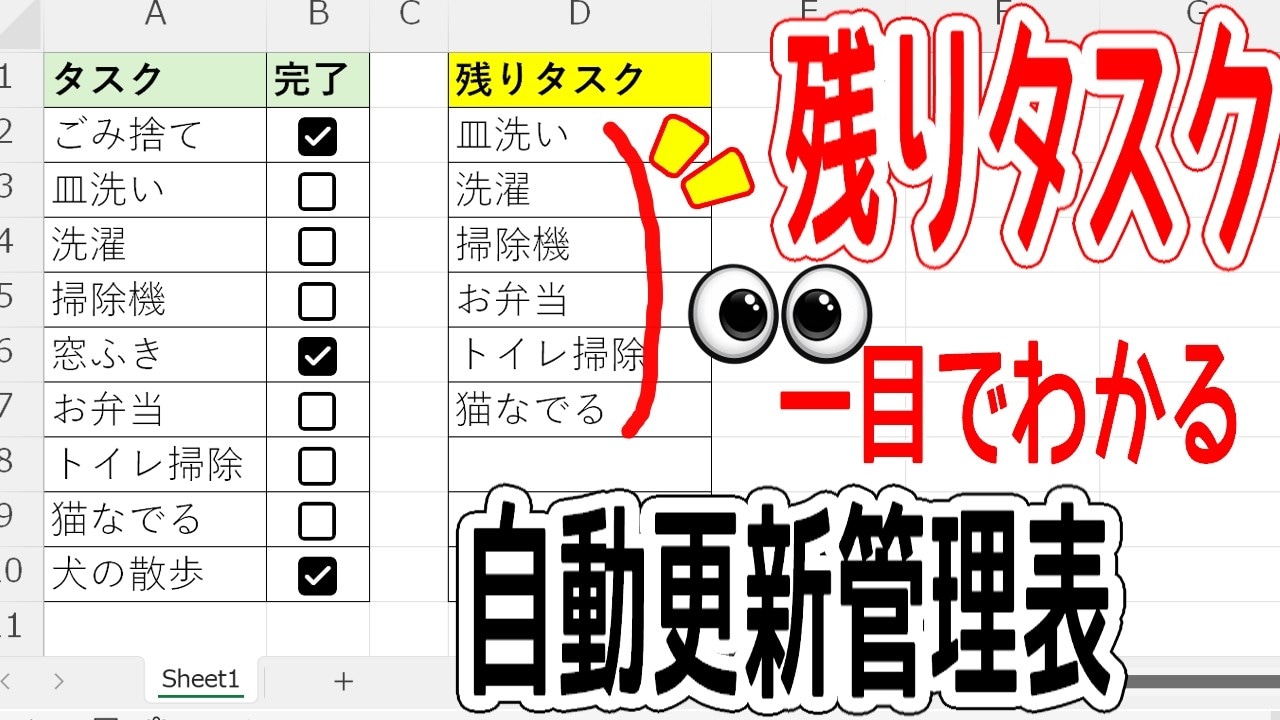
Excelの残りタスク自動更新
まず1つ目にご紹介するのは、タスク一覧のチェックボックスにチェックを入れると、残りタスクが自動的に更新されていく管理表の作り方です。残りのタスクが一目瞭然になる大変便利なテクニックです。
まずはタスク一覧の完了列に、挿入タブからチェックボックスを配置します。このチェックボックスは、チェックが入っていないと「FALSE」、入っていると「TRUE」として扱われます。この仕組みを利用し、FILTER関数を使って未完了のタスクだけを抽出します。
関数に表示したいタスクの範囲を指定し、条件としてチェックボックスの列が「FALSE(チェックなし)」であることを指定します。これにより、チェックが入っていない未完了のタスクだけが別の場所に表示されます。タスクが終わってチェックを入れると「TRUE」になるため、残りタスクのリストから自動的に消えていくという仕組みです。全てのタスクが完了した際のエラー表示は、FILTER関数の第3引数に「タスク完了」といった文字を指定することで綺麗に回避できますよ。
2. フィルターも使える!「セル結合風」の作表テクニック
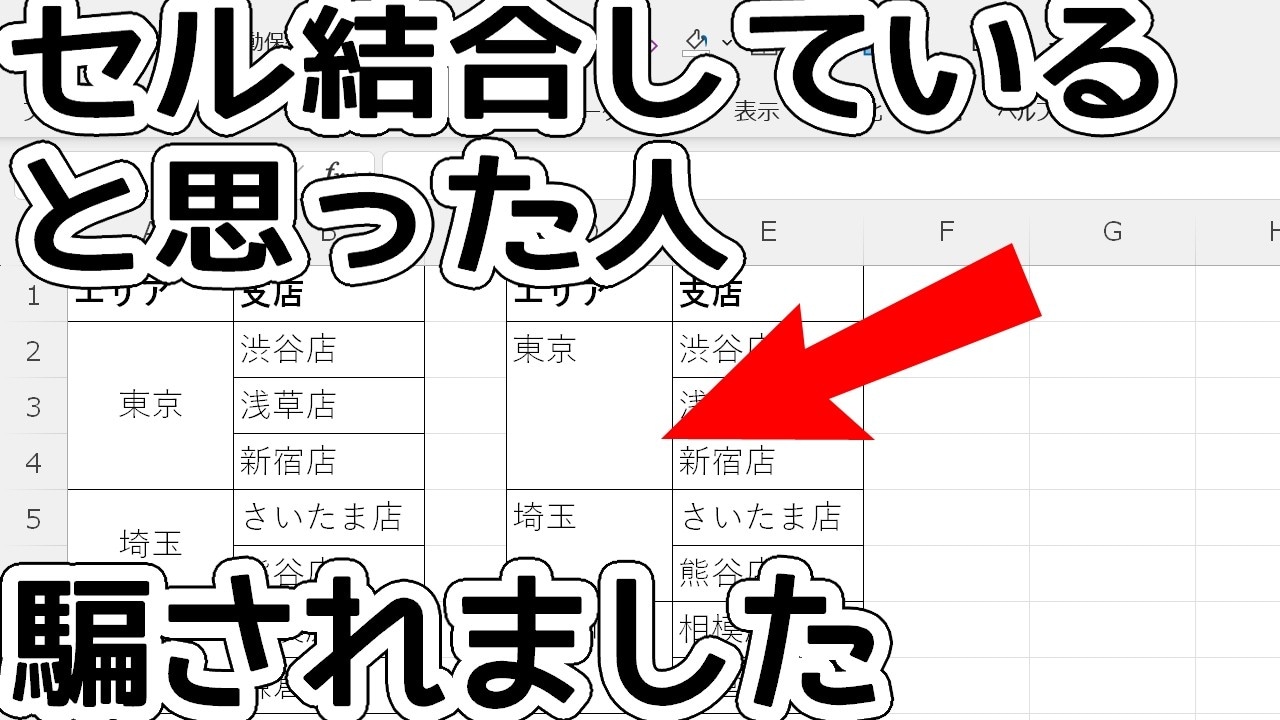
Excel セル結合風の作表
続いて2つ目にご紹介するのは、Excelで「セル結合」を使わずに、結合しているように見せる作表テクニックです。セル結合は見た目が良くなる一方で、フィルターでの抽出や並び替えがうまくいかなくなるという欠点がありますが、この方法ならデータの取り回しと見栄えを両立できます。
まずは既存のセル結合を解除し、空白になったセルに「Ctrl + G」のジャンプ機能を使って上のセルと同じデータを一括入力します。文字列のデータとして確定させたら、次に対象範囲を選択して「条件付き書式」を設定します。
「自分のセルとその上のセルが同じ値だった場合」という条件の数式を設定し、この条件を満たす場合に文字のフォント色を背景と同じ白色、さらに上部の罫線も白色に設定します。最後に表全体に格子状の罫線を引けば、重複しているデータの文字と境界線が見えなくなり、まるでセルが結合されているかのようなすっきりとした表が完成します。フィルター機能もしっかり使えるので非常におすすめです。
3. 「####」エラーを撃退!数値を綺麗に収める縮小表示ワザ
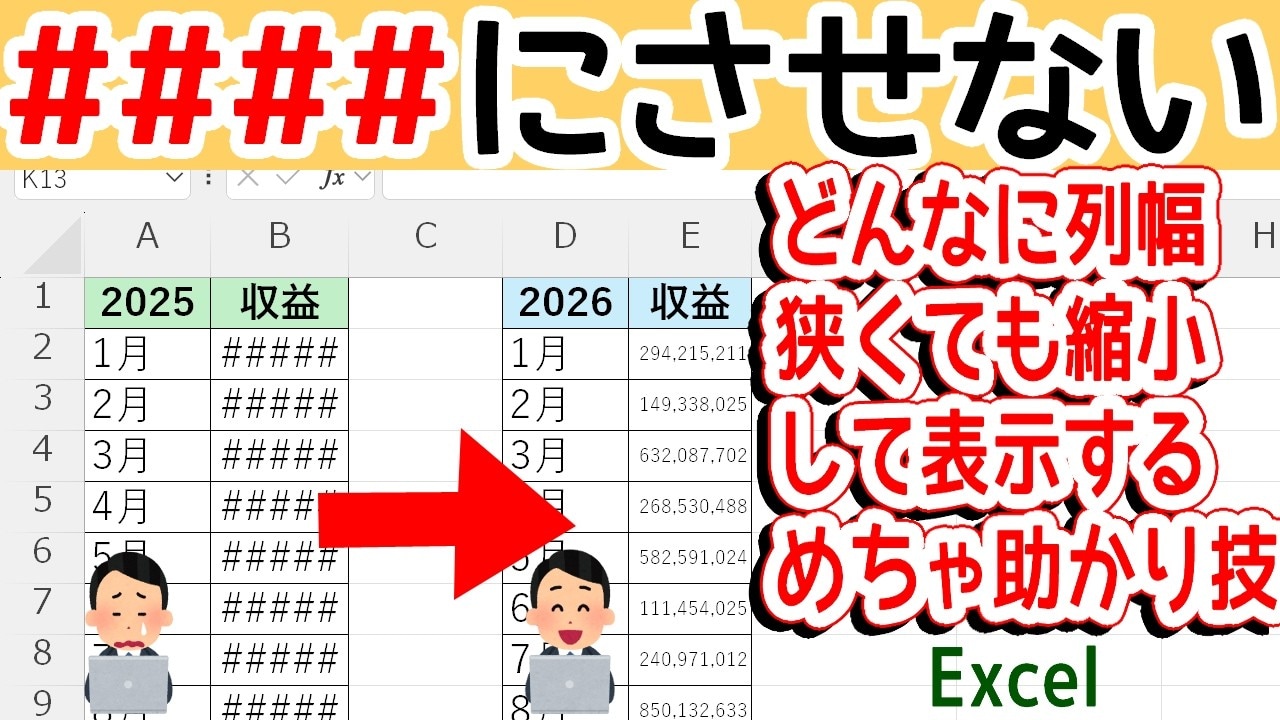
Excel 縮小して全体を表示する
最後となる3つ目にご紹介するのは、列の幅を狭くした時に表示されてしまう「####(ハッシュ記号)」の対処法です。
表を作成している際、列の幅を自分好みに少し狭く調整したい時がありますよね。しかし、単純に列幅を狭くすると、入力された数値が隠れて「####」というエラー表示になってしまいます。ダブルクリックで自動調整すると、意図した幅よりも広くなってしまうこともあります。
これを解決するのが、「縮小して全体を表示する」機能です。設定したい列を選択した状態で、「Ctrl + 1」のショートカットキーを押してセルの書式設定ウィンドウを一瞬で開きます。次に「配置」タブを開き、「文字の制御」の中にある「縮小して全体を表示する」にチェックを入れてOKを押すだけです。これで、列幅をどんなに狭くしても「####」にならず、数値が自動的に縮小されてすべて綺麗に表示されるようになります。
まとめ:Excelの裏ワザで業務効率を劇的にアップ!
いかがでしたでしょうか。今回は、知っているだけで日々の作業が圧倒的に楽になる、Excelの便利な裏ワザテクニックを3つご紹介しました。
関数の組み合わせによるタスクの自動管理や、実用性を損なわないセル結合風の作表、そして表のレイアウト崩れを防ぐ自動縮小設定など、どれも今日からすぐに実務で使える機能ばかりです。
毎日のパソコン作業を少しでも快適でスムーズにするために、ぜひこれらのテクニックを取り入れてみてくださいね。便利な機能を使いこなして、作業効率をどんどんアップさせていきましょう!
※記事内容は執筆時点のものです。最新の内容をご確認ください。