




































Word「英数字が勝手に横向きに!」縦書き文書で1文字ずつ直す手間を解決するプロのテクニック
Wordの文書作成をする際、縦書きで英数字が横向きになってしまう!そんな時の解決策をPC活用ちゃんねるさんが教えてくれました。一括で向きを変える操作や便利機能を知り、体裁を整えたい方におすすめです。
 イチオシスト
※記事内で紹介した商品を購入すると、売上の一部が当サイトに還元されることがあります。
Wordの縦書きで数字をキレイに整えるコツ!
画像出典:PC活用ちゃんねるさん(https://www.youtube.com/watch?v=TuJ-1ZIn5wA)
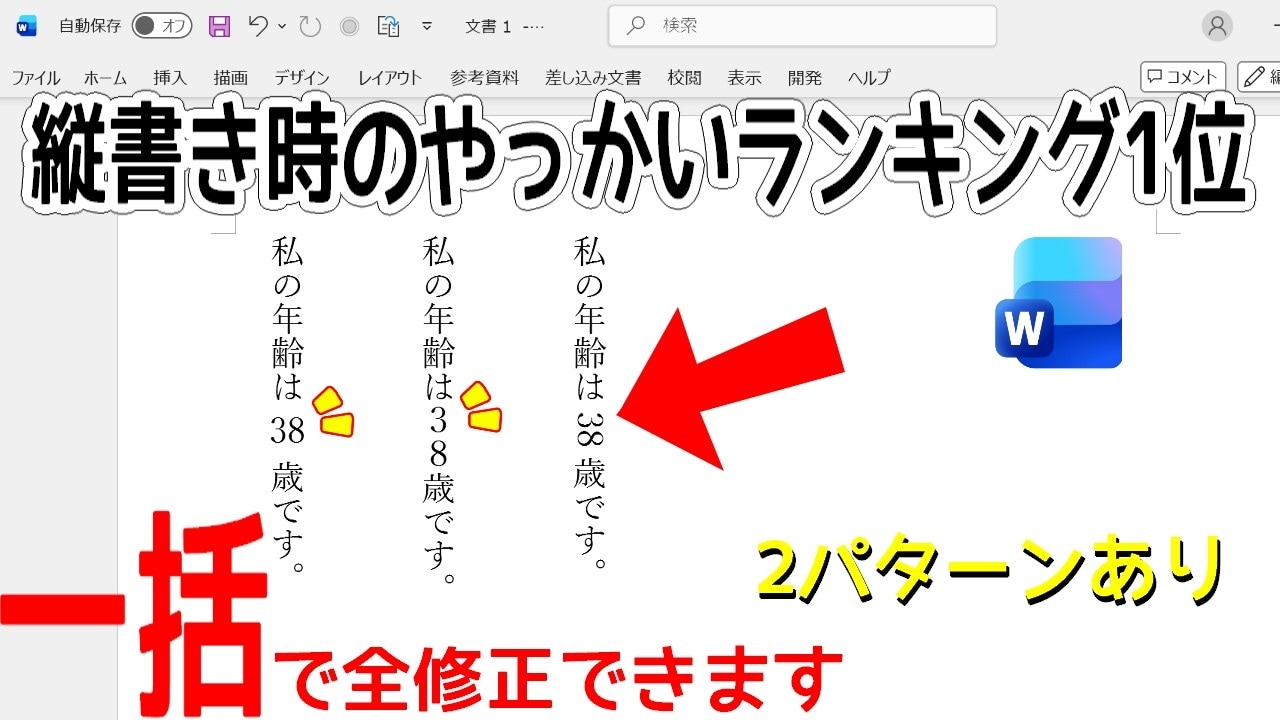
今回は、Wordの縦書き文書作成時、横向きになってしまう英数字を直す方法について解説します。文書をプロ仕様に素早く整えるメリットについて知りたい方はぜひチェックしてみてください。
詳細は、PC活用ちゃんねるさんのYouTubeチャンネルをチェック!:
Word縦書きで英数字・記号が横になる原因と一括で直す方法【全角&縦中横】
1.最も簡単!「全角」に一括変換する方法
画像出典:PC活用ちゃんねるさん(https://www.youtube.com/watch?v=TuJ-1ZIn5wA)
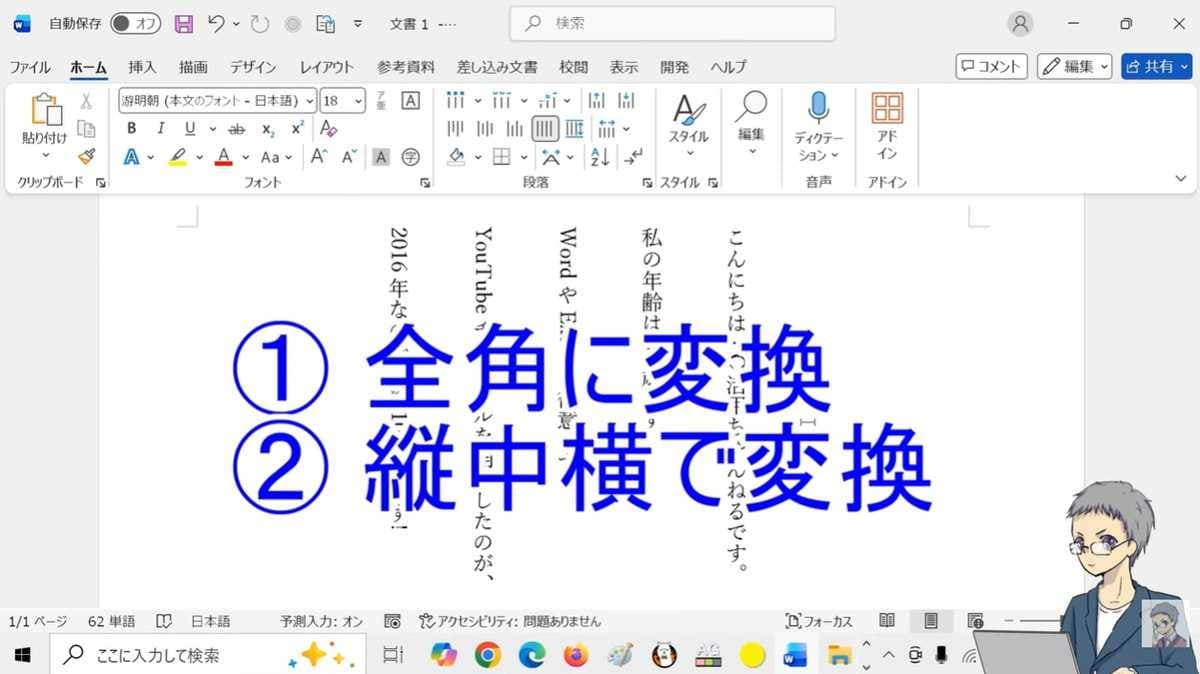
Wordで文書を縦書きに設定した際、半角の英数字は横向きになるルールがあります。最初から全角で入力すれば縦向きになりますが、後から一括で直したい時もありますよね。
私がおすすめする方法は「文字種の変換」です。「Ctrl+A」で文章全体を選択し、ホームタブから「全角」をクリックするだけです。これだけで選択範囲がすべて全角になり縦向きに揃うので、一番簡単で見栄えも良くなります。
2.2桁の数字に最適!「縦中横」を使う方法
画像出典:PC活用ちゃんねるさん(https://www.youtube.com/watch?v=TuJ-1ZIn5wA)
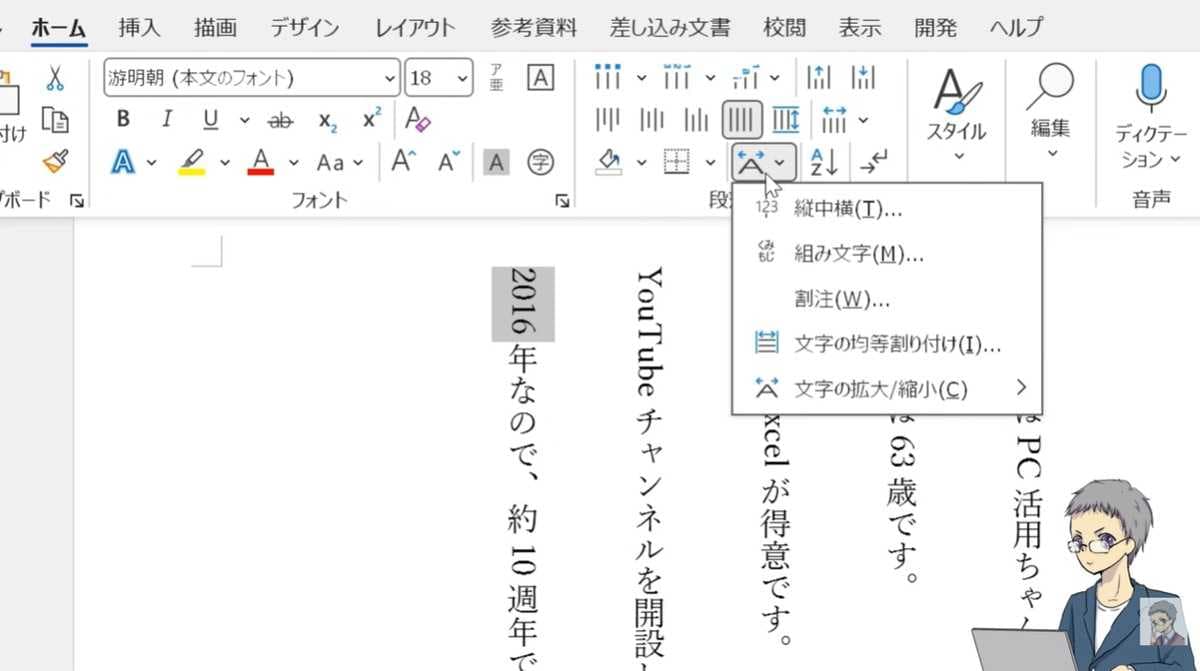
もう一つの方法は「縦中横」という少し複雑な機能を使うやり方です。例えば「2016」のように、縦書きの中でそこだけ横書きにしたい場合に使います。直したい範囲を選択し、段落グループの「拡張書式」から「縦中横」を選んでOKを押します。
全角変換とは見栄えが異なり長い文字列には不向きですが、2桁くらいの短い数値であれば綺麗に収まるため、こちらもよく使うおすすめのスタイルです。
3.ワイルドカードで「縦中横」を一括適用
画像出典:PC活用ちゃんねるさん(https://www.youtube.com/watch?v=TuJ-1ZIn5wA)
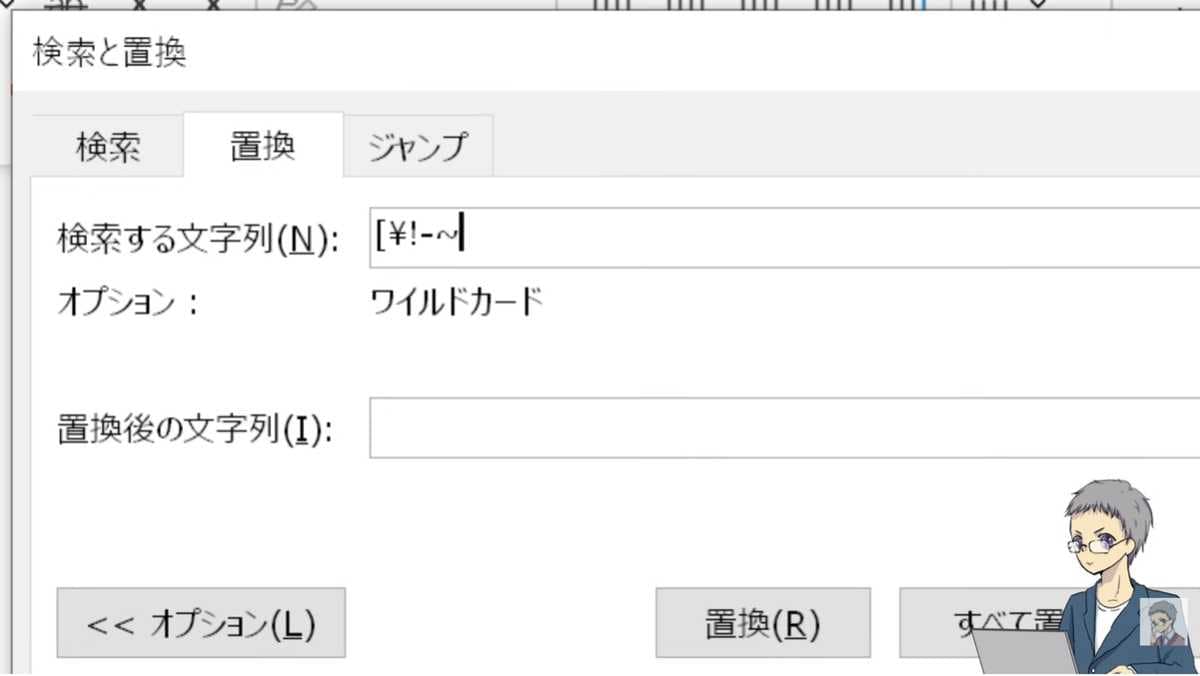
文章全体の半角文字に「縦中横」を一括適用するには、まず設定したスタイルを「文字」の種類で登録します。次に「Ctrl+H」で検索と置換を開き「ワイルドカードを使用する」にチェックを入れます。
検索文字列に「[\!-~]」と入力し、置換後の書式から登録したスタイルを選択して「すべて置換」を実行すれば、記号を含む半角文字を私が期待した通りすべて一気に変更できます。
【まとめ】用途に合わせた変換で綺麗な縦書きを
今回は、Wordで横向きになった文字を一括で縦に直す方法についてご紹介しました! 簡単な全角変換と、短い数字に最適な縦中横機能の2つを使いこなせば、文書の体裁をプロフェッショナルかつ迅速に整えられます。
もっと詳しく知りたい方は、動画と合わせてチェックしてみてください。
PC活用ちゃんねるさんのYouTubeチャンネル:Word縦書きで英数字・記号が横になる原因と一括で直す方法【全角&縦中横】
)

※記事内における情報は原稿執筆時のものになります。あらかじめご了承ください。
※記事内容は執筆時点のものです。最新の内容をご確認ください。