




































「iPhoneの標準アプリって消していいの?」邪魔な広告の非表示やお節介を消す最新設定術
iPhoneを初期設定のまま使っていませんか?今回は、スマホライフPLUSに掲載された記事を参考に、バッテリーを長持ちさせる設定やSafariの便利機能についてご紹介します。
 イチオシスト
※記事内で紹介した商品を購入すると、売上の一部が当サイトに還元されることがあります。
iPhoneの便利な機能、使いこなせてる?
iPhoneの神設定術
Appleはアップデートのたびに便利な機能を追加していますが、初期状態ではオフになっていることが多いです。今回は、スマホライフPLUS(https://sumaholife-plus.jp/)に掲載された記事を参考に、iPhoneの隠れた便利設定や小ワザに関する情報をご紹介。各項目の詳細はぜひスマホライフPLUSでご確認ください。
1:今すぐ変えたいiPhoneの便利設定
画像引用:スマホライフPLUS(https://sumaholife-plus.jp/smartphone/51322/)
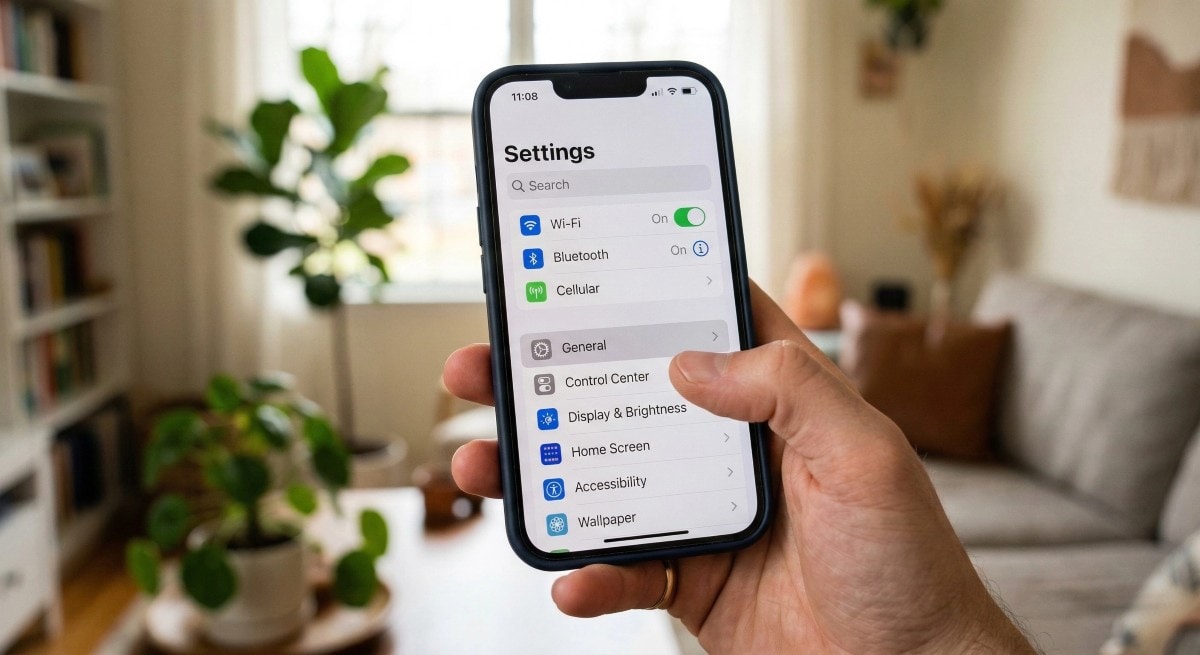
iPhoneのバッテリーを長持ちさせるには、充電上限を80%に固定する設定が有効です。また、コントロールセンターのカスタマイズや、キーボードの入力音をオフにするだけで日常のストレスが減ります。さらに、知らない番号を自動ブロックする着信スクリーニングなど、初期設定を見直すだけで快適さが大きく変わります。
<出典>
iPhoneの設定、ちゃんと使いこなせてる? 今すぐ変えたい22の便利設定(スマホライフPLUS)
2:使わない「標準アプリ」は削除してOK?
画像引用:スマホライフPLUS(https://sumaholife-plus.jp/smartphone/50330/)
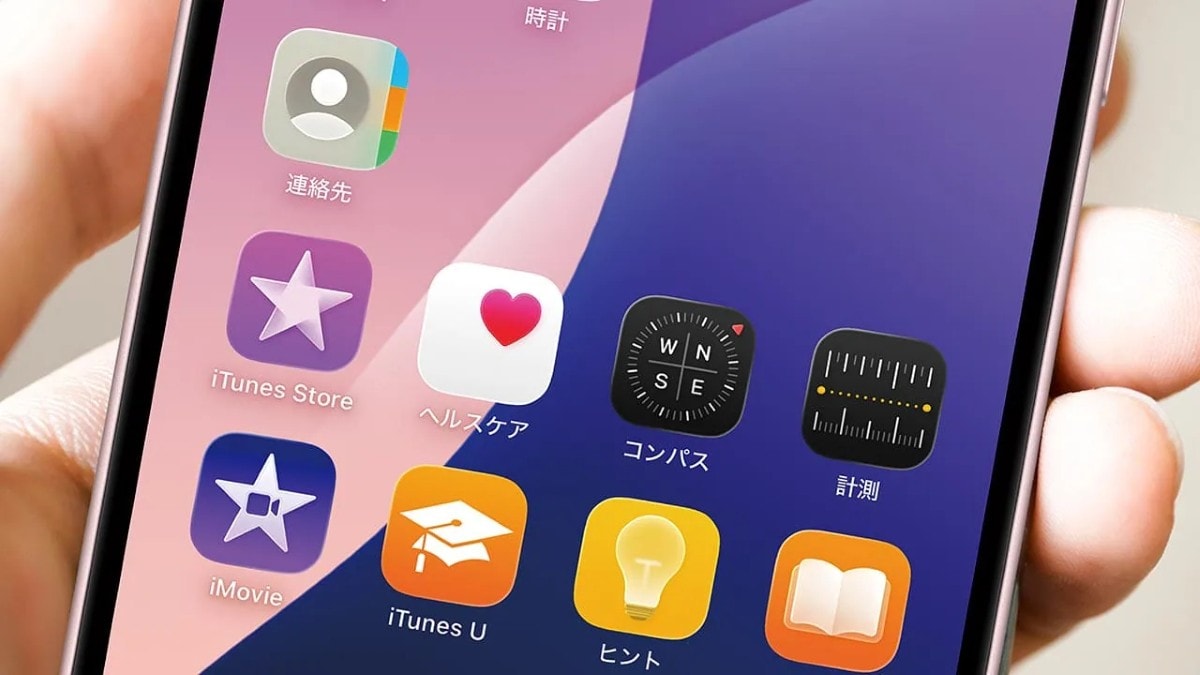
最初から入っている「標準アプリ」の中で、使わないものは削除してしまっても問題ありません。ストレージの空き容量を増やし、ホーム画面を整理できます。「電話」など重要なものは消せないようになっています。また、「アプリを取り除く」を使えば、データは残したままアプリ本体だけを消すことも可能です。
<出典>
iPhoneの「標準アプリ」って消しても大丈夫!?「削除」と「復元」の方法を解説(スマホライフPLUS)
3:Safariの意外と知らない超便利機能
画像引用:スマホライフPLUS(https://sumaholife-plus.jp/smartphone/50404/)
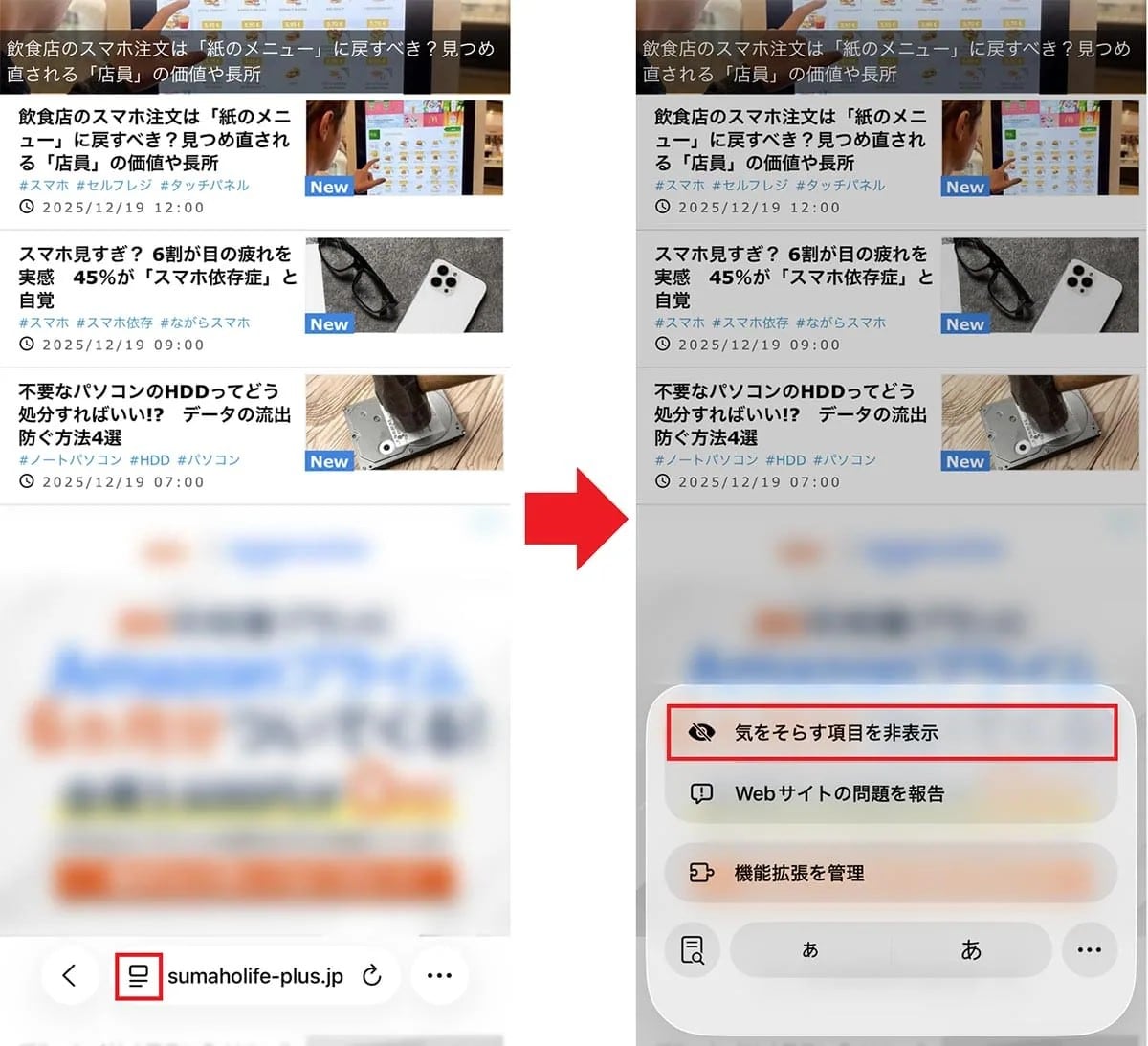
iOS26のSafariには便利な機能がたくさんあります。スタートページのカスタマイズや、画面上部をタップして一瞬で最上部に戻る機能が便利です。また、外国語サイトのワンタップ翻訳や、邪魔な広告を非表示にする機能も追加されました。タブの表示を「コンパクト」にすれば、画面をより広く使うことができます。
<出典>
【iPhone】iOS 26で使える『Safari』の超便利機能6選(スマホライフPLUS)
【まとめ】ちょっとの設定変更でiPhoneがもっと便利に
標準アプリの整理やSafariの隠し機能を活用し、設定を自分好みにカスタマイズすることでiPhoneは格段に使いやすくなります。
)

※記事内における情報は原稿執筆時のものです。店舗により取扱いがない場合や、価格変更および販売終了の可能性もございます。あらかじめご了承ください。
※記事内容は執筆時点のものです。最新の内容をご確認ください。