




































ショート動画の見すぎで時間が溶けてない?「設定するだけ」で表示されなくなるYouTube神機能
毎日見るYouTube、もっと快適に使いこなしたいと思っていませんか?今回は、YouTubeの便利設定5選をご紹介します。
 イチオシスト
※記事内で紹介した商品を購入すると、売上の一部が当サイトに還元されることがあります。
【YouTube】時間泥棒やギガ泥棒を防ぐ!毎日が超快適になる便利設定&小技5選
画像出典:YouTube/みやじぃ iPhone/ショートカットさん(https://www.youtube.com/watch?v=qTchJadd5gg)
移動中や外出先などでYouTubeを見ているとき、「ショート動画をつい見すぎてしまって時間が溶ける……」「ホーム画面で勝手に動画が再生されてデータ通信量が減ってしまう」とプチストレスを感じたことはありませんか?
今回は、そんなお悩みを一発で解決するYouTubeの「便利技&設定5選」を、iPhoneの便利機能に詳しい「みやじぃ iPhone/ショートカット」さんが紹介してくれました。
ショート動画の制限機能や、通信量の節約になる設定など、日々の動画視聴が劇的にラクになる重宝するテクニックばかりです。毎日YouTubeを見ている方は、ぜひ操作や設定の参考にしてみてくださいね。
◆YouTubeチャンネルで「みやじぃ iPhone/ショートカット」さんの動画をチェック!「え、こんな新機能が!? 毎日のYouTubeをもっと快適に使うための便利技&設定20選」
1.目立つ!半角記号で囲む「特殊コメント」
画像出典:YouTube/みやじぃ iPhone/ショートカットさん(https://www.youtube.com/watch?v=qTchJadd5gg)
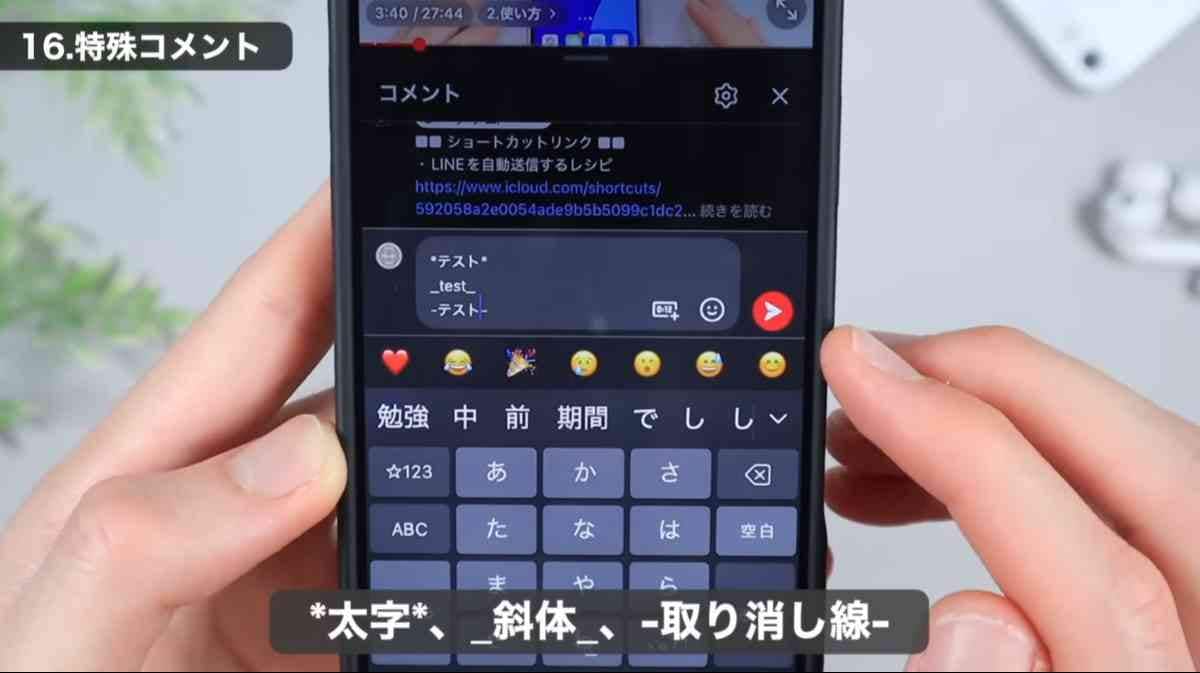
YouTubeのコメント欄で、文字が太くなっていたり斜めになっていたりするのを見たことはありませんか?
実は、専用の記号で文字を囲むだけで誰でも特殊なコメントを残すことができます。半角の「*(アスタリスク)」で囲むと太字に、「_(アンダーバー)」で囲むと斜体に、「-(ハイフン)」で囲むと取り消し線になります。
全角記号では反応しないので、必ず半角を使うのがポイントです。好きなYouTuberさんに目立つコメントを送りたい時にぴったりですよ。
2.見たい動画がすぐ見つかる!「動画表示フィルタ」
画像出典:YouTube/みやじぃ iPhone/ショートカットさん(https://www.youtube.com/watch?v=qTchJadd5gg)
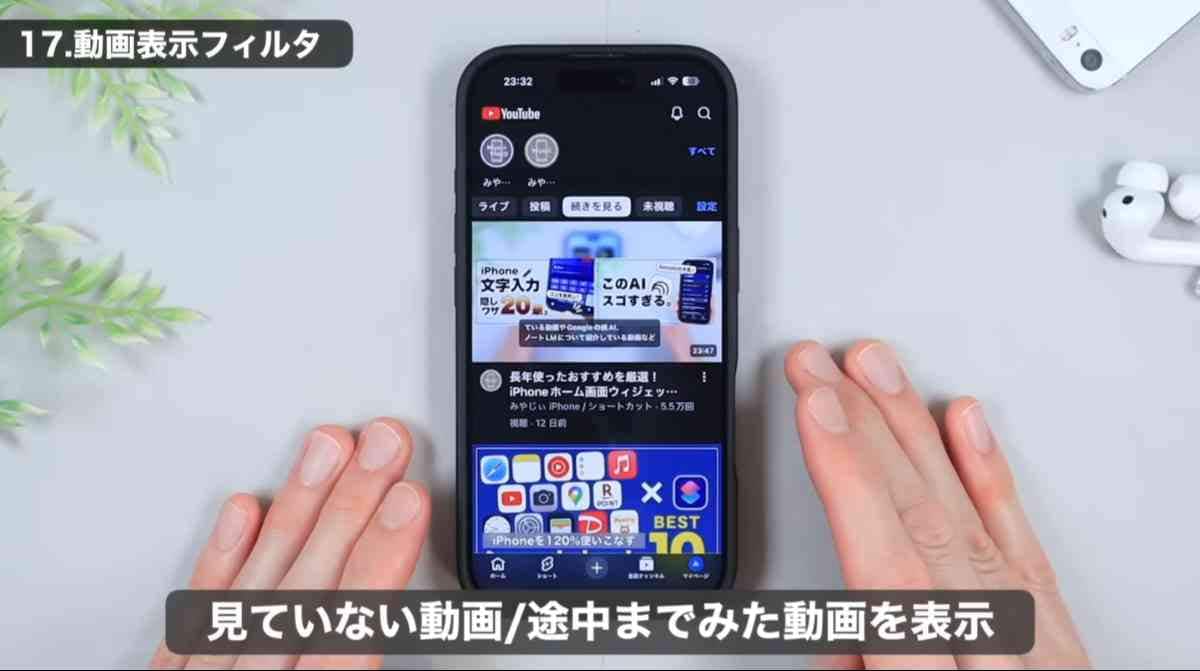
登録しているチャンネルが多いと、新着動画が多すぎて本当に見たい動画が埋もれてしまうことがありますよね。
そんな時は、登録チャンネル画面の上部にある「すべて」「今日」などが並んでいる部分を横にスライドしてみてください。「未視聴」や「続きを見る」といったフィルタボタンが出てきます。
まだ見ていない動画だけを絞り込んだり、途中まで見ていた動画をすぐに見つけたりできるので探す手間が省けます。
3.目に優しくて疲れにくい!「ダークモード」
画像出典:YouTube/みやじぃ iPhone/ショートカットさん(https://www.youtube.com/watch?v=qTchJadd5gg)
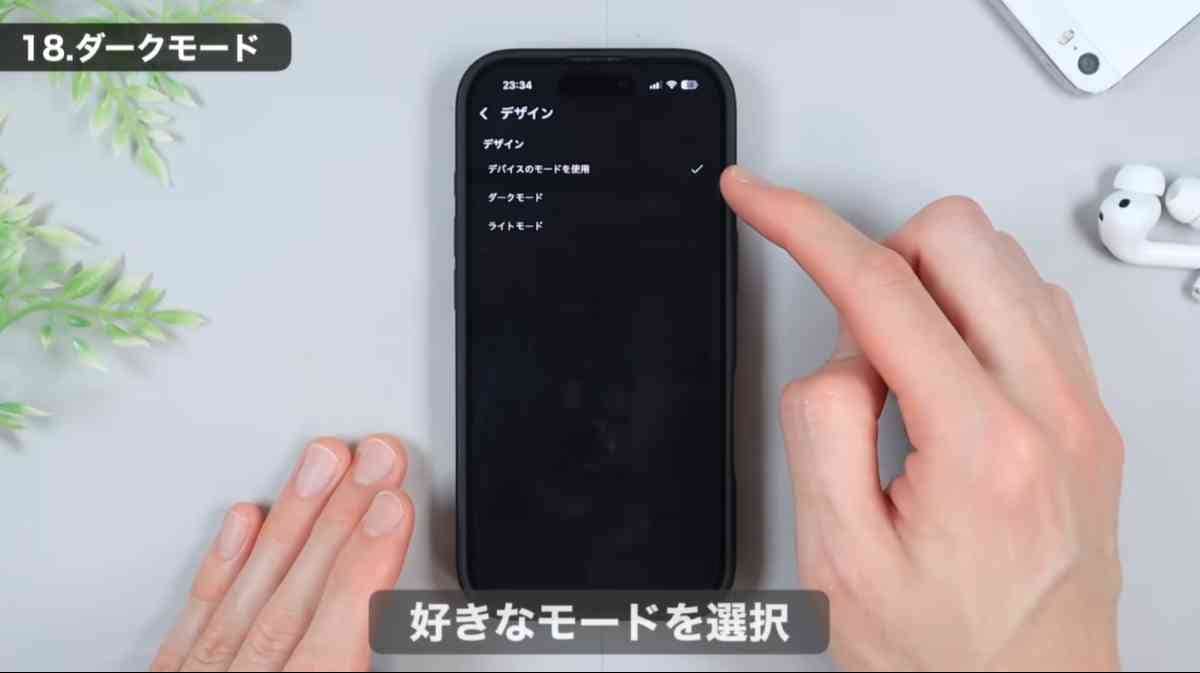
YouTubeの画面は通常白を基調としていますが、設定の「全般」>「デザイン」から「ダーク」を選ぶと、黒色を基調とした画面に変更することができます。
ダークモードは目に優しく疲れにくくなるため、夜間に動画を見る方や、長時間の視聴が多い方にとてもおすすめの設定です。
4.時間泥棒とおさらば!「ショート動画の上限設定」
画像出典:YouTube/みやじぃ iPhone/ショートカットさん(https://www.youtube.com/watch?v=qTchJadd5gg)
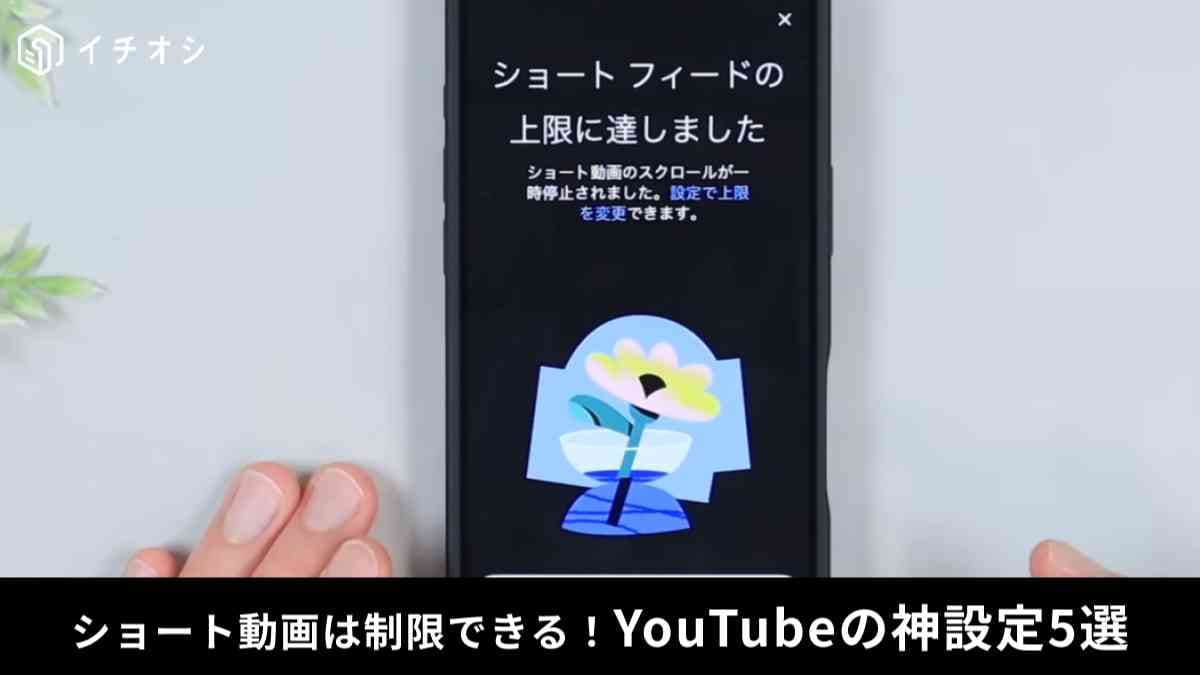
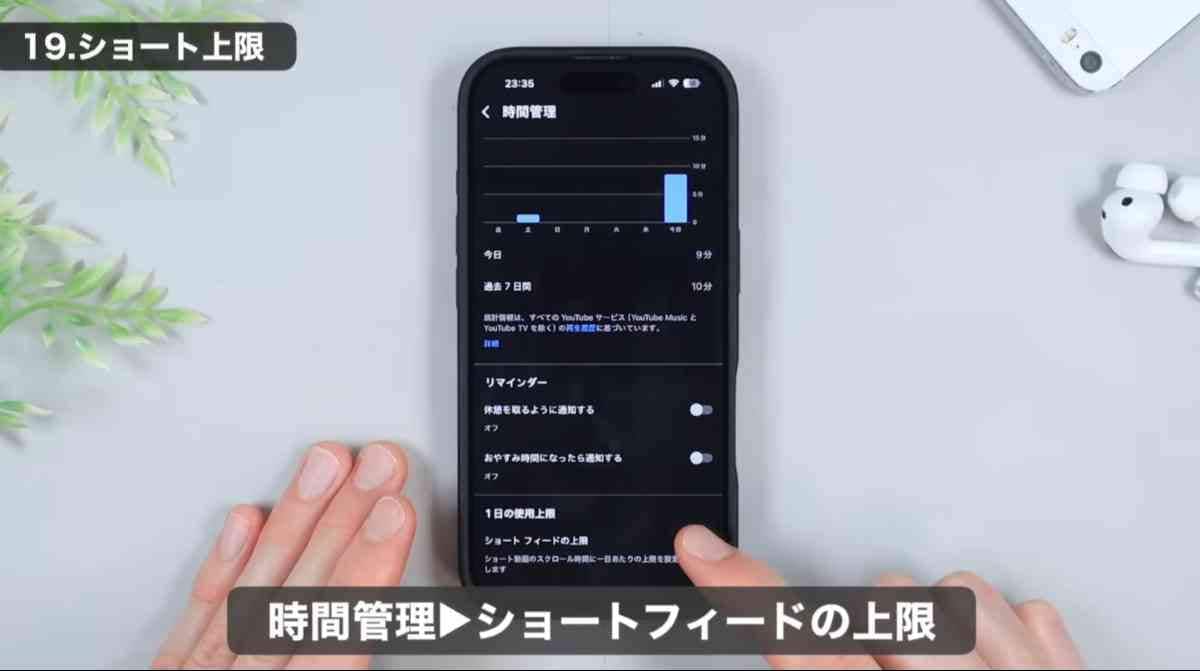
次々と見てしまい、あっという間に時間が過ぎてしまうショート動画。これを物理的に制限できる神機能が追加されました!
設定の「時間管理」から「ショートフィードの上限」をオンにし、1日の視聴時間を設定できます。なんと「0分」に設定すると、ホーム画面にショート動画が一切表示されなくなります。
うっかり再生してしまっても「上限に達しました」と表示されるため、生活リズムを守りたい方にイチオシです。
5.通信量やギガの節約に!「フィード再生停止」
画像出典:YouTube/みやじぃ iPhone/ショートカットさん(https://www.youtube.com/watch?v=qTchJadd5gg)
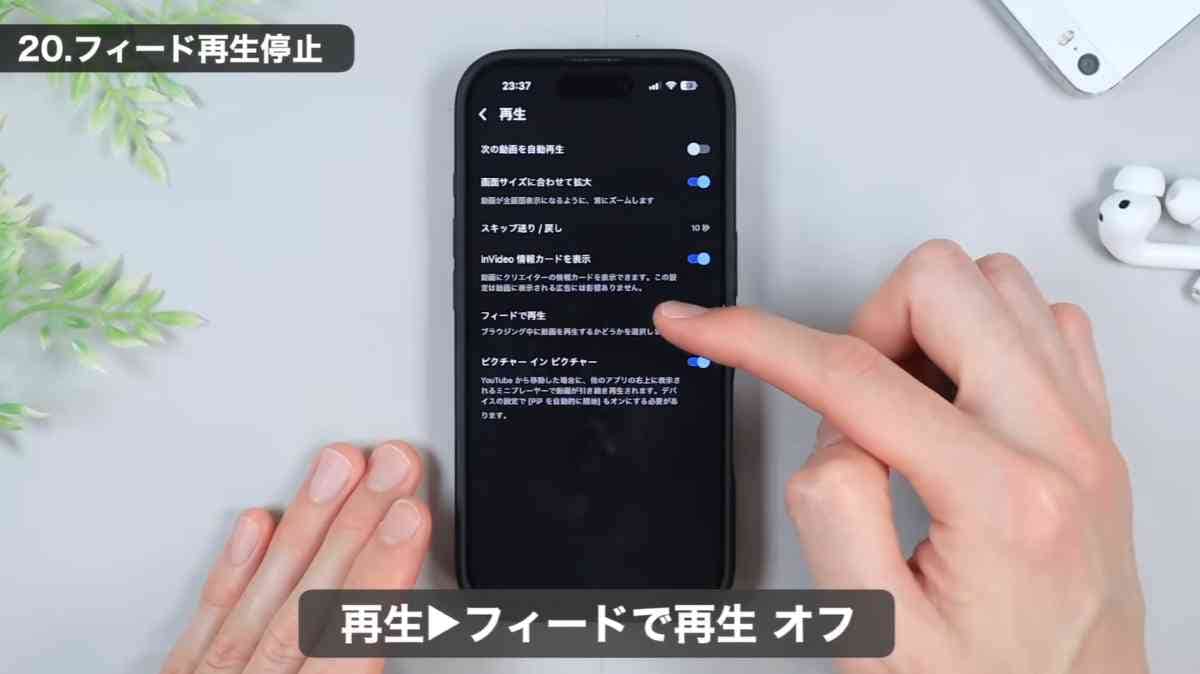
ホーム画面などで動画をスクロールしていると、勝手に無音で動画が再生される仕様になっていますが、これは裏でデータを読み込んでいるため地味に通信量を消費してしまいます。さらに、見ていないのに視聴履歴に残ってしまうことも……。
設定の「再生」>「フィードで再生」から「オフ」にしておくことで、勝手な再生を防ぐことができ、ギガの節約にも繋がります。
【まとめ】便利設定を賢く見直してYouTubeをもっと快適&安心な場所に!
今回は、みやじぃ iPhone/ショートカットさんがおすすめする、YouTubeをもっと快適に使うための「便利技&設定5選」についてご紹介しました。
特殊なコメント入力方法や、ショート動画の制限、フィード再生&停止など、知っているだけで日々の動画視聴のストレスが激減する非常に便利なテクニックばかりです。
YouTubeの操作やデータ通信量に不便を感じていた方は、ぜひご自身のスマートフォンで実際に設定を見直してみてください。毎日の動画視聴の時間が一気に快適になりますよ。
)

※記事内における情報は原稿執筆時のものになります。
※記事内容は執筆時点のものです。最新の内容をご確認ください。