




































Windows 11が重い・遅い…「買い替え」の前に試したい動作を爆速にする設定と不具合解消アプデ3選
今回は、スマホライフPLUSに掲載された記事を参考に、Windows 11の動作不満を解消するアップデートや設定見直し術についてご紹介します。
 イチオシスト
※記事内で紹介した商品を購入すると、売上の一部が当サイトに還元されることがあります。
そのPCの重さ、寿命ではないかも?設定を少し変えるだけでWindows 11が劇的にサクサク動く高速化ハック
メモリの異常消費を抑えてPC本来のスピードを取り戻す方法
Windows 11を使っていて、「パソコンの起動がやたらと遅い……」「ちょっと作業しただけで動作がもたついてイライラする!」と感じたことはありませんか?実は、PCの故障や寿命ではなく、購入時の「初期設定」のまま使い続けていることが原因で、パソコンがこっそり息切れしているケースが非常に多いんです。
今回は、スマホライフPLUS(https://sumaholife-plus.jp/)に掲載された注目記事を参考に、PCのモヤモヤをすっきり解消してWindows 11のパフォーマンスを最大化する動作改善テクニックを厳選してご紹介します!大きなお金を使って買い替える前に、まずは今すぐ試せる裏ワザをチェックしていきましょう。詳細はぜひ元記事で確認してみてくださいね。
1:動作を重くする「配信の最適化」の不具合を修正
画像引用:スマホライフPLUS(https://sumaholife-plus.jp/pc_it/52700/)
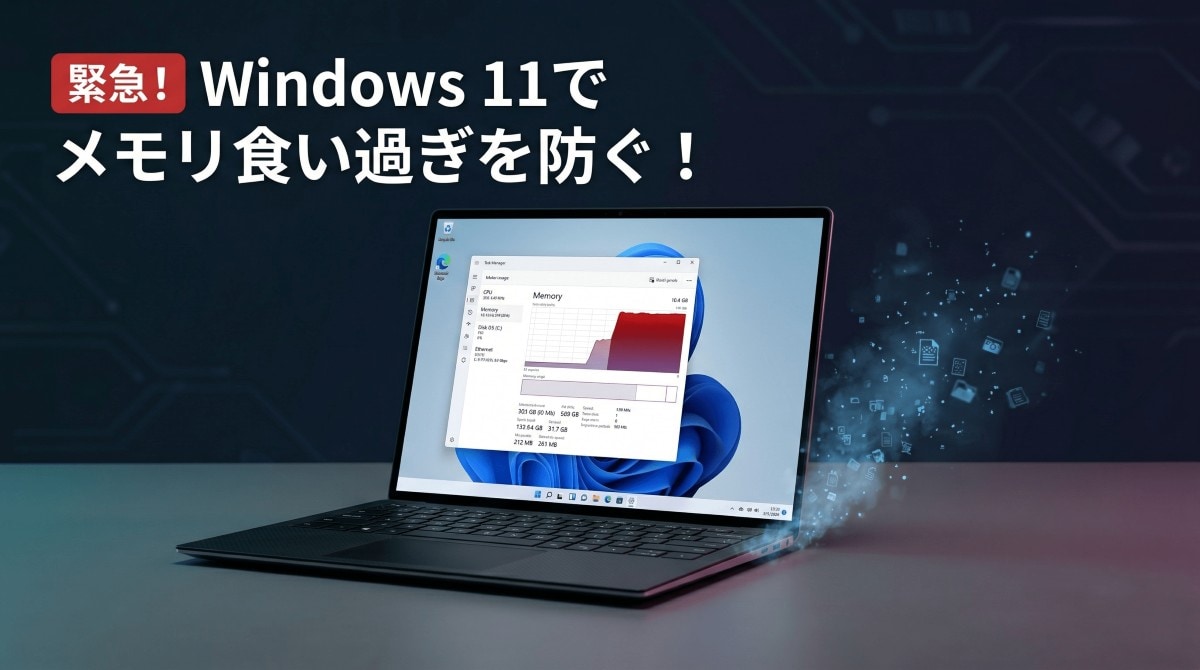
PCが重い原因は、Windows11のバックグラウンド機能「配信の最適化」による異常なメモリ消費かもしれません。Microsoftは最新のアップデートでこのメモリリーク問題を修正しており、適用することで毎日の体感速度が向上する可能性があります。タスクマネージャーでメモリ使用状況を確認し、WindowsUpdateを試してみましょう。
<出典>
「PCが重い=買い替え時」は早計。Win11の重さの真犯人は”配信の最適化”だった(スマホライフPLUS)
2:エクスプローラーやタスクバーの大規模修正
画像引用:スマホライフPLUS(https://sumaholife-plus.jp/smartphone/52512/)
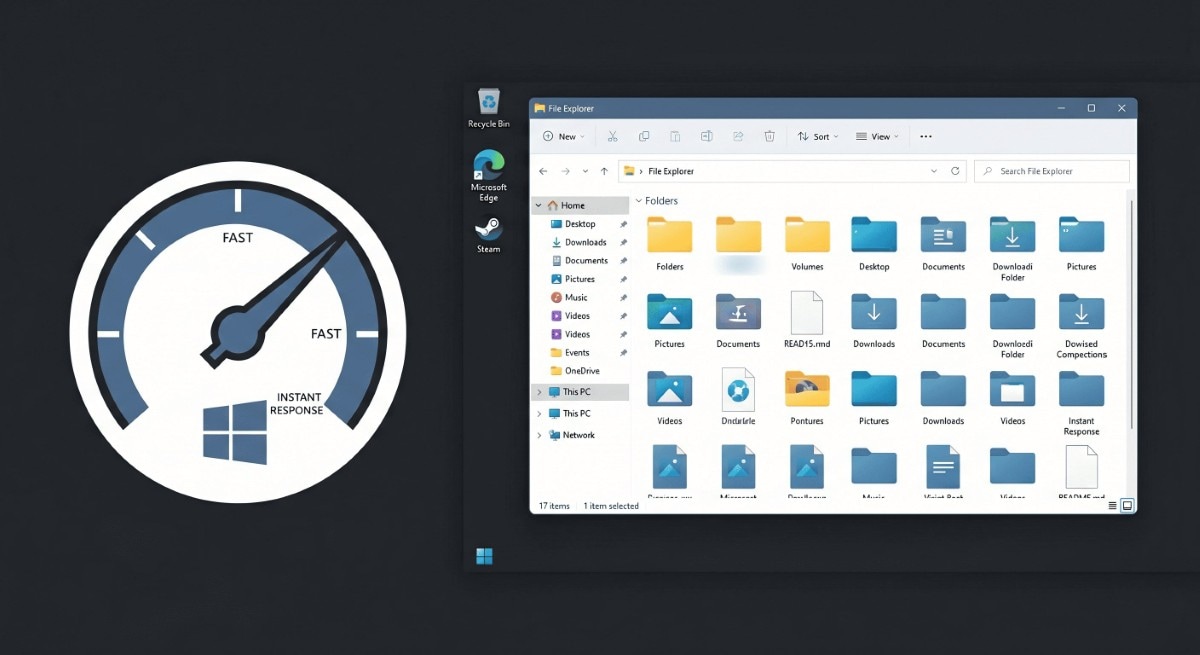
MicrosoftはWindowsの中核機能に大規模な信頼性アップデートを施しました。これにより、従来よりもエクスプローラーの読み込み速度が改善され、ファイル操作中に予期せず停止するバグなども修正されています。また、PC起動直後のスタートアップのパフォーマンスも向上しており、よりスムーズに作業を開始できるようになります。
<出典>
「Win11が遅い」のは気のせいじゃなかった。MSが基本機能を大規模修正、5月配信へ(スマホライフPLUS)
3:パフォーマンスを損なう「初期設定」の見直し
画像引用:スマホライフPLUS(https://sumaholife-plus.jp/pc_it/52422/)
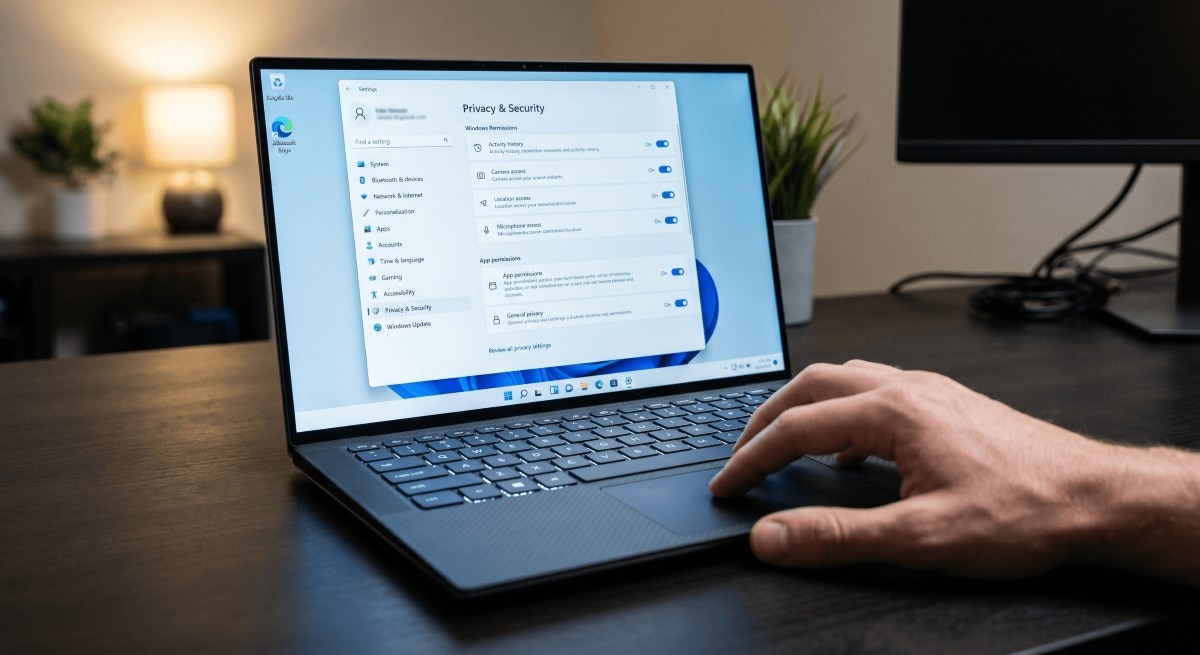
Windows11を初期設定のまま使い続けると、不要なデータ収集や機能によってパフォーマンスが低下することがあります。スタートメニューのBing連動検索をオフにしたり、「おすすめ」セクションを非表示にしたりするだけで、操作体験が格段に快適になります。わずか数分の設定変更で、PCの動作をすっきりさせることが可能です。
<出典>
Windows 11「初期設定のまま」は危険? 知らぬ間にデータ収集される14の項目(スマホライフPLUS)
【まとめ】設定一つでWindowsはもっと快適になる
PCの動作が重いと感じたら、まずは最新のアップデート適用と設定の見直しを試してみてください。買い替えという大きな出費をせずに、本来のパフォーマンスを取り戻せるかもしれません。
)

※記事内における情報は原稿執筆時のものです。店舗により取扱いがない場合や、価格変更および販売終了の可能性もございます。あらかじめご了承ください。
※記事内容は執筆時点のものです。最新の内容をご確認ください。