




































「パソコンの動作が重い!」今すぐできる“不要なアプリ”の整理術と、Windowsをサクサク動かすテク3選
今回は、スマホライフPLUS(https://sumaholife-plus.jp/)に掲載された記事を参考に、Windows PCの「不要なもの」整理・高速化についてご紹介。知らず知らずのうちにPCに負担をかけている不要な設定の変更や、正しい電源の切り方など、快適な作業環境を作るための知識をまとめました。各項目の詳細はぜひ、スマホライフPLUSでご確認ください。
 イチオシスト
※記事内で紹介した商品を購入すると、売上の一部が当サイトに還元されることがあります。
PCが重いのは設定のせい?今すぐできる「整理・高速化」でストレスフリーな環境を作ろう!

PCが重くなる“見えない負荷”の正体
「パソコンの動きがもっさりして、やる気が削がれる……」「何もしていないのにずっとファンが回って重い気がする」そんな経験はありませんか?
Windows PCは多機能な分、初期設定のままだと不要な機能やアニメーションが裏で動き続け、貴重なパワーを無駄遣いしていることがよくあります。これらを正しく「断捨離」してあげるだけで、驚くほど軽快な動きを取り戻せるんです。
今回はスマホライフPLUSの記事を参考に、PCの不調を招くシャットダウン不足の解消から、OneDriveの完全アンインストール、さらに起動を邪魔するグラフィック要素をオフにする方法をご紹介。詳細はぜひスマホライフPLUS(https://sumaholife-plus.jp/)でチェックしてみてください。
1:シャットダウン不足がパソコンの不調を招く?
画像引用:スマホライフPLUS(https://sumaholife-plus.jp/pc_it/33696/)
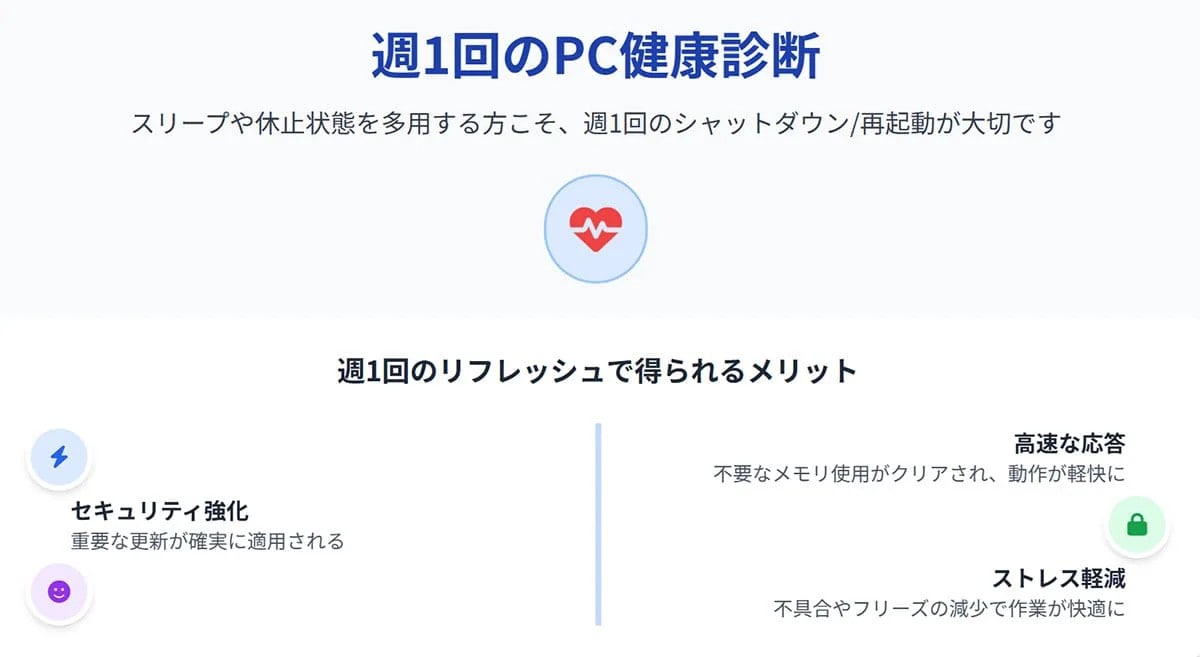
ノートパソコンをカバーを閉じるだけの「スリープ」で運用し続けると、メモリに不要なデータが溜まり、パソコン全体の動作が遅延してしまいます。システムの安定性を保ち高速化するためには、最低でも週に1回は完全に電源を切る「シャットダウン」が必要です。
定期的なシャットダウンを「PCの健康診断」と位置づけ、不要なデータをクリアしてメモリのリフレッシュを行いましょう。
<出典>
パソコンの「シャットダウン」は不要?電源はスリープ・休止状態だけで本当に大丈夫か(スマホライフPLUS)
2:OneDriveの不要な同期を止めて完全にアンインストール
画像引用:スマホライフPLUS(https://sumaholife-plus.jp/pc_it/45877/)
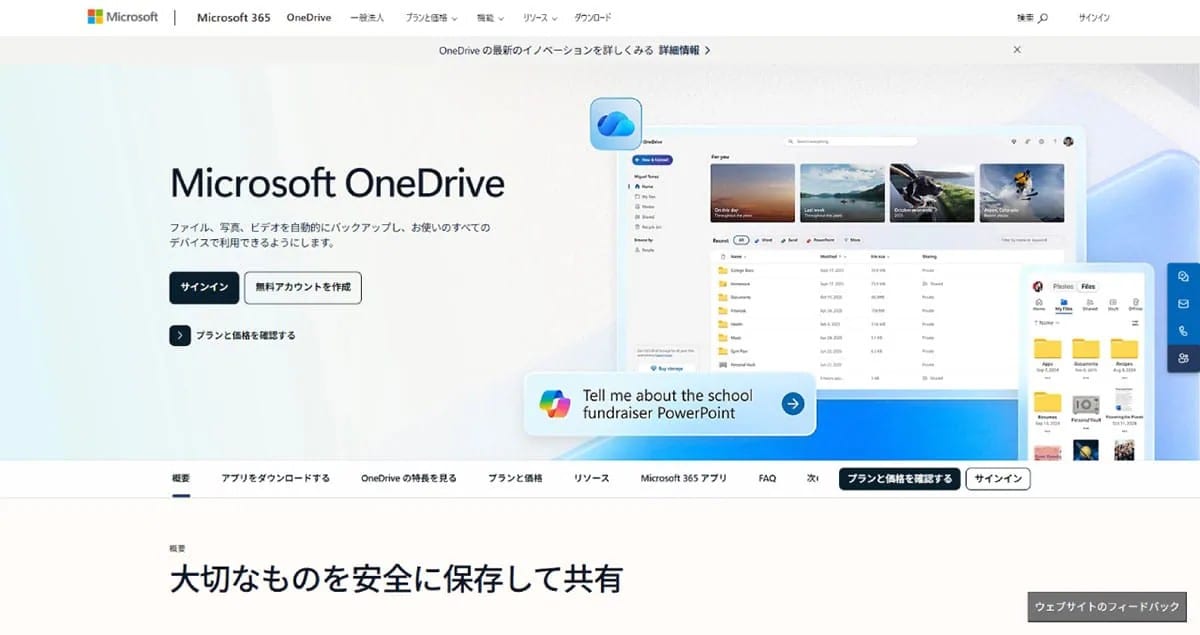
クラウドストレージ「OneDrive」は便利ですが、Googleドライブなどをメインで使っている場合は不要な機能です。「知らないうちに容量を消費している」といったストレスを避けるため、アンインストールするのがおすすめです。
また、大型アップデートで勝手に復活させないために、「AppLocker」機能を使って起動をブロックする完全な無効化手順も整理に有効です。
<出典>
OneDriveを完全にアンインストールするには?Windows Updateでも復活させない手順(スマホライフPLUS)
3:起動を妨げる不要なグラフィック要素やアプリをオフに
画像引用:スマホライフPLUS(https://sumaholife-plus.jp/pc_it/42552/)
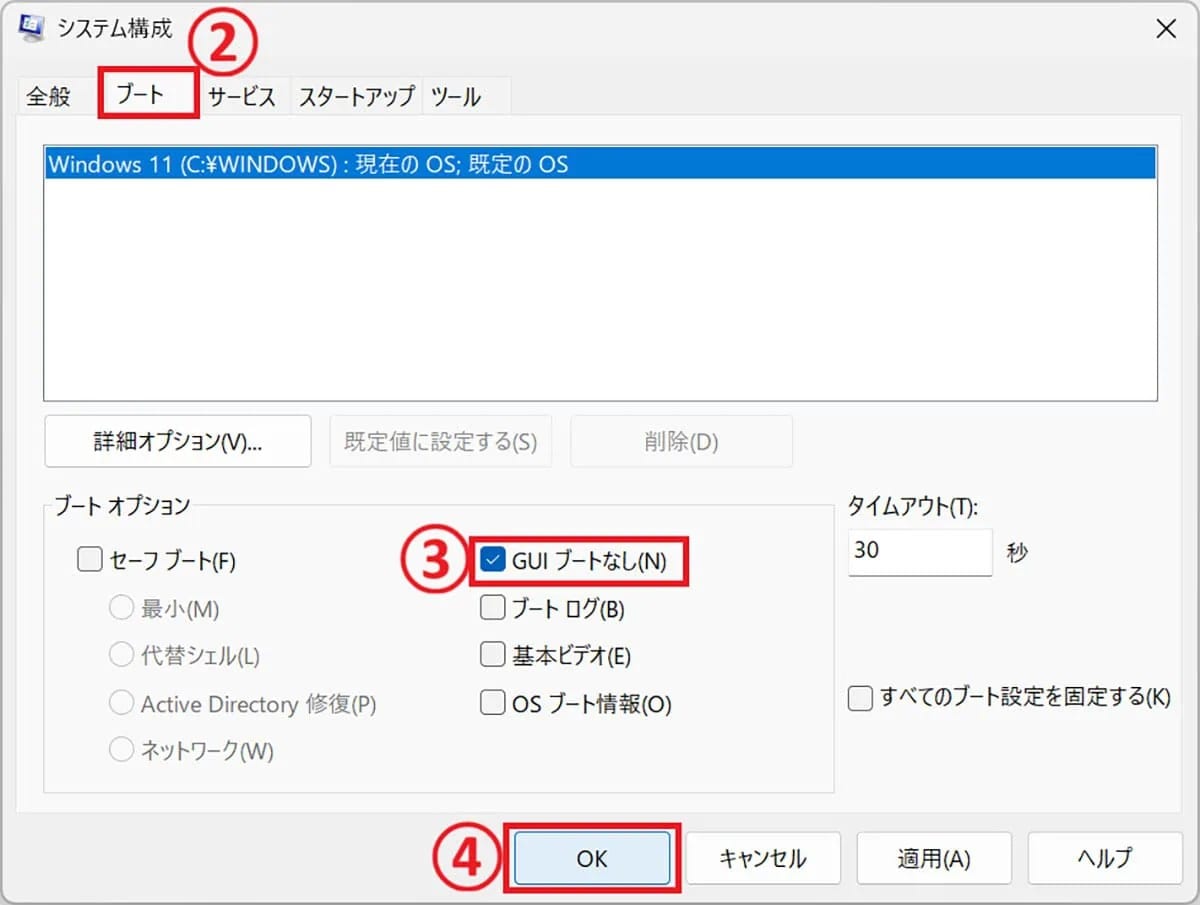
電源を入れてから画面が立ち上がるまでの時間が長いとストレスを感じますよね。起動を少しでも早くしたい場合は、「GUIブート」というグラフィック要素を無効にしたり、自動で立ち上がる不要なスタートアップアプリをオフに設定したりするのが効果的です。
また、起動ドライブがHDDの場合は、読み書きが高速なSSDに換装するだけで劇的に秒速化することができます。
<出典>
「電源入れても遅すぎ!」イライラ解消 パソコン起動を秒速化する6つの方法(スマホライフPLUS)
【まとめ】不要なアプリと運用方法を見直してPCを高速化
パソコンの高速化は、不要なアプリの整理やクラウドサービスの停止、正しい電源管理から始まります。日々のちょっとしたメンテナンスと整理術を取り入れて、ストレスのない環境を維持しましょう。
)

※記事内における情報は原稿執筆時のものです。店舗により取扱いがない場合や、価格変更および販売終了の可能性もございます。あらかじめご了承ください。
※記事内容は執筆時点のものです。最新の内容をご確認ください。