




































PC購入後に「即アンインストール」して問題ないアプリ3選!勝手に復活させない手順とは
せっかくの新品PC、最大限のパフォーマンスで使いたいですよね。今回は、ガジェット情報サイト「スマホライフPLUS(https://sumaholife-plus.jp/)」の記事を参考に、動作を軽くするために見直したい不要なアプリや機能の整理術をご紹介します。
 イチオシスト
※記事内で紹介した商品を購入すると、売上の一部が当サイトに還元されることがあります。
その「お節介」なアプリや機能、放置していませんか?
新品なのに重いのはなぜ?
新しいパソコンを手に入れた時のワクワク感は格別ですが、いざ使い始めると「あれ、意外と動作が重い?」と感じることも。実は初期状態のPCには、使わないアプリや機能がバックグラウンドで動いていることが多いんです。そこで今回は、スマホライフPLUSの情報を元に、PCをサクサク快適にするための整理ポイントを3つピックアップしました。詳細はぜひ各記事でチェックしてみてください。
1:迷わず「即アンインストール」していいアプリの条件
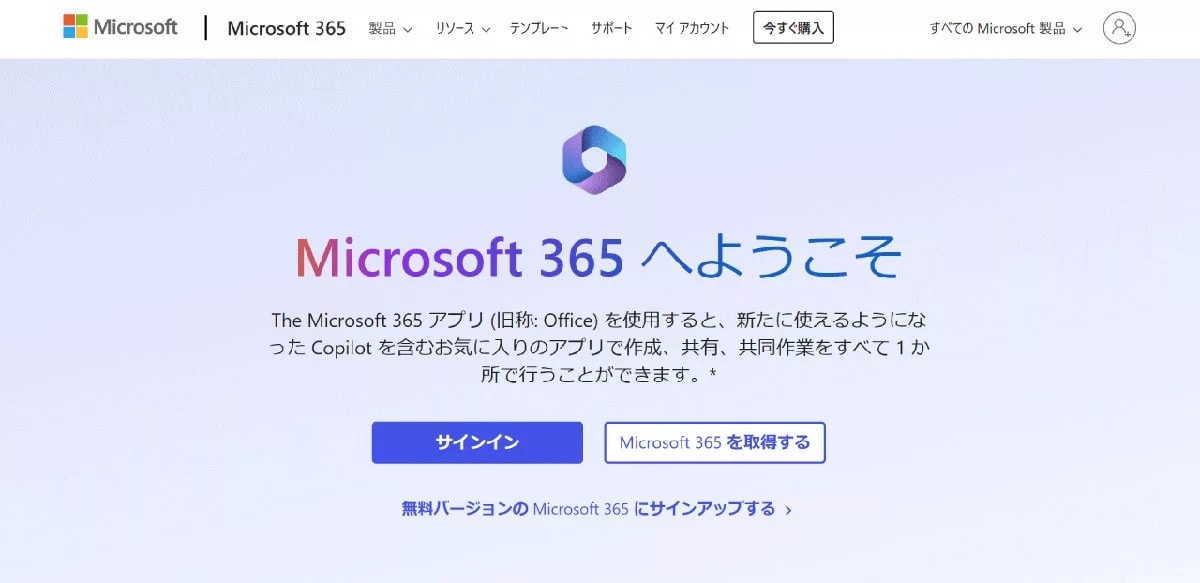
画像引用:スマホライフPLUS(https://sumaholife-plus.jp/pc_it/17537/)
メーカー製のPCには多くのソフトが最初から入っていますが、中には全く使わないものも。
例えば、買い切り版のOfficeを持っているなら「Microsoft365」の案内は不要ですし、「映画&テレビ」や動画編集ソフト「Clipchamp」なども、他に愛用しているソフトがあるなら削除してOK。特に、試用期間が過ぎると有料になる「マカフィー」などのセキュリティソフトは、自分に必要かどうか早めに仕分けるのが賢明です。
<出典> パソコン購入後、即座に「アンインストール」しても問題ないアプリ6選(スマホライフPLUS)
2:煩わしい「OneDrive」を完全に無効化する方法
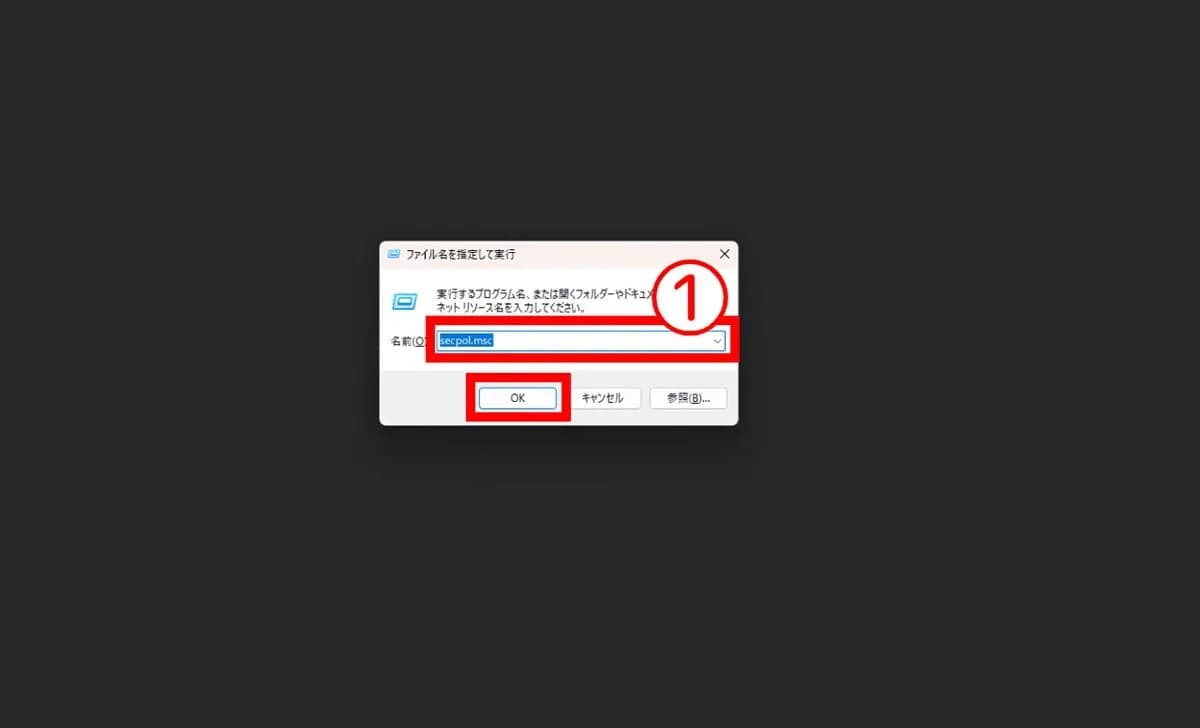
画像引用:スマホライフPLUS(https://sumaholife-plus.jp/pc_it/45877/)
Windows標準のクラウドストレージ「OneDrive」は便利ですが、勝手にファイル同期が始まったり、容量不足の通知が出たりと、不要な人にとってはストレスの元になることも。
普通にアンインストールしても、WindowsUpdateのタイミングで復活してしまうことがありますが、「AppLocker」などの設定を使えば完全に動作を止めることが可能です。自分に合ったストレージ環境を作るために、一度見直してみませんか?
<出典> OneDriveを完全にアンインストールするには?Windows Updateでも復活させない手順(スマホライフPLUS)
3:勝手に画面が動いてイライラ…「スナップ機能」をオフにするには?
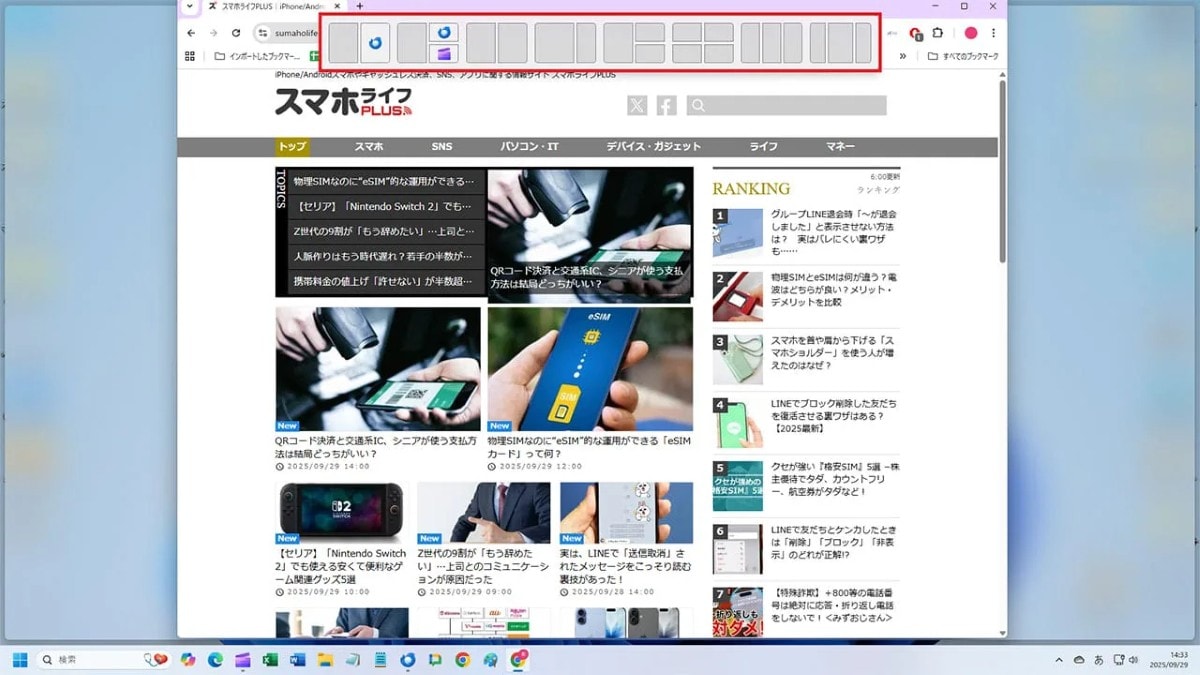
画像引用:スマホライフPLUS(https://sumaholife-plus.jp/pc_it/43779/)
Windows11の「スナップ」は、複数のウィンドウを綺麗に並べてくれる機能。一見便利ですが、ウィンドウを少し動かしただけで意図しないレイアウトが提案され、「今は必要ないのに!」と煩わしく感じることも。設定の「マルチタスク」からこの機能をオフにするだけで、お節介な自動整理に邪魔されず、自分のペースで快適に操作できるようになります。
<出典> 【Windows 11】勝手にウィンドウ画面を自動整列する「スナップ」機能をオフにする方法(スマホライフPLUS)
【まとめ】不要なものを削ぎ落として「自分仕様」のPCへ
デフォルトの設定やアプリをそのままにするのではなく、自分にとって不要なものを整理するだけで、PCの使い勝手は劇的に向上します。作業の妨げになる「お節介」を解消して、ストレスのない快適なPCライフを手に入れましょう!
)

※記事内における情報は原稿執筆時のものです。店舗により取扱いがない場合や、価格変更および販売終了の可能性もございます。あらかじめご了承ください。
※記事内容は執筆時点のものです。最新の内容をご確認ください。