




































「シャットダウン」は毎日しなくていい?PCの寿命を縮めない“週1回”の正解と、起動を爆速にする神設定
毎日使うパソコンだからこそ、電源の入れ方・切り方ひとつで快適さが大きく変わります。今回は、スマホライフPLUS(https://sumaholife-plus.jp/)の記事を参考に、PCの電源管理と起動スピードを劇的に改善するコツをまとめました。
 イチオシスト
※記事内で紹介した商品を購入すると、売上の一部が当サイトに還元されることがあります。
あなたのパソコン、電源管理は正しくできていますか?
パソコンが重くなる意外な原因とは?
ノートPCなら「使い終わったら画面を閉じるだけ」というスリープ派の方も多いはず。手軽で便利な反面、「最近なんだか動作が重い」「起動が遅くてイライラする」といった不満の原因になっているかもしれません。そこで今回は、スマホライフPLUSの情報を元に、PCを常にベストコンディションに保つための3つのテクニックをご紹介。詳細はぜひ、各記事をチェックしてみてください。
1:実は重要!「シャットダウン」をサボるとどうなる?
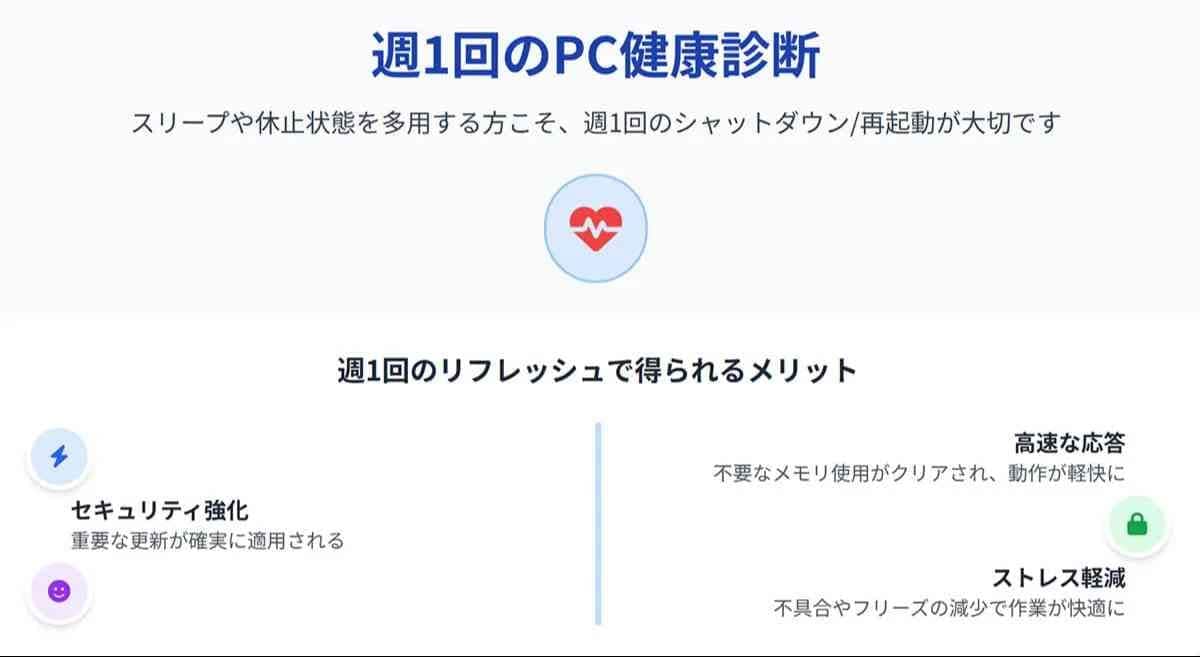
画像引用:スマホライフPLUS()
ノートPCのカバーを閉じるだけの手軽さが定着し、最近は「全くシャットダウンをしない」という人も増えています。しかし、スリープはあくまで一時的な休止状態。長期間シャットダウンをしないと、メモリ内に不要なデータが蓄積され続け、システムの不安定化やパフォーマンス低下を招く恐れがあります。週に1回程度は「シャットダウン」を行い、PCをリフレッシュさせてあげましょう。
<出典> パソコンの「シャットダウン」は不要?電源はスリープ・休止状態だけで本当に大丈夫か(スマホライフPLUS)
2:朝のイライラを解消!パソコン起動を「爆速化」するコツ
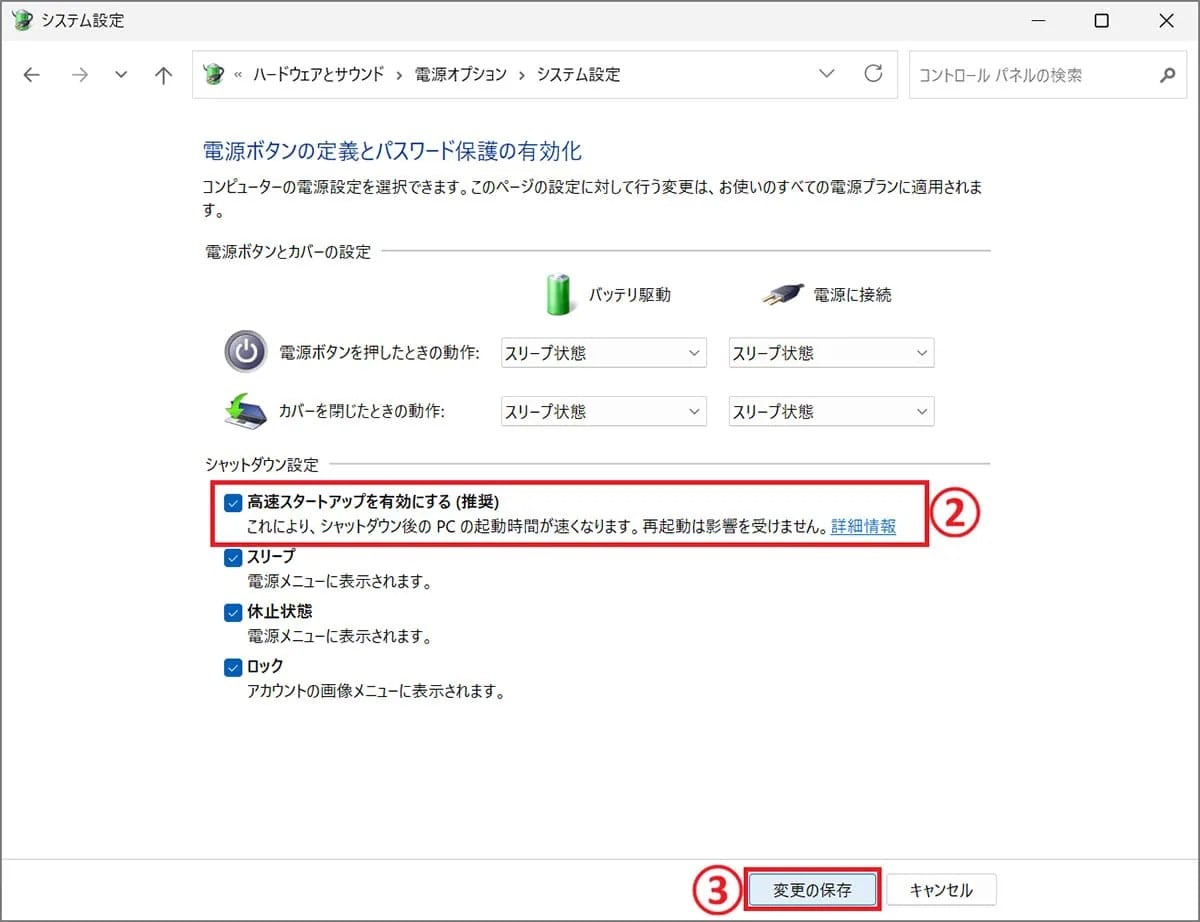
画像引用:スマホライフPLUS()
「電源を入れてから作業を始められるまでが長すぎる……」というお悩み、実は設定の見直しだけで大幅に改善できるかもしれません。「高速スタートアップ」を有効にしたり、勝手に立ち上がる不要なアプリをオフにするのが効果的です。また、もし今HDDをお使いなら、SSDへ換装するのが最強の解決策。起動時間が劇的に短縮され、まさに「秒速」で仕事に取り掛かれるようになりますよ。
<出典> 「電源入れても遅すぎ!」イライラ解消 パソコン起動を秒速化する6つの方法(スマホライフPLUS)
3:閉じるだけでOK?ノートPCの「カバーを閉じてシャットダウン」設定
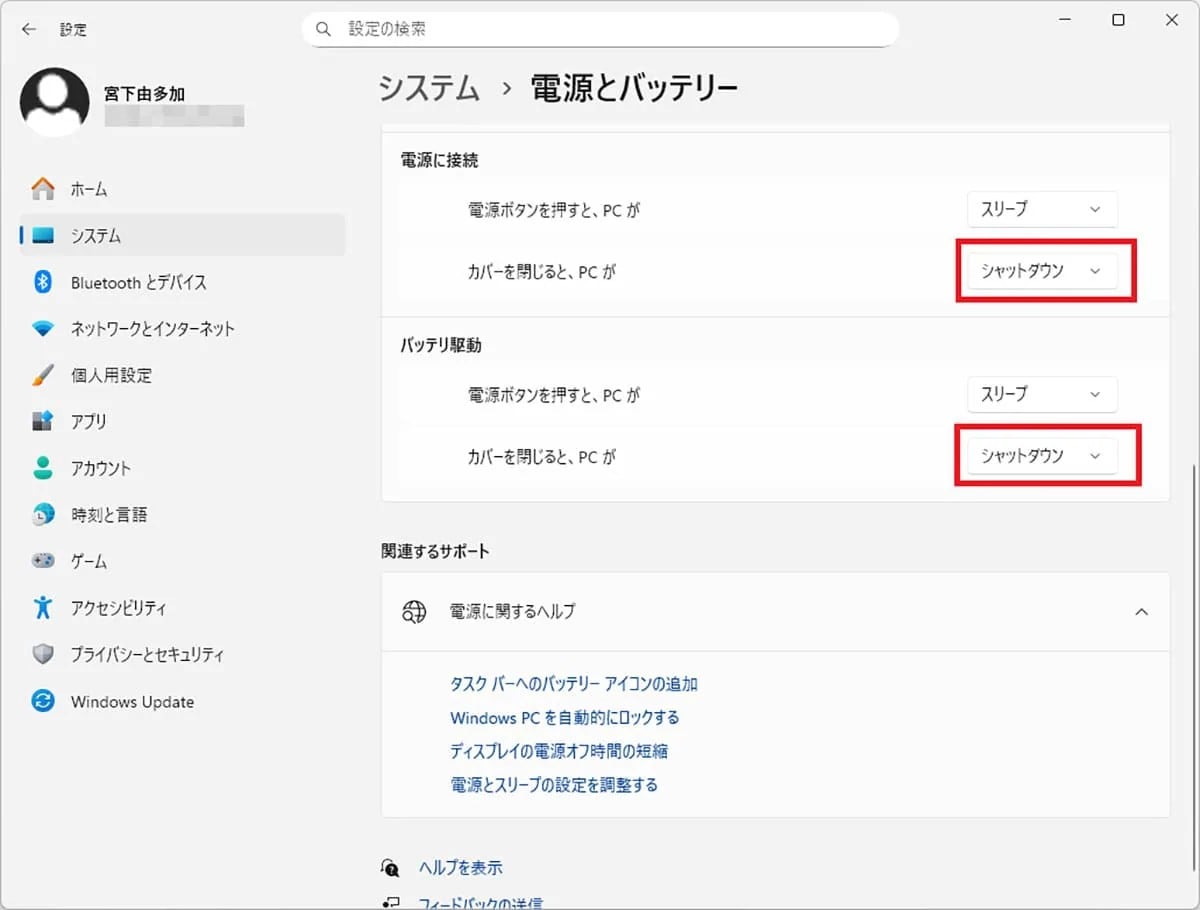
画像引用:スマホライフPLUS()
「電源ボタンを押すのすら面倒!」という方におすすめなのが、ノートPCのカバーを閉じる動作をシャットダウンに紐付ける設定です。Windows11なら「システム」→「電源とバッテリー」から簡単に変更が可能。これなら席を立つ瞬間に電源オフが完了するので、忙しい時でもストレスなくスマートに電源を切ることができます。意外と知らない人も多い、便利な時短テクニックです。
<出典> ノートPCのカバーを閉じるだけで自動シャットダウン!意外と知らないWindows 11の設定方法(スマホライフPLUS)
【まとめ】賢い電源管理でPCを長く、快適に!
スリープの手軽さと、シャットダウンによるリフレッシュ。この両方を上手に使い分け、起動設定を見直すだけで、毎日のパソコン操作は驚くほど快適になります。大切なPCを長く健康に使い続けるためにも、ぜひ今日から試してみてくださいね。
)

※記事内における情報は原稿執筆時のものです。店舗により取扱いがない場合や、価格変更および販売終了の可能性もございます。あらかじめご了承ください。
※記事内容は執筆時点のものです。最新の内容をご確認ください。