




































「電源入れてから起動遅すぎ!」を解決。Windowsを快適にする3つの設定テクニック
今回は、スマホライフPLUS(https://sumaholife-plus.jp/)に掲載された記事を参考に、パソコンの起動速度改善やストレスになる自動機能の解除、バッテリー節約術についてご紹介。各項目の詳細はぜひ、スマホライフPLUSでご確認ください。
 イチオシスト
※記事内で紹介した商品を購入すると、売上の一部が当サイトに還元されることがあります。
設定ひとつでPCは変わる
なぜPCの起動はこんなに遅い? 待ち時間を「秒」に変えるための3つの鉄則
パソコンの起動が遅かったり、作業中にウィンドウが勝手に動いたり……。そんな日々のちょっとした『イライラ』、実は設定ひとつで解決できるかもしれません。
そこで今回は、スマホライフPLUS(https://sumaholife-plus.jp/)の記事を参考に、PCの起動を爆速にする設定や、意外と邪魔になりがちな便利機能のカスタマイズ術をまとめてみました!ストレスフリーなPC環境を作りたい方は、ぜひチェックしてみてくださいね。
1:「電源入れても遅すぎ!」イライラ解消 パソコン起動を秒速化
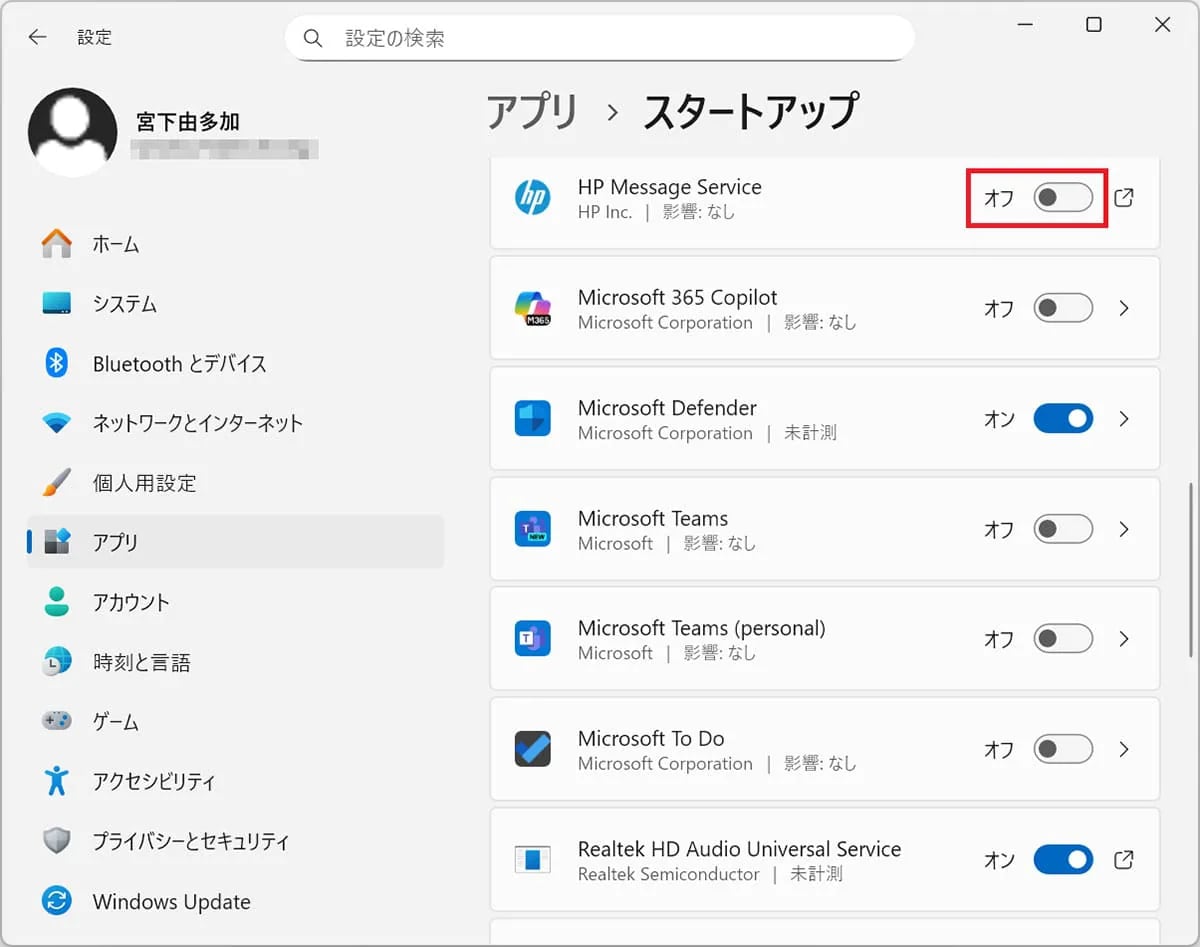
画像引用:スマホライフPLUS(https://sumaholife-plus.jp/pc_it/42552/)
PCの起動が遅い主な原因の一つに「スタートアップアプリ」があります。これはPC起動と同時に裏で立ち上がるソフトのことで、数が多いほど起動時間を長引かせます。設定から不要なアプリの自動起動をオフにするだけで、待ち時間を大幅に短縮できます。
また、「高速スタートアップ」機能が有効になっているか確認する、GUIブート(ロゴ表示)を無効化するといった設定も、起動時のストレスを減らすのに効果的です。
<出典>
「電源入れても遅すぎ!」イライラ解消 パソコン起動を秒速化する6つの方法
(スマホライフPLUS)
2:勝手に画面が整理される「スナップ」機能をオフにする
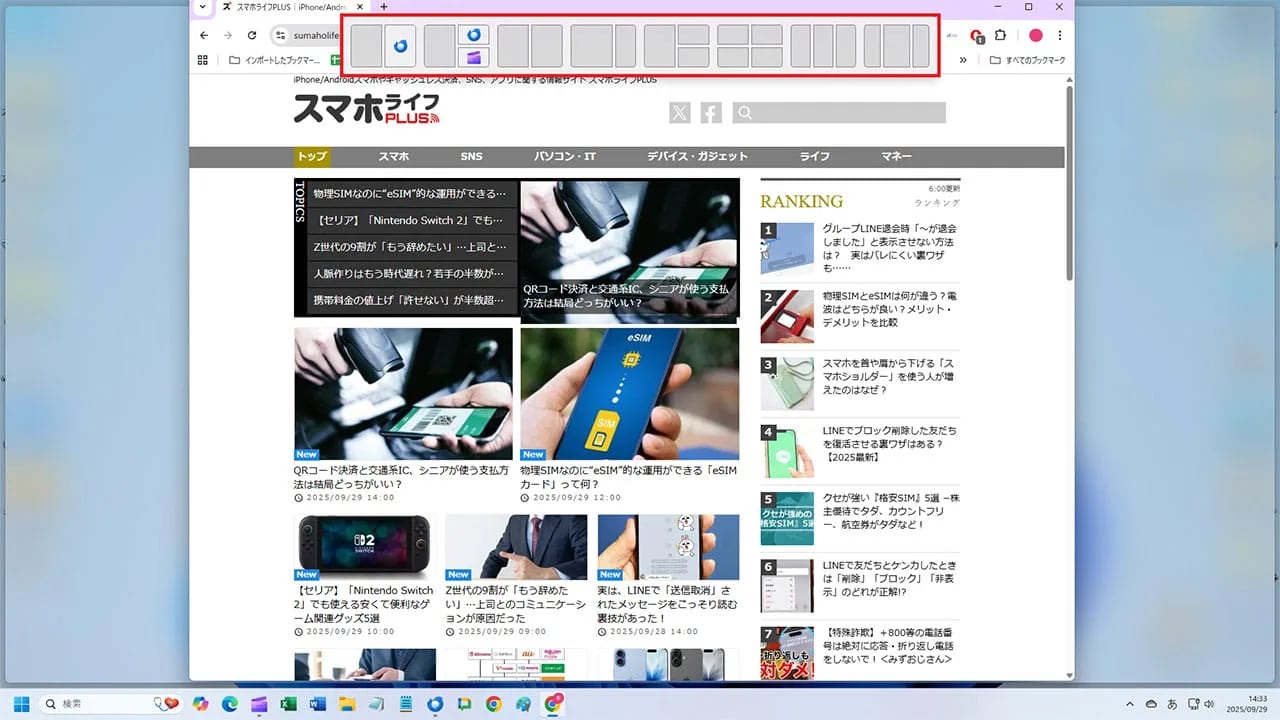
画像引用:スマホライフPLUS(https://sumaholife-plus.jp/pc_it/43779/)
Windows 11には、ウィンドウを画面端に動かすと自動で整列させる「スナップ」機能がありますが、意図しないタイミングで発動してイライラすることも。この機能は設定の「システム」→「マルチタスク」から「ウインドウのスナップ」をオフにすることで無効化できます。
また、一部の機能だけをオフにすることも可能なので、自分の作業スタイルに合わせて調整し、勝手な挙動によるストレスを解消しましょう。
<出典>
【Windows 11】勝手にウィンドウ画面を自動整列する「スナップ」機能をオフにする方法
(スマホライフPLUS)
3:ノートPCのバッテリーを長持ちさせる設定テクニック
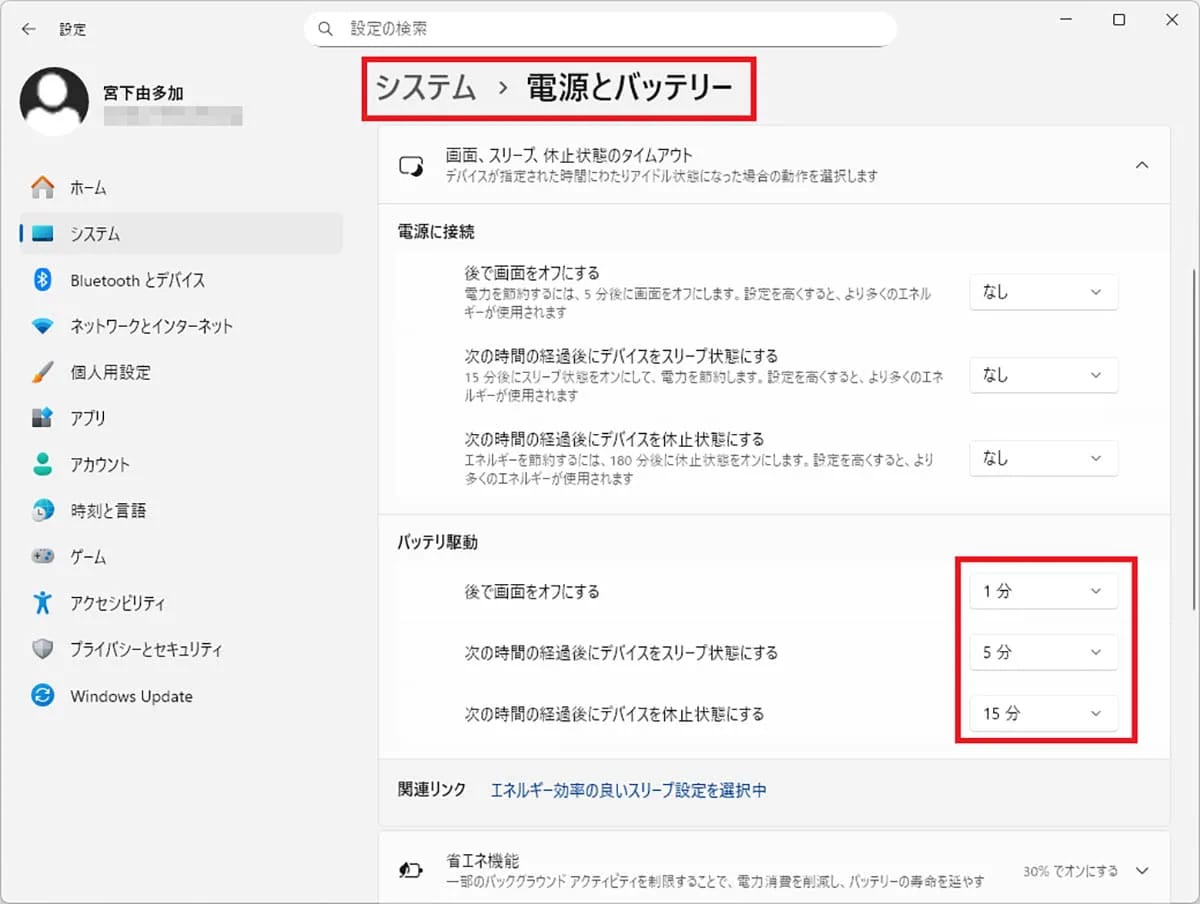
画像引用:スマホライフPLUS(https://sumaholife-plus.jp/pc_it/50347/)
外出先でバッテリーがすぐ減るのは死活問題です。Windows 11の「電源とバッテリー」設定から「画面、スリープのタイムアウト」時間を短く設定したり、ディスプレイの明るさを必要最低限に抑えることで消費電力を節約できます。
また、使用していない周辺機器を取り外す、使わない通信機能(Bluetoothなど)をオフにするなど、細かい見直しが駆動時間を延ばし、バッテリー寿命の延命にもつながります。
<出典>
ノートPCのバッテリーを長持ちさせるテクニック9選 消費電力を節約!
(スマホライフPLUS)
【まとめ】設定で本来の性能を引き出す
PCの動作が重い、使いにくいと感じたら、まずは設定を見直しましょう。不要な自動処理を止め、自分好みにカスタマイズすることで、作業効率は劇的に向上します。
)

※記事内における情報は原稿執筆時のものです。店舗により取扱いがない場合や、価格変更および販売終了の可能性もございます。あらかじめご了承ください。
※記事内容は執筆時点のものです。最新の内容をご確認ください。