




































【Windows最適化】プロが伝授!「裏で動く不要ファイルを消すだけ」で空き容量が25GB増える神ワザ
PCの動作が重い、Cドライブの容量不足に悩む方へ。Windowsの不要な機能を解除し、PCを快適・安定化させるスキルが学べます。ストレージ容量を確保し、SSDの寿命を延ばしたい人におすすめです。
 イチオシスト
※記事内で紹介した商品を購入すると、売上の一部が当サイトに還元されることがあります。
Windowsの裏で動く不要な機能とは?プロが解説

画像出典:パソコン博士TAIKIさん (https://www.youtube.com/watch?v=zPaaTIumh44)
今回は、Windowsパソコンの休止状態と高速スタートアップの解除について解説します。紹介してくれた、パソコン博士TAIKIさんいわく、この機能をオフにすることはPCの動作を安定させるメリットがあるんだとか。Cドライブの容量を確保し、パソコンを長持ちさせる方法について知りたい方はぜひチェックしてみてください。
詳細はパソコン博士TAIKIさんのYouTubeチャンネルからチェック!:
【プロが解説】Windowsの“アレ”を切ったらPCが急に軽くなりました
1.Windowsの裏で動く「休止状態」と「高速スタートアップ」とは

画像出典:パソコン博士TAIKIさん (https://www.youtube.com/watch?v=zPaaTIumh44)
皆さんがお使いのWindowsパソコンには、電源を切る際に裏で動き出す「休止状態」と「高速スタートアップ」という機能が存在します。実はこれらの機能、Cドライブの容量を無駄に占有するだけでなく、メモリー内にエラーを蓄積させ、パソコンが不安定になる原因にもなるのです。
高速スタートアップをオフにしている方も多いと思いますが、休止状態も完全にオフにしなければ根本的な解決にはなりません。
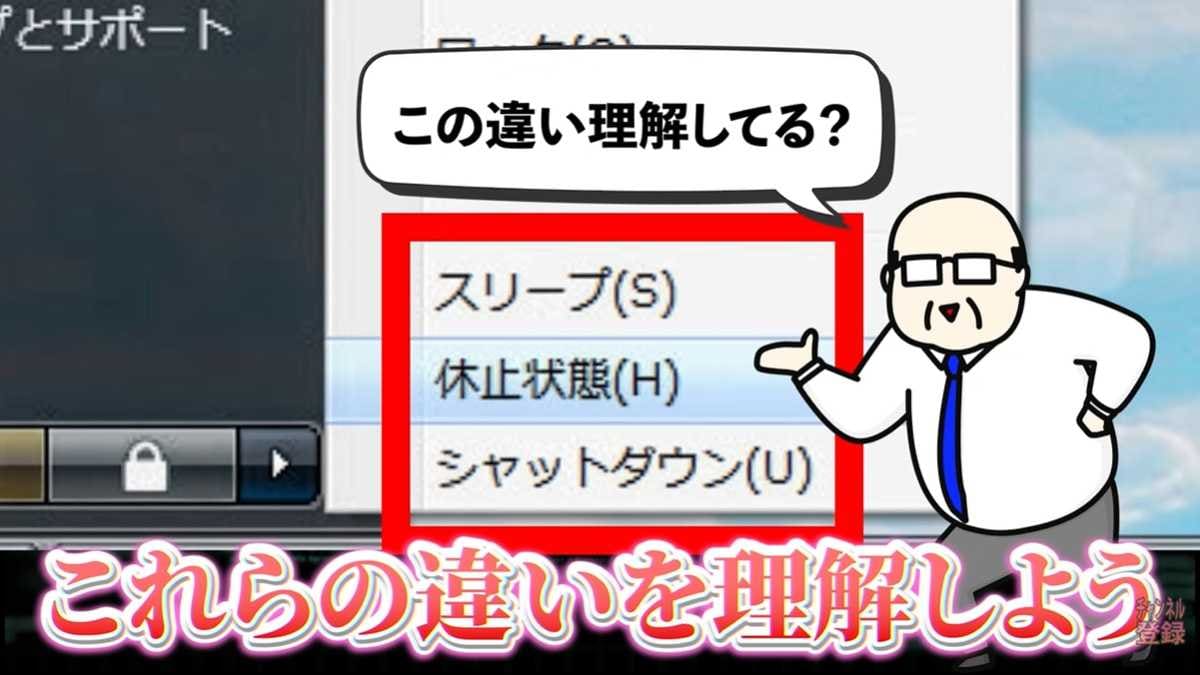
2.シャットダウン、スリープ、休止状態の違いを正しく理解しよう
画像出典:パソコン博士TAIKIさん (https://www.youtube.com/watch?v=zPaaTIumh44)
パソコンの終了状態には3つの種類があります。
・シャットダウン:アプリを全て閉じ、メモリーの一時データも消去して完全に電源を落とします。
・スリープ:作業状態を維持したまま最低限の電力で待機し、すぐに復帰できる機能です。
・休止状態:メモリーの一時データをストレージ(HDDやSSD)に保存してから電源を落とす仕組みです。これにより、次回の起動時にデータを直接読み込んで素早く起動できます。
まずはこの3つの違いを正しく理解しましょう。
3.HDD時代には大活躍だった「高速スタートアップ」の歴史

画像出典:パソコン博士TAIKIさん (https://www.youtube.com/watch?v=zPaaTIumh44)
Microsoftは、休止状態の一部機能をシャットダウンに組み込み、「高速スタートアップ」として標準機能にしました。この仕様が導入された10年以上前は、起動に数分かかるハードディスク(HDD)が主流だったため、起動速度を上げる画期的な機能として重宝されていました。
しかし、現在は超高速で起動するSSDが普及しています。SSD搭載のパソコンでは、この機能を使っても起動速度はほとんど変わらないのが現状です。
4.無駄な容量消費とエラー蓄積!休止状態がもたらすデメリット

画像出典:パソコン博士TAIKIさん (https://www.youtube.com/watch?v=zPaaTIumh44)
現代のパソコンにおいて、休止状態と高速スタートアップには大きなデメリットがあります。一時データを保存するため、ストレージに数十GBもの大容量の空き領域が常に確保されてしまいます。
また、毎回大量のデータ書き込みが発生することでSSDの寿命を縮めてしまう恐れもあります。さらに、シャットダウンしてもエラーデータが引き継がれてしまうため、パソコンの不調や動作の不安定化を引き起こす原因にもなるのです。
5.Cドライブを圧迫する隠しファイル「休止ファイル」の確認方法
画像出典:パソコン博士TAIKIさん (https://www.youtube.com/watch?v=zPaaTIumh44)
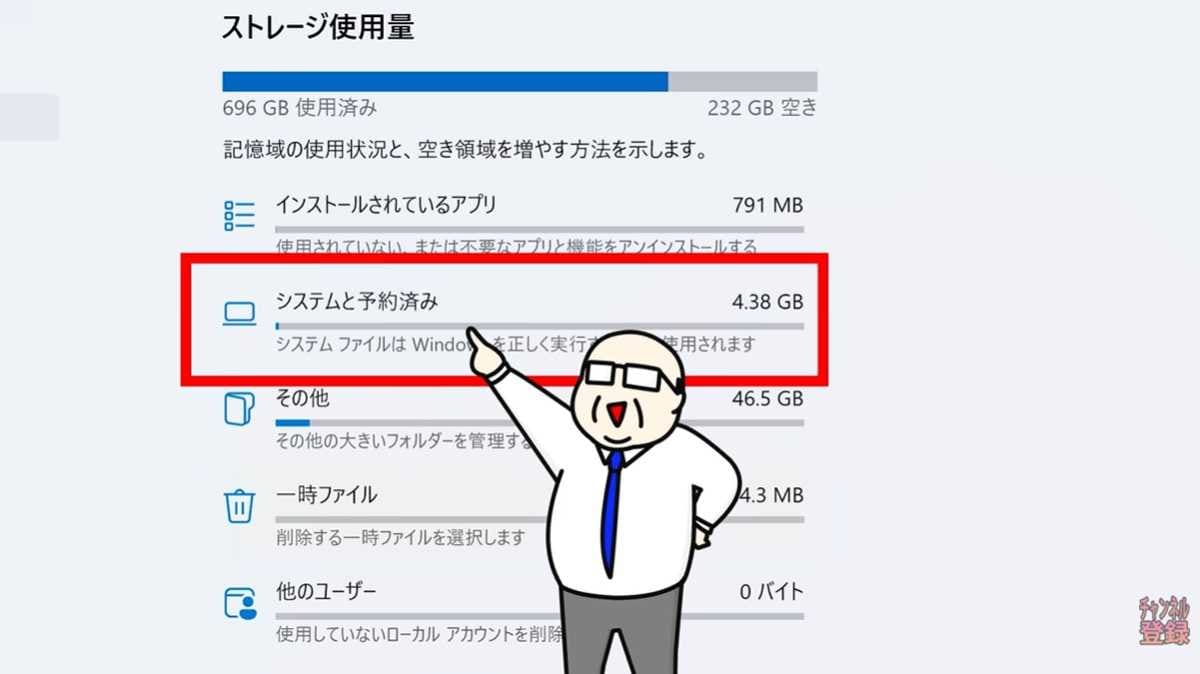
まずはご自身のパソコンで、どれくらい容量が無駄にされているか確認してみましょう。エクスプローラーからCドライブの「プロパティ」を開き、「詳細」ボタンを押して「システムと予約済み」の項目を確認します。
ここに「休止ファイル」として確保されている容量が表示されます。搭載メモリーが多いほどこの容量も大きくなり、私の環境ではなんと約25GBもの大容量がこの機能のために占有されていました。
6.コマンド一つで簡単!休止状態をオフにしてPCを快適にする手順
画像出典:パソコン博士TAIKIさん (https://www.youtube.com/watch?v=zPaaTIumh44)
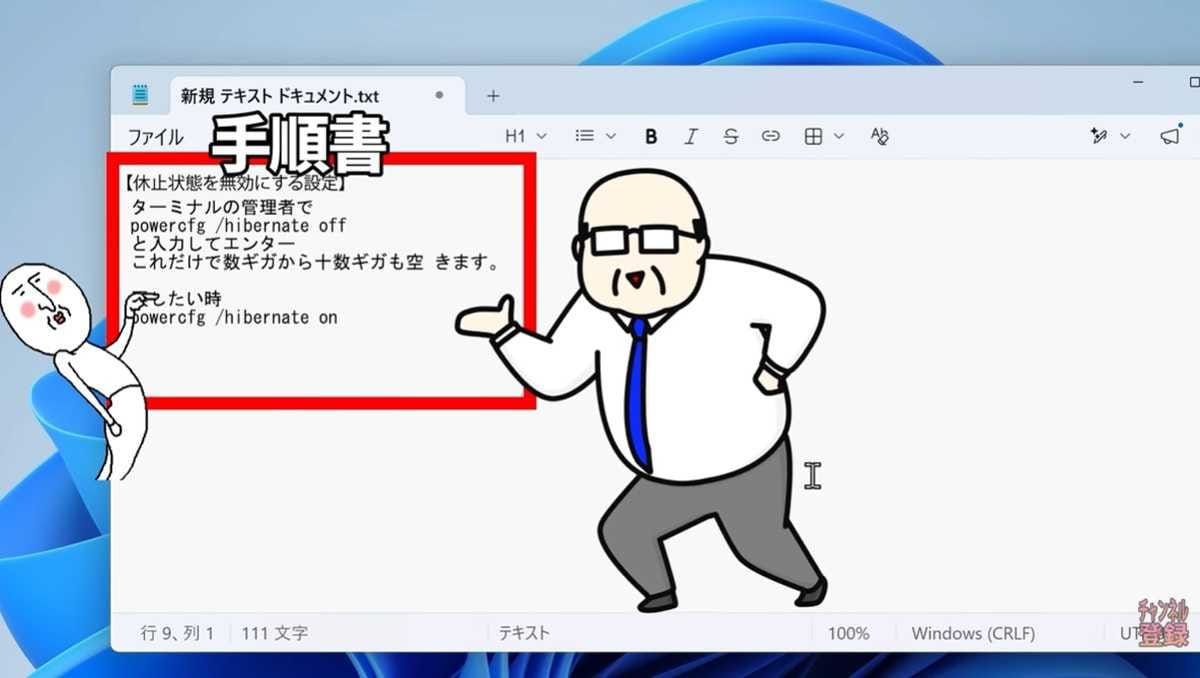
休止状態を解除する手順はとても簡単です。Windowsのスタートボタンを右クリックし、「ターミナル(管理者)」を立ち上げます。そこに解除用のコマンド(powercfg / hibernate off)を入力してエンターキーを押すだけで完了します。(休止状態をオフにする手順書は、動画の概要欄にも記載してあります)
設定後にCドライブの空き容量を確認すると、占有されていた数十GBの容量がしっかりと解放されているはずです。これでSSDの酷使を防ぎ、システムエラーも溜まりにくくなるので、ぜひ試してみてください。
【まとめ】不要な機能をオフにしてパソコンを最適化!
今回は、Windowsパソコンの休止状態と高速スタートアップの解除についてご紹介しました! これらの不要な機能をオフにすることで、Cドライブの大容量な空きスペースを確保し、SSDの劣化を防ぎつつ、エラー蓄積によるPCの不調を改善することができます。
もっと詳しく知りたい方は、動画と合わせてチェックしてみてください。
パソコン博士TAIKIさんのYouTubeチャンネル:【プロが解説】Windowsの“アレ”を切ったらPCが急に軽くなりました
)

※記事内における情報は原稿執筆時のものになります。あらかじめご了承ください。
※記事内容は執筆時点のものです。最新の内容をご確認ください。