




































「シャットダウン」は必要?パソコンの「寿命を縮める落とし穴」と改善策3選
今回は、スマホライフPLUS(https://sumaholife-plus.jp/)に掲載された記事を参考に、パソコンの正しい電源管理や起動速度の改善、不要なプリインストールアプリの削除についてご紹介。各項目の詳細はぜひ、スマホライフPLUSでご確認ください。
 イチオシスト
※記事内で紹介した商品を購入すると、売上の一部が当サイトに還元されることがあります。
パソコンの「電源」や「アプリ」、正しく管理できていますか?
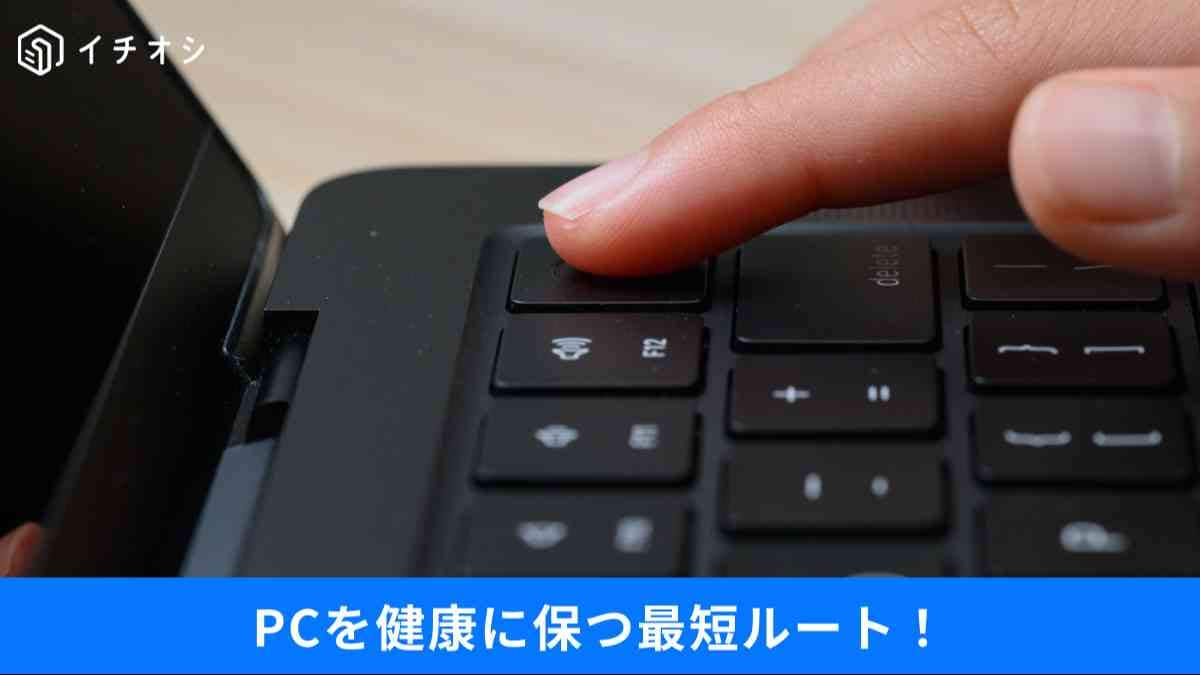
シャットダウン・再起動・不要アプリ整理のポイント
パソコンは精密機器です。便利な道具だからこそ、電源管理の誤りや不要なアプリの放置が、動作の遅さや故障につながることがあります。今回は、スマホライフPLUS(https://sumaholife-plus.jp/)の記事を参考に、PCの寿命を延ばし快適に使うための設定や見直しポイントをご紹介します。詳しくはスマホライフPLUSでご確認ください。
1:パソコンの「シャットダウン」は不要?電源はスリープ・休止状態だけで本当に大丈夫か
画像引用:スマホライフPLUS(https://sumaholife-plus.jp/pc_it/33696/)
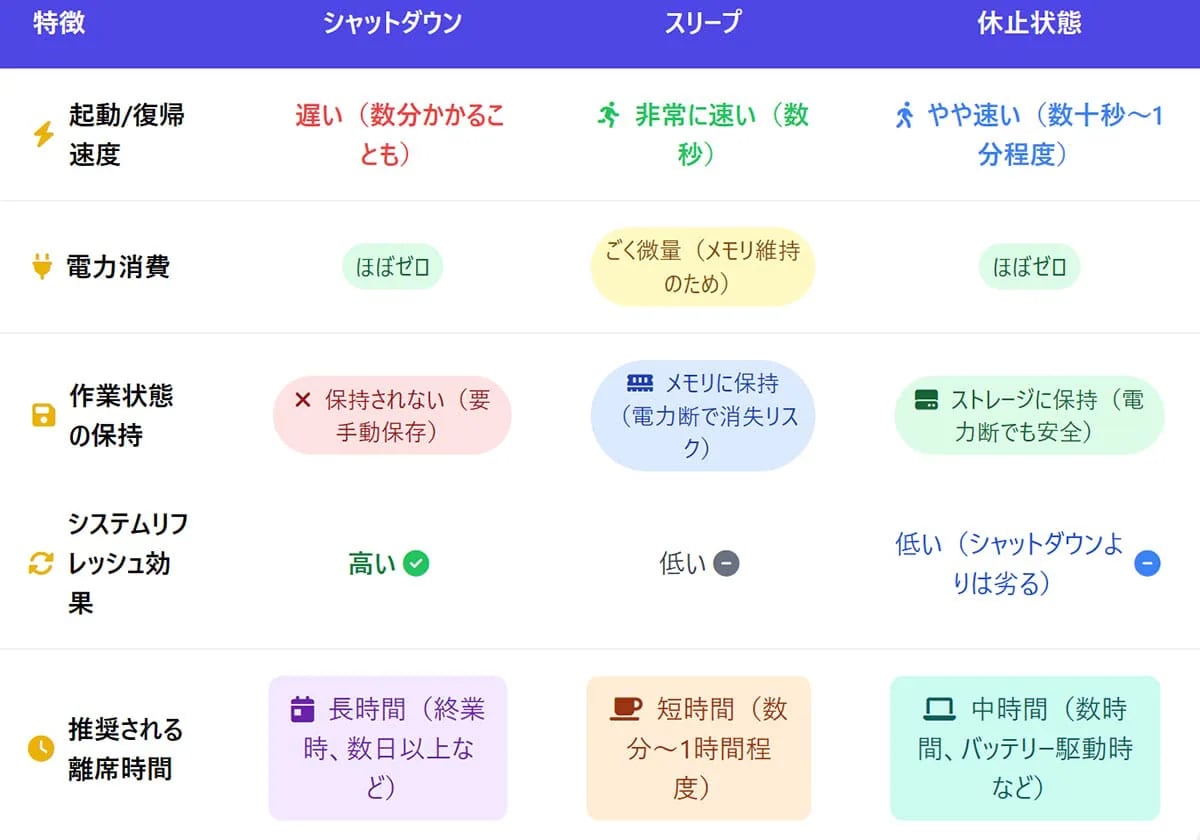
ノートパソコンなどで画面を閉じるだけの「スリープ」は便利ですが、「シャットダウンは不要」と考えるのはリスクがあります。長期間シャットダウンしないと、メモリに不要なデータが蓄積して動作が不安定になったり、更新プログラムが適用されずセキュリティリスクが高まったりします。
システムのリフレッシュや不具合の解消のためにも、週に1回程度は「シャットダウン」や「再起動」を行うことが推奨されています。状況に応じてスリープと使い分けることが、PCを長く快適に使うコツです。
<出典>
パソコンの「シャットダウン」は不要?電源はスリープ・休止状態だけで本当に大丈夫か
(スマホライフPLUS)
2:「電源入れても遅すぎ!」イライラ解消 パソコン起動を秒速化する6つの方法
画像引用:スマホライフPLUS(https://sumaholife-plus.jp/pc_it/42552/)
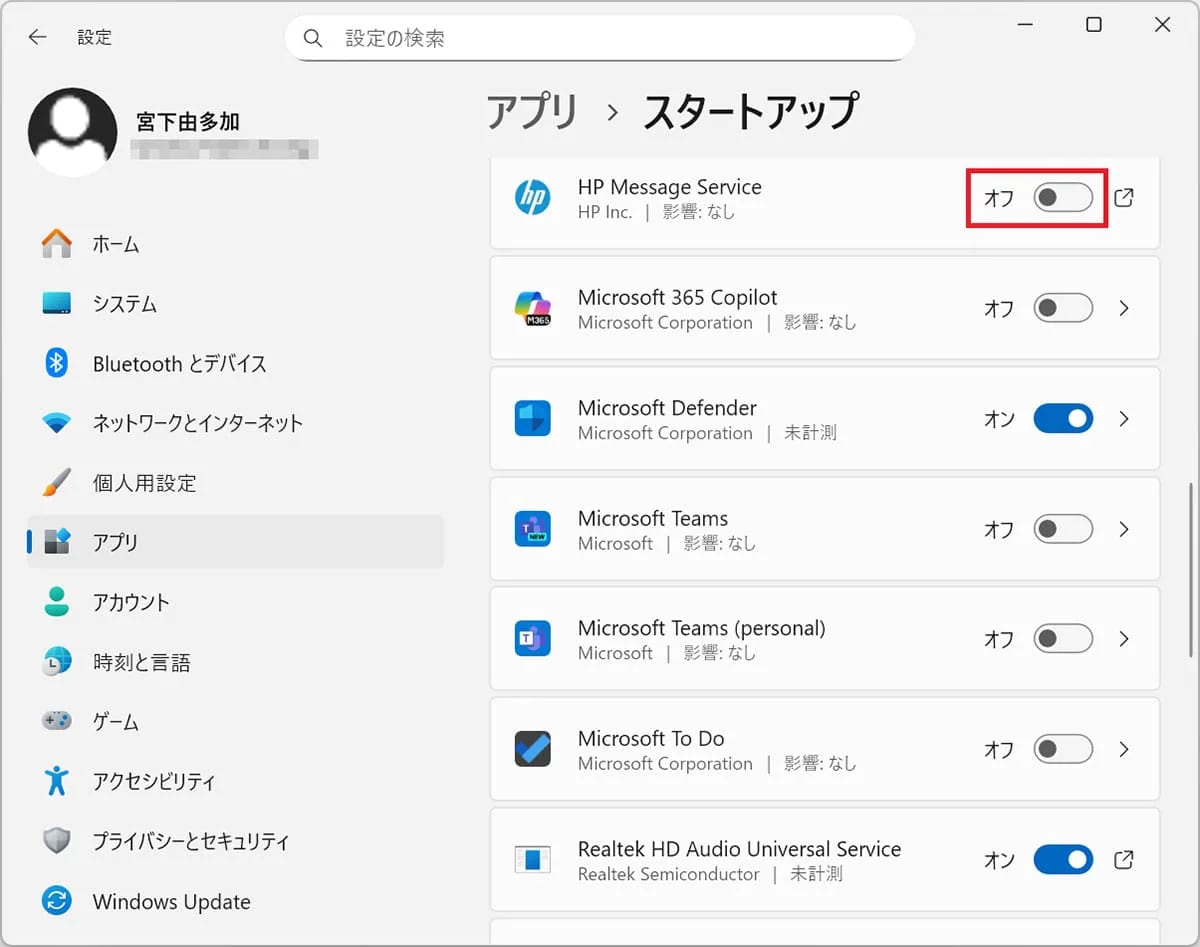
パソコンの電源を入れてから起動するまでの時間が長いと、作業前からストレスを感じてしまいます。この原因の一つに、起動と同時に立ち上がる「スタートアップアプリ」があります。設定メニューから不要なアプリの自動起動をオフにすることで、システムの負担を減らし起動時間を短縮できます。
また、コントロールパネルから「高速スタートアップ」を有効にしたり、BIOS設定でロゴ表示を省略する「GUIブート」を無効化したりするのも効果的です。
<出典>
「電源入れても遅すぎ!」イライラ解消 パソコン起動を秒速化する6つの方法
(スマホライフPLUS)
3:パソコン購入後、即座に「アンインストール」しても問題ないアプリ
画像引用:スマホライフPLUS「Microsoft」公式サイト (https://sumaholife-plus.jp/pc_it/17537/)
新品のパソコンには、メーカーや提携企業のソフトがプリインストールされていることが多いですが、使用しないなら削除しても問題ありません。例えば、期限付きのセキュリティソフト「マカフィー」は、Windows標準機能で十分なら不要です。
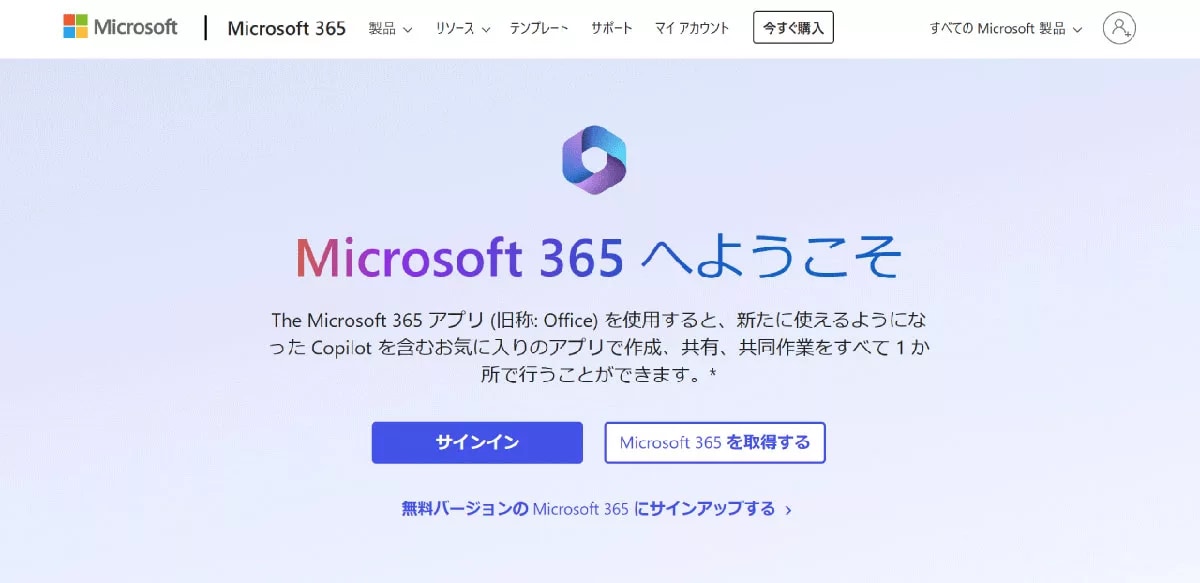
また、使用予定のない「Microsoft365」や「Teams」、動画編集ソフト「Clipchamp」などもアンインストールすることで、ストレージ容量を確保し、PCの動作を軽くすることができます。
<出典>
パソコン購入後、即座に「アンインストール」しても問題ないアプリ6選
(スマホライフPLUS)
【まとめ】定期的なメンテナンスでPCを健康に保とう
パソコンの電源管理やアプリの整理は、快適に使い続けるために重要です。スリープとシャットダウンを適切に使い分け、不要なソフトを削除して、パソコンの健康状態を保ちましょう。
)

※記事内における情報は原稿執筆時のものです。店舗により取扱いがない場合や、価格変更および販売終了の可能性もございます。あらかじめご了承ください。
※記事内容は執筆時点のものです。最新の内容をご確認ください。