




































【Windows】PC遅すぎ!起動を秒速化する方法。ネットが遅い「思わぬ盲点」、邪魔なアプリの消し方も
今回は、スマホライフPLUS(https://sumaholife-plus.jp/)に掲載された記事を参考に、パソコンの快適性を劇的に向上させるための3つの解決策についてご紹介。契約した高速回線の速度が出ない盲点、起動を秒速化する6つの設定・ハードウェア対策、そしてPC購入後すぐにアンインストールできる不要アプリを解説します。PCの「遅い」イライラは、設定やハードウェアの構成を見直すだけで大幅に改善できる可能性があります。詳細な手順を含む重要な情報が満載です。各項目の詳細はぜひ、スマホライフPLUSでご確認ください。
 イチオシスト
※記事内で紹介した商品を購入すると、売上の一部が当サイトに還元されることがあります。
PCの「遅い」を解消する3大テクニック
PCの速度を上げる方法は?
パソコンの動作は、日々の作業効率に直結する大切なポイントです。電源を入れてもなかなか起動しなかったり、高速回線を使っているのにネットが遅いと感じたりして、ストレスを抱えている方も多いのではないでしょうか。 実は、PCの遅さは設定の見直しやハードウェア構成の調整によって、大きく改善できることがあります。
そこで今回は、スマホライフPLUS(https://sumaholife-plus.jp/)に掲載されている記事を参考に、ネット速度の改善方法、起動時間を短くするポイント、そして不要なプリインストールアプリの削除についてご紹介します。 これらの対策を組み合わせることで、PCの使い心地を大きく向上させることができます。詳しい手順は、ぜひスマホライフPLUSの記事をご確認ください。
1.10ギガ回線でも速度が出ない盲点と対策
画像引用:スマホライフPLUS(https://sumaholife-plus.jp/pc_it/37351/)
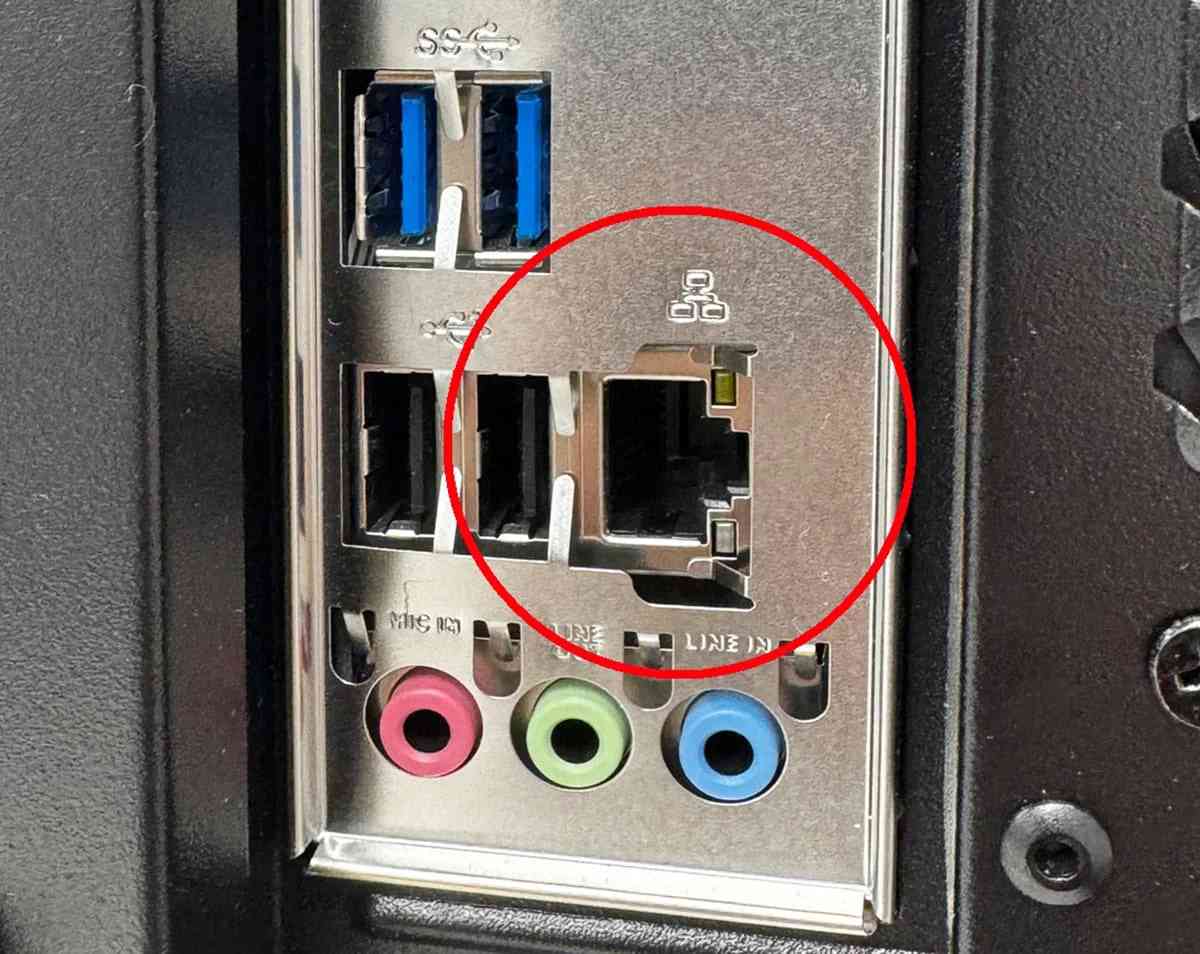
10Gbps対応のネットサービスを契約しても、「速度が出ない」と感じる原因の一つに、デスクトップパソコンのLANが1Gbps(1GbE)までしか対応していないという盲点があります。数年前のパソコンのLANは1Gbpsまでしか対応しておらず、これではいくら高速な環境を整えても、有線LANの実効速度は1Gbps(せいぜい700~900Mbps程度)を超えることはありません。
この問題を解決するには、10Gbps対応のLANカードを導入するのが効果的です。事例では、約1万円のTP-Link製LANカード「TX401」の導入により、実効速度が以前の約3.6倍の2.6Gbps程度まで高速化しています。
<出典>
「10ギガ回線契約なのに遅い…」速度が出ない“盲点”はパソコンのLANだった!
(スマホライフPLUS)
2.電源オンから秒速起動を実現する秘訣
画像引用:スマホライフPLUS(https://sumaholife-plus.jp/pc_it/42552/)
パソコンの起動時間を短縮するには、設定とハードウェアの両面からアプローチできます。
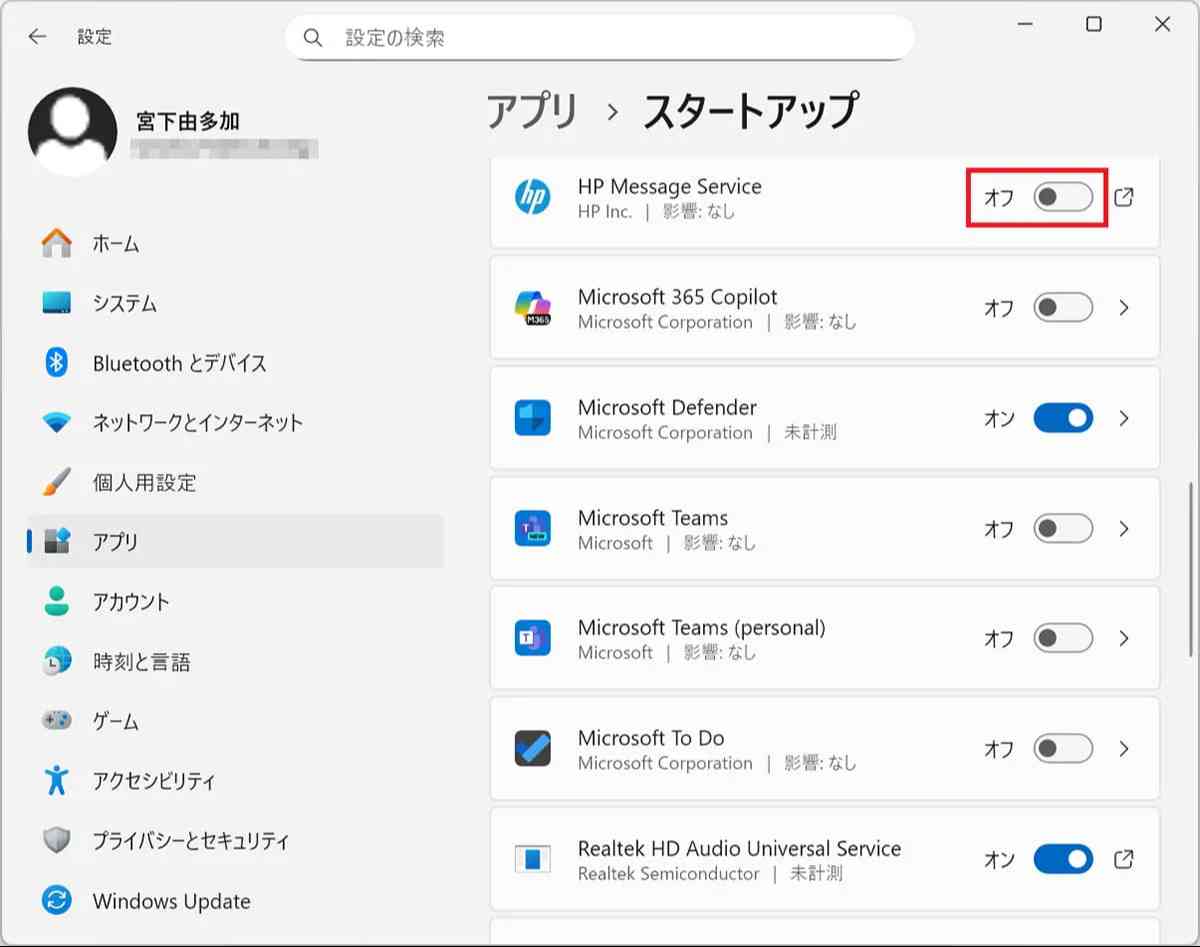
ソフトウェア面では、シャットダウン時にシステム状態を保存し次回起動を高速化する「高速スタートアップ」を有効にすること、起動と同時に自動起動する不要な「スタートアップアプリ」をオフにすること、そしてWindowsロゴ表示をスキップする「GUIブート」を無効にすることが有効です。
さらに高い効果を得たい場合は、パソコンのメモリを増設すること、そして最も効果的なのは起動ドライブをHDDからSSDに換装することであり、劇的に起動時間を短縮できる可能性があります。
<出典>
「電源入れても遅すぎ!」イライラ解消 パソコン起動を秒速化する6つの方法
(スマホライフPLUS)
3.PC購入後すぐに削除して良い不要アプリ
新しくパソコンを購入した際、プリインストールされているものの使用しないアプリはアンインストールすることでPCを快適に保てます。
削除しても問題のないアプリとして、Microsoft 365 (買い切り版や他ソフトを利用する場合)、Microsoft Clipchamp (動画編集をしない場合や他ソフト利用時)、そしてMicrosoft OneDrive (Googleドライブなど他クラウドストレージ利用時)が挙げられます。
また、仕事などでTeamsを使用しない場合はMicrosoft Teams や、映画の視聴にブラウザ上のサブスクサービスを利用する場合は映画&テレビも不要です。さらに、マカフィーなどの有料セキュリティソフトも、Windows標準の「Windows セキュリティ」で代替可能であるため、不要であれば削除して問題ありません。
<出典>
パソコン購入後、即座に「アンインストール」しても問題ないアプリ6選
(スマホライフPLUS)
【まとめ】タイトル設定とハードで快適なPC環境を
構築パソコンの速度改善は、適切なハードウェアの増強(LANカードやSSD)とソフトウェアの設定見直し(高速スタートアップやスタートアップアプリの管理)の組み合わせが鍵となります。不要なプリインストールアプリを整理し、利用環境に合わせた高速化対策を施すことで、日々のPC操作におけるストレスを大幅に軽減し、快適なデジタルライフを送ることができます。
)

※記事内における情報は原稿執筆時のものです。店舗により取扱いがない場合や、価格変更および販売終了の可能性もございます。あらかじめご了承ください。
※記事内容は執筆時点のものです。最新の内容をご確認ください。