




































Wordで「選択間違えた!」→「Ctrl+Z」はNG?意外と知らない便利な裏ワザを解説
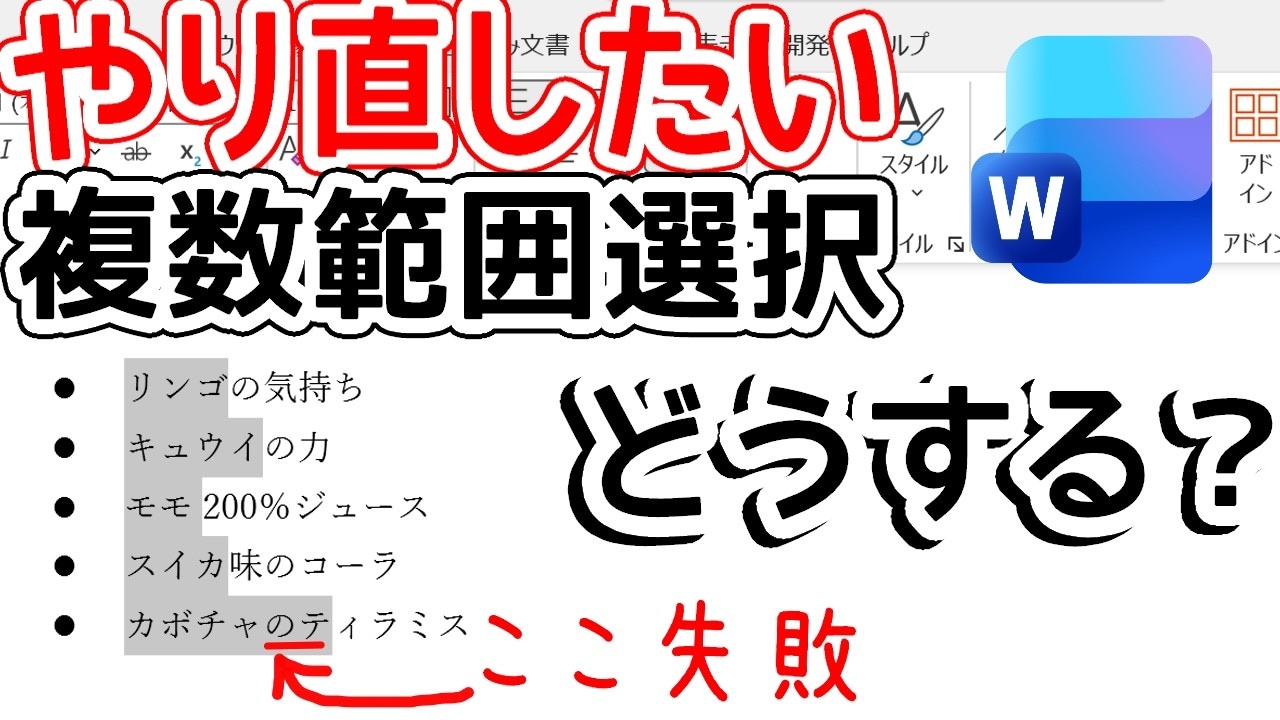
Wordでの複数選択中、間違えて余分に選択し最初からやり直した経験はありませんか?そんなときに選択を1か所だけ解除する時短ワザを、PC操作に詳しい「PC活用ちゃんねる」さんが解説します!
 イチオシスト
※記事内で紹介した商品を購入すると、売上の一部が当サイトに還元されることがあります。
Wordの複数選択のやり直し!手間をなくす裏ワザ
画像出典:PC活用ちゃんねるさん(https://www.youtube.com/watch?v=TNy1XpTdxPA)
今回は、Wordの複数選択を1か所だけ解除する方法について解説します。紹介してくれた、PC活用ちゃんねるさんいわく、この解除テクニックはシンプルながら知っておくと日々の業務の効率化に役立つものなんだとか。Wordの範囲選択をやり直す手間を省くスキルについて知りたい方はぜひチェックしてみてください。
詳細は、PC活用ちゃんねるさんのYouTubeチャンネルをチェック!:
知らないと損。Wordの複数選択を1か所だけ解除する方法
1.間違えた時に[Ctrl]+[Z]はNG?
画像出典:PC活用ちゃんねるさん(https://www.youtube.com/watch?v=TNy1XpTdxPA)
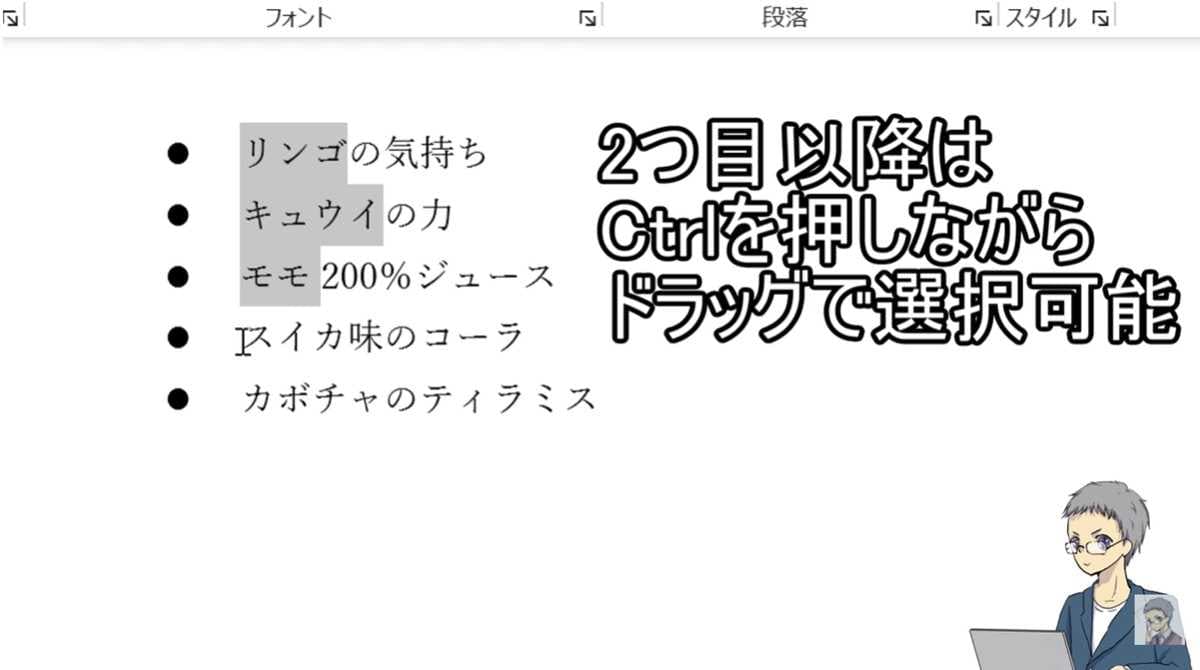
Wordで離れた複数のテキストを選択する際、私はよく「Ctrl」キーを押しながらドラッグして追加選択をしています。
しかし、不要な部分まで選択してしまった時、適当な場所をクリックすると全ての選択が解除されてしまいます。かといって[Ctrl]+[Z]を使うと、直前に入力した文字が消えるなど、別の作業が取り消されてしまうため注意が必要です。
2.正解は「Ctrl+クリック」での部分解除!
画像出典:PC活用ちゃんねるさん(https://www.youtube.com/watch?v=TNy1XpTdxPA)
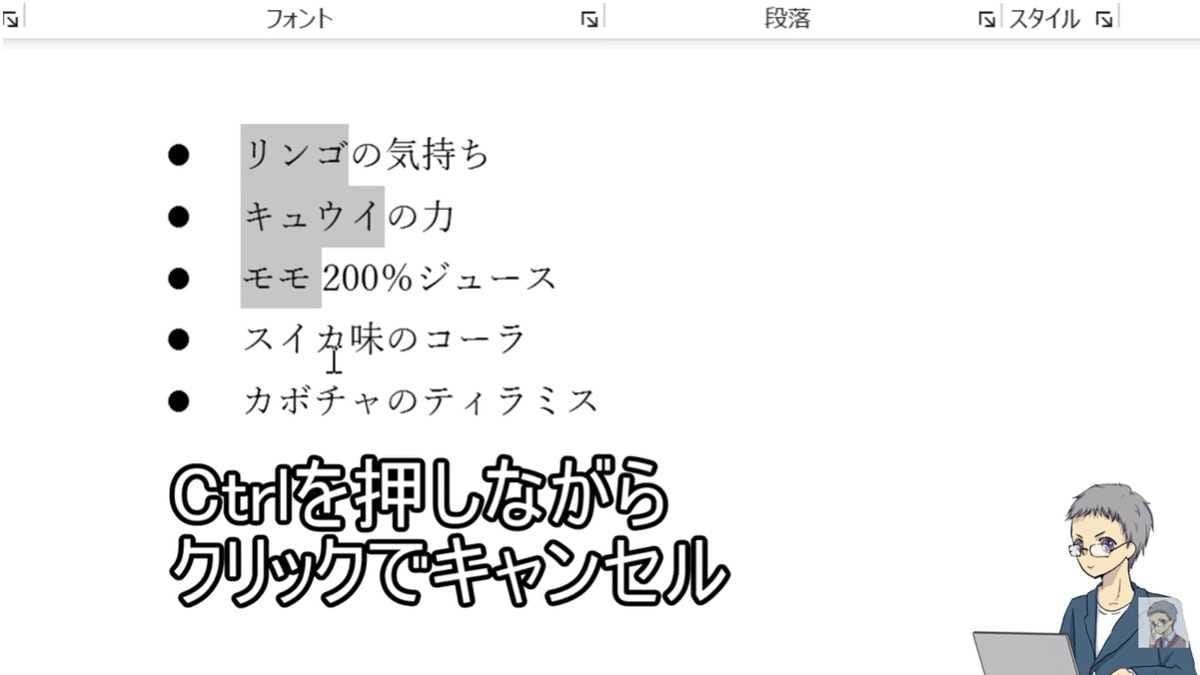
では、どうすれば間違えた部分だけを取り消せるのでしょうか? 正解はとてもシンプルです。なんと、その部分の選択だけが綺麗に解除されます。この操作、意外と知らない方も多いのではないでしょうか?なんと、その部分の選択だけが綺麗に解除されます。この操作、意外と知らない方も多いのではないでしょうか?選びすぎてしまった箇所に対して、「Ctrl」キーを押しながら1回クリックしてみてください。なんと、その部分の選択だけが綺麗に解除されます。この操作、意外と知らない方も多いのではないでしょうか?
あとはそのまま「Ctrl」キーを押しながら、正しい範囲を再度ドラッグして選択を続ければ問題ありません。私もこれを知って作業がとても快適になりました。
3.直前に選んだ場所以外も自由に解除可能
画像出典:PC活用ちゃんねるさん(https://www.youtube.com/watch?v=TNy1XpTdxPA)
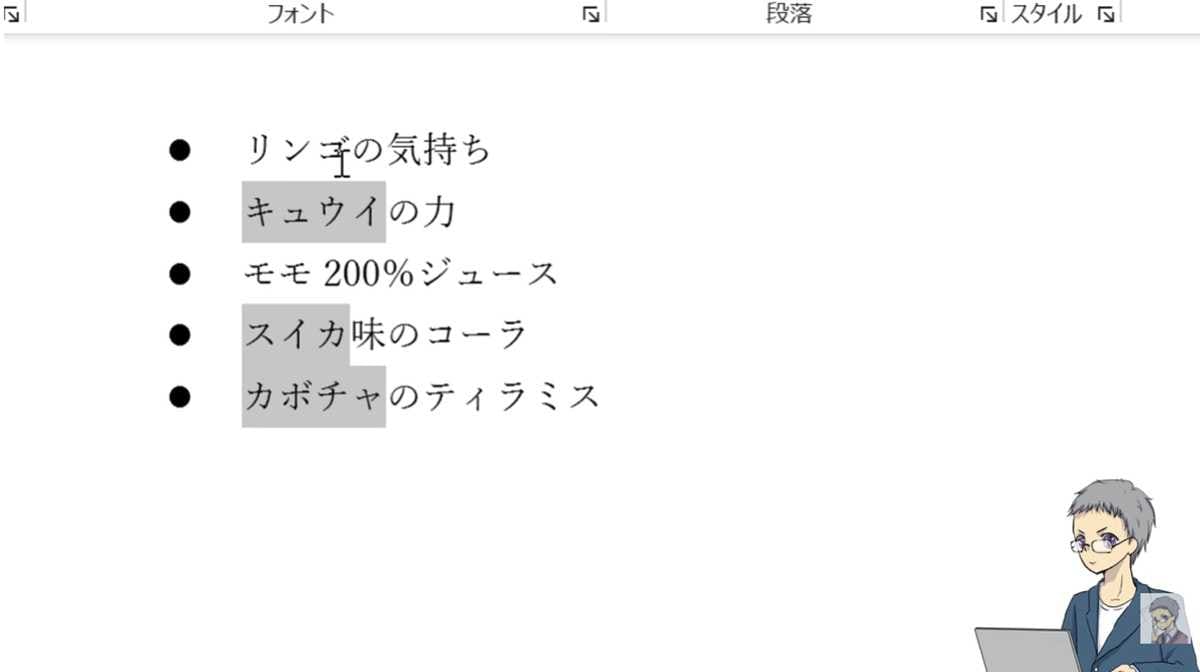
このテクニックは、直前に間違えて選択した部分だけでなく、すでに選択済みの他の箇所にも使えます。「やっぱり最初の方に選んだ部分は外したいな」と思った時でも、その場所を「Ctrl」キーを押しながらクリックするだけでピンポイントに解除できます。
好きな箇所を自由に選択・解除できるため、長文の編集作業でもストレスなくスムーズに進められます。
【まとめ】ショートカットキーを活用してWordを使いこなそう
今回は、Wordの複数選択の部分解除についてご紹介しました! [Ctrl]+ドラッグでの複数選択と、[Ctrl]+クリックでの部分解除をセットで覚えることで、選択のたびに最初からやり直す手間を省き、作業をスムーズに進めることができます。
もっと詳しく知りたい方は、動画と合わせてチェックしてみてください。
PC活用ちゃんねるさんのYouTubeチャンネル:知らないと損。Wordの複数選択を1か所だけ解除する方法
)

※記事内における情報は原稿執筆時のものになります。あらかじめご了承ください。
※記事内容は執筆時点のものです。最新の内容をご確認ください。