




































知る人ぞ知る「Ctrl+Q」の威力。Wordの"スペースキーやマウスを使わない"裏ワザ3選
読みやすい資料を作る上で「余白」や「行間」の調整は非常に重要です。しかし、段落の設定画面をいちいち開いて数値を打ち直すのは面倒ですよね。Wordには、行間を瞬時に変更したり、箇条書きの見た目を綺麗に整えたりするためのショートカットキーが存在します。これらを活用すれば、読み手のストレスを減らす美しいレイアウトが、マウスなしで即座に完成します。
 イチオシスト
※記事内で紹介した商品を購入すると、売上の一部が当サイトに還元されることがあります。
【Word効率化】ぎっしり詰まった文章を1秒で読みやすく!行間調整と段落リセットの神ショートカット3選
「文章がぎっしり詰まっていて、読む気が起きない…」上司や取引先にそう思われないためには、適切な行間やインデントの設定が不可欠です。しかし、リボンの奥深くにある段落設定メニューを毎回開くのはタイムロス。実は、キーボードの簡単な組み合わせだけで、プロのデザイナーのようにサクサクと空間をデザインできるのです。資料のクオリティを底上げする段落テクニックを3つ紹介します。
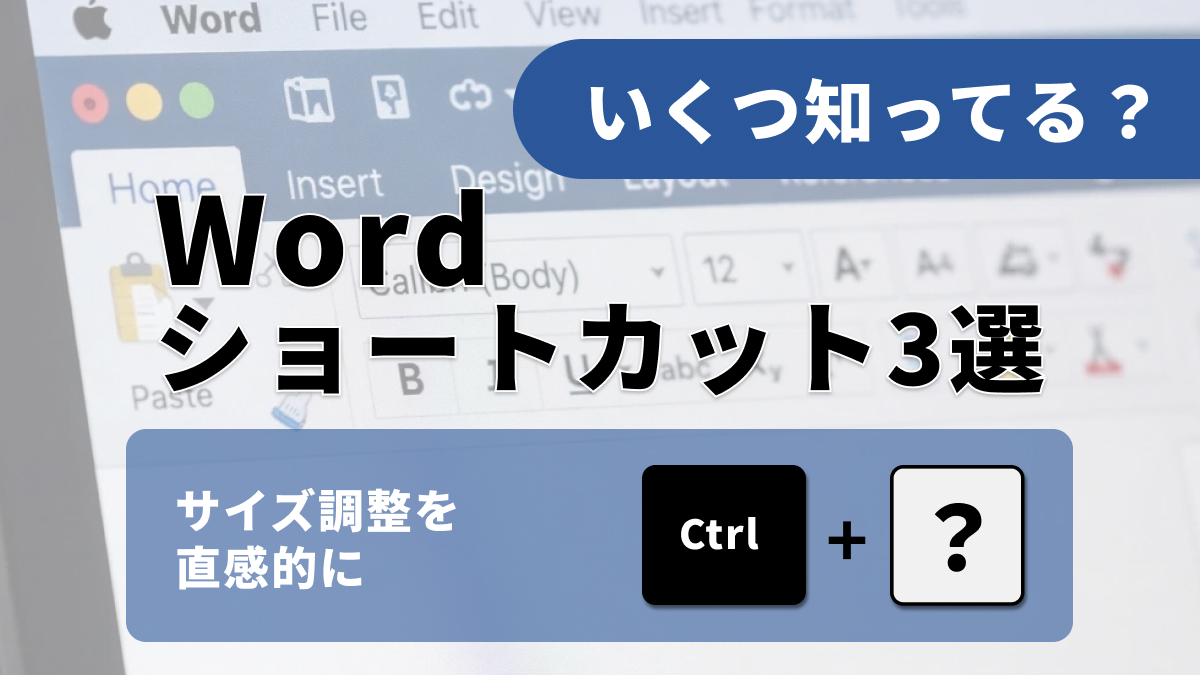
1:行間を0.5秒で調整(Ctrl + 1 / 2 / 5)
行間が狭くて読みにくい時は、段落を選択してショートカットキーを押すだけで即座に調整できます。「Ctrl + 1」でシングルスペース(1行間隔)、「Ctrl + 2」でダブルスペース(2行間隔)、「Ctrl + 5」で1.5行間隔が適用されます。画面全体のバランスを見ながら、瞬時に最適な余白感を探り当てることができる最強のレイアウトツールです。
2:箇条書きを美しく揃える(Ctrl + T)
箇条書きを入力した際、2行目のテキストが文頭の記号の下に入り込んでしまい、ガタガタになっていませんか?スペースキーで無理やり揃えるのはNGです。「Ctrl + T」を押せば、2行目以降だけを字下げする「ぶら下げインデント」が簡単に設定できます。解除して元に戻したい時は「Ctrl + Shift + T」を押すだけです。
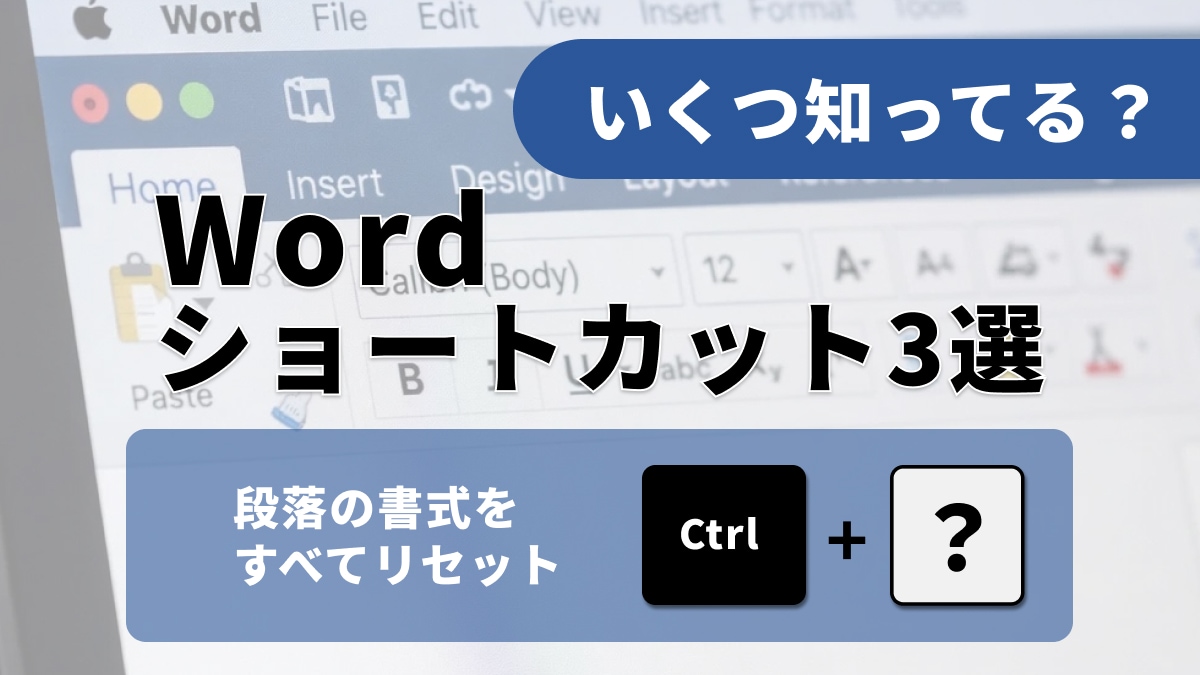
3:段落の書式をすべてリセット(Ctrl + Q)
インデントをいじりすぎたり、行間をバラバラに変更してしまい「もう一度最初から設定し直したい!」とパニックになったことはありませんか?そんな時は、対象の段落にカーソルを合わせて「Ctrl + Q」を押しましょう。インデントや行間など、その段落に設定された段落書式がすべて解除され、標準の状態にリセットされます。
行間やインデントのショートカットを駆使して、誰が読んでも快適な文書を作成しましょう。(※本記事のショートカットはWord for Windows 用の場合です)
<出典>
Word のキーボード ショートカット (Microsoft)
)

※記事内における情報は原稿執筆時のものです。
※記事内容は執筆時点のものです。最新の内容をご確認ください。