




































【Word神ワザ】「F8」を数回叩くだけ?まだマウスでスクロールしてるの? 知る人ぞ知る裏ワザ3選
何十ページもある企画書やマニュアルを作成しているとき、さっきまで編集していた場所を見失ったり、特定の部分だけを選択するのに手間取ったりしていませんか?Wordには、直前の編集箇所へワープする機能や、縦方向に文字を選択する特殊なショートカットがあります。これを知っていれば、長い文書でも迷子にならず、ストレスフリーに作業を進められます。
 イチオシスト
※記事内で紹介した商品を購入すると、売上の一部が当サイトに還元されることがあります。
【Word神ワザ】「F8」を数回叩くだけ?まだマウスでスクロールしてるの? 知る人ぞ知るショートカット3選
「別のページを参照してから元の場所に戻ろうとしたら、どこを書いていたか分からなくなった…」そんな経験、誰にでもありますよね。長い文書をマウスのスクロールホイールだけで移動するのは非効率の極みです。今回は、一瞬で目的の場所に移動したり、特殊な範囲選択を行ったりできる、上級者向けのナビゲーション&選択ショートカットを3つ伝授します。
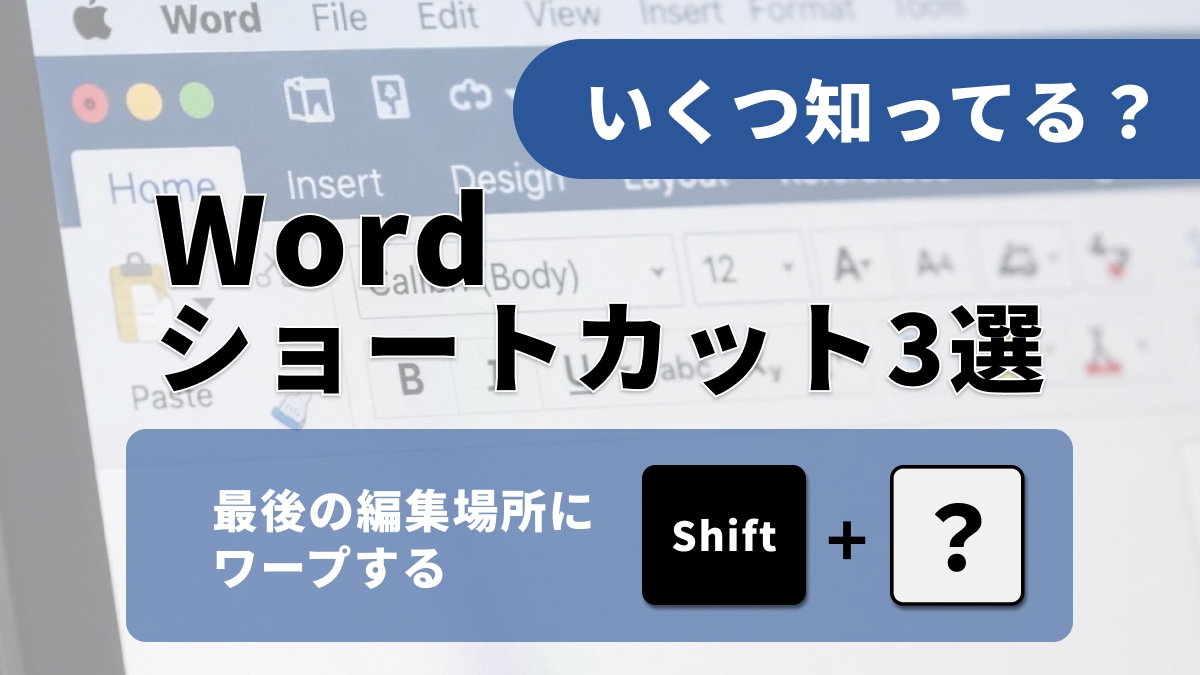
1:最後の編集場所にワープする(Shift + F5)
長い文書の編集中に別のページを確認した後、元の場所に戻るのに苦労していませんか?「Shift + F5」を押すと、カーソルが「最後(直前)に変更した場所」へ瞬時に移動します。さらに、文書を開いた直後にこのキーを押せば、前回ファイルを閉じる前に作業していた場所にジャンプできるという、非常に優秀なショートカットです。
2:魔法のように選択範囲を広げる(F8)
マウスのドラッグで文章を選択しようとすると、行き過ぎてしまってイライラしがちです。そんな時は「F8」キーによる「拡張選択モード」を使いましょう。F8キーを1回押すと単語、2回で文、3回で段落、4回でセクション、5回で文書全体と、押すたびに選択範囲が魔法のように広がっていきます。縮小したい時は「Shift + F8」を押します。
3:縦方向のテキストブロックを選択(Ctrl + Shift + F8)
リストや表の中で「縦の列だけ」の文字を選択して消したい、と思ったことはありませんか?通常、Wordは横方向にしか文字を選択できませんが、「Ctrl + Shift + F8」を押してから矢印キーを動かすと、縦方向のテキストブロックだけを四角く選択できます。知っていると周囲から「どうやったの?」と驚かれる神ワザです。 ※ キーボード操作以外にも、Altキーを押しながらマウスでドラッグすることでも、縦方向に四角く範囲を選択できます。状況に合わせて使い分けてみてください。
長い文書も、これらのキーを使えば手のひらの上で転がすように扱えます。(※本記事のショートカットはWord for Windows 用の場合です)
<出典>
Word のキーボード ショートカット (Microsoft)
)

※記事内における情報は原稿執筆時のものです。
※記事内容は執筆時点のものです。最新の内容をご確認ください。