




































「OneDriveが勝手に同期して邪魔…」パソコン購入後にアンインストール&オフにしていいソフトの正体
今回は、スマホライフPLUSに掲載された記事を参考に、Windows 11の初期設定の見直しや不要なアプリの削除方法についてご紹介します。
 イチオシスト
※記事内で紹介した商品を購入すると、売上の一部が当サイトに還元されることがあります。
Windowsの不要な設定を見直そう
PC購入後に即消すべきアプリ
新しいパソコンを使い始めて、「本来はサクサク動くはずなのに、なんだか少し重い気がする…」と感じたことはありませんか? 実は、最初から入っている不要なアプリや設定が、動作の快適さに影響していることもあります。
そこで今回は、スマホライフPLUS(https://sumaholife-plus.jp/)の記事を参考に、Windowsの不要な設定の見直し方やアプリのアンインストールについてご紹介します。気になる方は、ぜひスマホライフPLUSの記事もあわせてチェックしてみてください。
1:Windows 11の危険な初期設定
画像引用:スマホライフPLUS(https://sumaholife-plus.jp/pc_it/52422/)
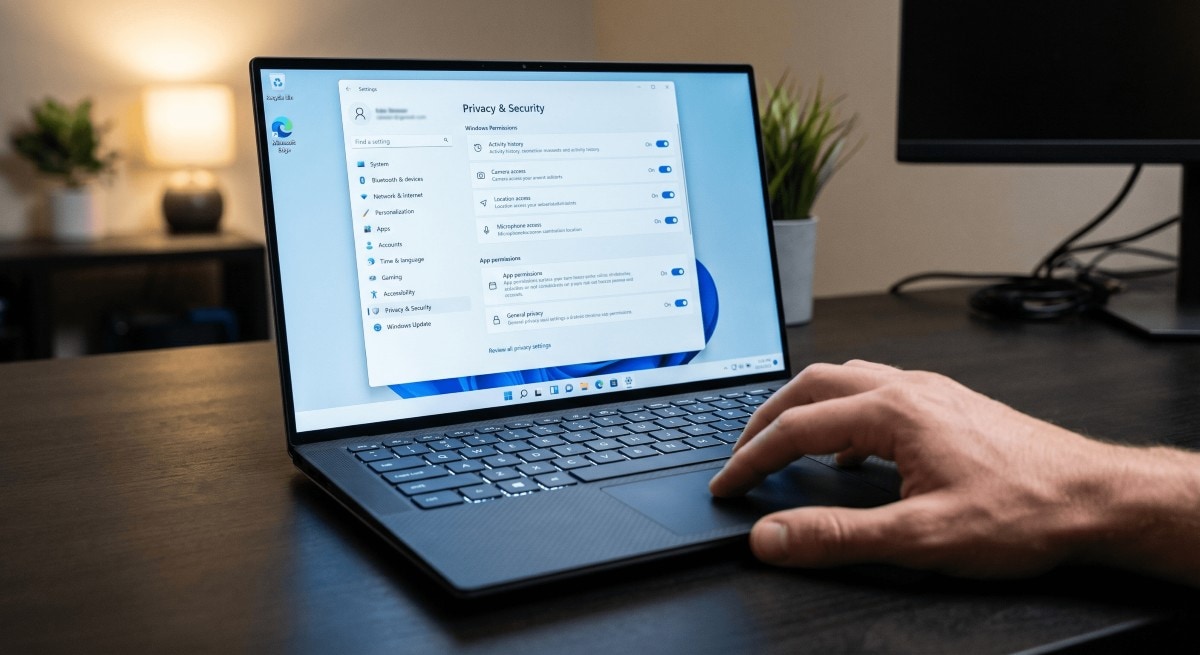
Windows11の初期設定では、バックグラウンドでのデータ収集やプロモーション表示が有効になっています。スタートメニューの検索でWebの検索結果が混ざって動作がもたつく場合は、「検索のハイライト」をオフにするのがおすすめです。また、「おすすめ」セクションの無効化や、オプションの診断データ送信をオフにすることで、パフォーマンスやプライバシーの保護を改善することができます。
<出典>
Windows 11「初期設定のまま」は危険? 知らぬ間にデータ収集される14の項目(スマホライフPLUS)
2:購入後にアンインストールしていいアプリ
画像引用:スマホライフPLUS(https://sumaholife-plus.jp/pc_it/17537/)
新しいPCに最初からインストールされているソフトの中には、不要なものも多くあります。例えば、買い切り型のOfficeを使っているなら「Microsoft365」は不要ですし、他のクラウドを使うなら「OneDrive」も削除して問題ありません。また、Windowsには標準でセキュリティ機能が備わっているため、PCメーカーの提携で入っている有料のセキュリティソフトのトライアル版なども削除可能です。
<出典>
パソコン購入後、即座に「アンインストール」しても問題ないアプリ6選(スマホライフPLUS)
3:OneDriveを完全に削除する手順
画像引用:スマホライフPLUS(https://sumaholife-plus.jp/pc_it/45877/)
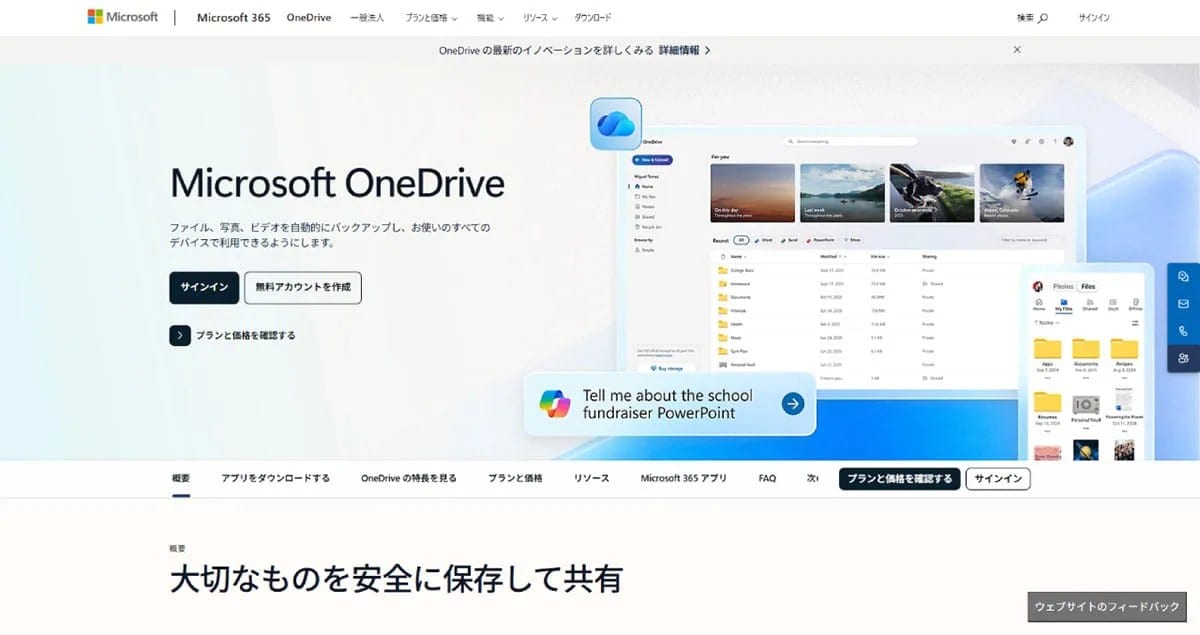
Windows標準の「OneDrive」は便利ですが、勝手にファイルが同期されたり、企業などで意図せず個人のクラウドにデータが移るリスクもあります。不要な場合はアンインストールを推奨しますが、WindowsUpdateで復活してしまうことも。完全に防ぐには、設定の「AppLocker」を使って起動そのものを制限する手順が効果的です。実行前には必ずデータのバックアップを取るよう注意しましょう。
<出典>
OneDriveを完全にアンインストールするには?Windows Updateでも復活させない手順(スマホライフPLUS)
【まとめ】PC環境を整理してより快適に
不要なアプリの削除や初期設定の見直しを行うことで、WindowsPCはより安全かつ快適に動作するようになります。ぜひご自身の環境をチェックしてみてください。
)

※記事内における情報は原稿執筆時のものです。店舗により取扱いがない場合や、価格変更および販売終了の可能性もございます。あらかじめご了承ください。
※記事内容は執筆時点のものです。最新の内容をご確認ください。