




































「パスワードの設定」だけで安心してない?iPhoneの “2ファクタ認証”で不正アクセスを鉄壁ガード
パスワードの使い回しなどでApple Accountの情報が第三者に漏れると、個人情報が危険にさらされます。これを防ぐ最強の盾が「2ファクタ認証」です。新しいデバイスでサインインする際、パスワードだけでなく、信頼できるデバイスに届く6桁の確認コードが必要になる仕組みです。万が一パスワードが流出しても、本人以外はアクセスできないため、アカウントの安全性が劇的に向上します。
 イチオシスト
※記事内で紹介した商品を購入すると、売上の一部が当サイトに還元されることがあります。
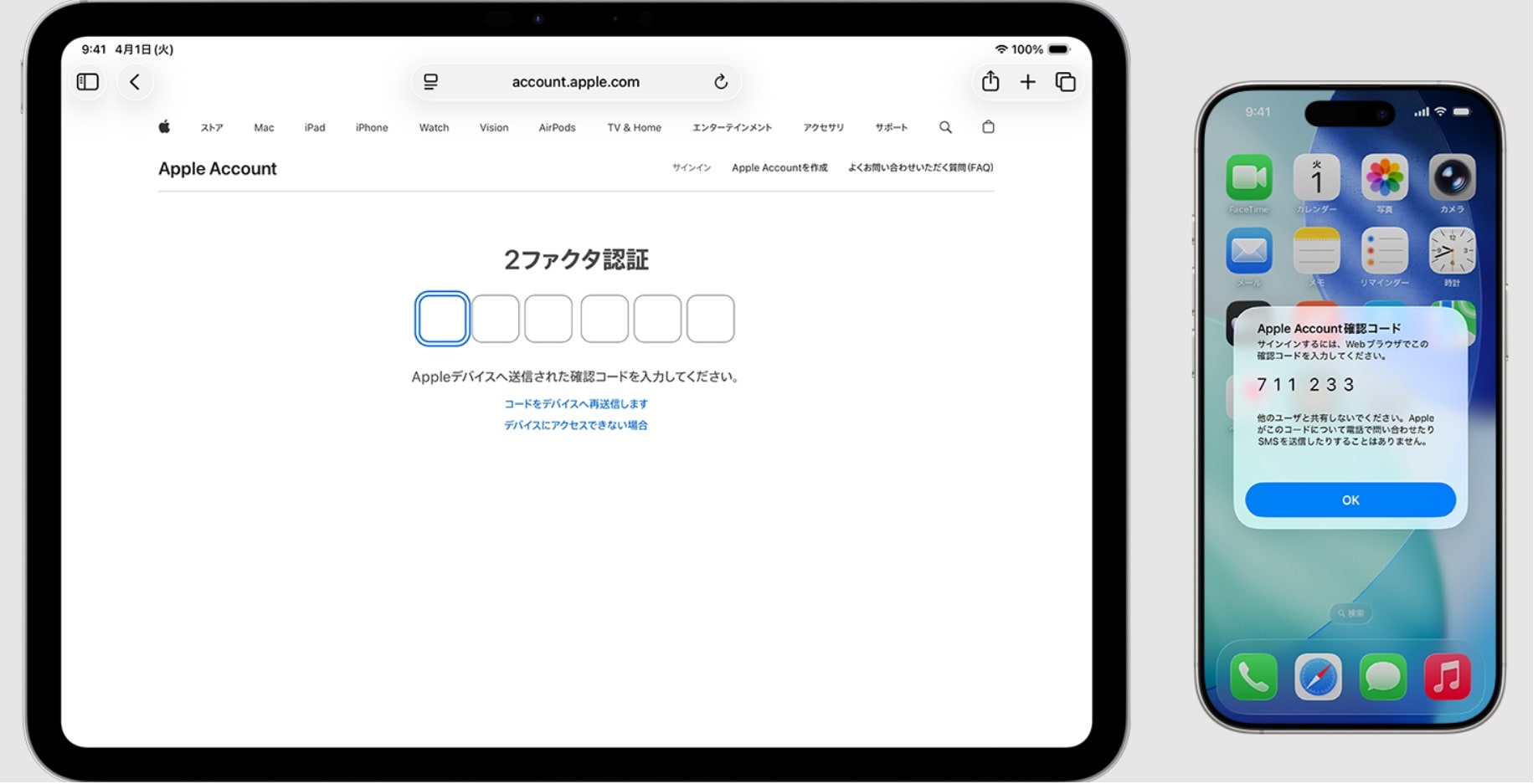
iPhone「2ファクタ認証」の設定 ※画像出典:Apple(https://support.apple.com/ja-jp/102660 )
「どこかでパスワードが漏れていないかな……」とニュースを見て不安になることはありませんか? 万が一、悪意のある第三者にApple Accountのパスワードを知られると、写真や連絡先などの大切なデータが筒抜けになってしまいます。そんな不安を一掃してくれるのが「2ファクタ認証」です。これを設定すれば、パスワードという「鍵」に加えて「確認コード」という二重のロックがかかり、不正アクセスを鉄壁に防ぎます。
本人以外はサインイン不能に!2ファクタ認証の概要
2ファクタ認証は、アカウントのセキュリティを飛躍的に高める仕組みです。新しいデバイスやブラウザで初めてサインインする際に、パスワードに加えて、お手持ちの「信頼済みのデバイス」画面に自動表示される6桁の確認コード、または登録した電話番号への通知が必要になります。この二段構えの認証により、たとえパスワードが盗まれても、物理的なデバイスを持つ本人以外はアカウントにアクセスできません。
設定状況を確認!機能をオンにする手順
現在のApple Accountではデフォルトで有効な場合がほとんどですが、未設定の方は今すぐ確認しましょう。iPhoneやiPadでは、「設定」アプリを開き、一番上の「[自分の名前]」>「サインインとセキュリティ」の順にタップします。「2ファクタ認証」がオンになっているかを確認し、未設定なら画面の案内に従って電話番号などを登録してください。Webサイト(account.apple.com)からも設定の管理が可能です。
アカウント情報は、あなたのデジタルライフを守る最重要の資産です。2ファクタ認証を確実に有効化し、見知らぬ場所からの不審なアクセスを未然にシャットアウトしましょう。
※Apple PayやiCloudの高度な保護機能の利用には、2ファクタ認証が必須条件となります。一度有効にすると、セキュリティ維持のため解除できない場合があります。詳細はApple公式サイトを確認してください。
<出典>
Apple Account の 2 ファクタ認証 - Apple サポート (日本)
)

※記事内における情報は原稿執筆時のものです。
※記事内容は執筆時点のものです。最新の内容をご確認ください。