




































「Pixelの戻る操作がわからなくてイライラ…」消えたボタンを画面下に復活させる便利な“3ボタン式”設定
Pixelを使い始めたものの、「スワイプ操作に慣れなくて使いづらい」と感じていませんか?現在のPixelシリーズでは、直感的な「ジェスチャー ナビゲーション」が初期設定されていますが、以前のスマホのようなボタン操作に慣れている方には戸惑うこともあります。実は、Pixelなら設定から簡単に「3 ボタン ナビゲーション」へ切り替え可能です。自分に最適な操作方法を選んで、快適に使いこなしましょう。
 イチオシスト
※記事内で紹介した商品を購入すると、売上の一部が当サイトに還元されることがあります。
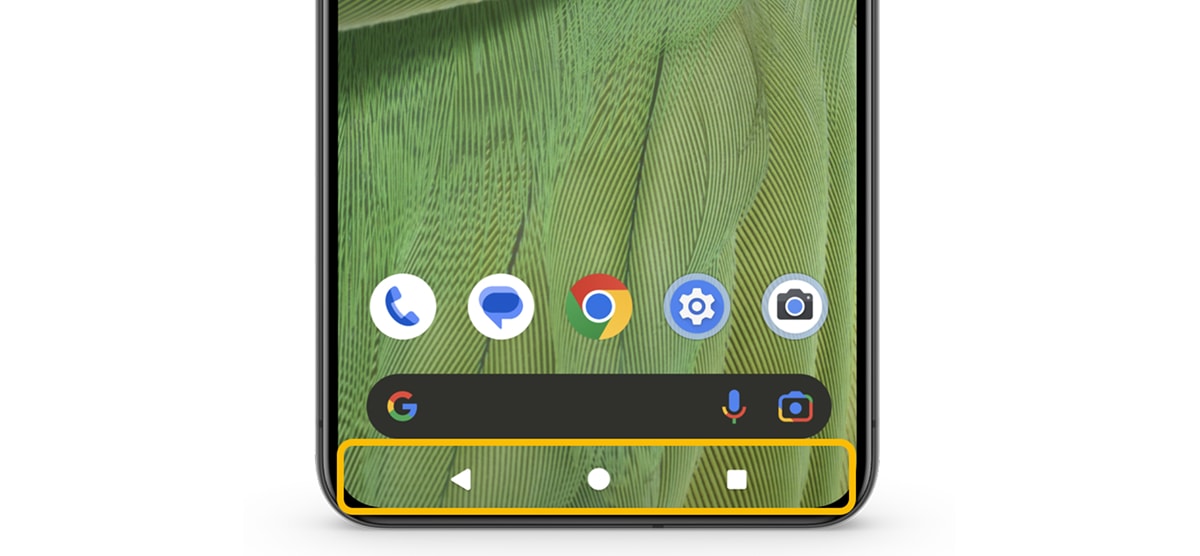
「3ボタンナビゲーション」が便利! ※画像出典:Google
新しく手に入れたPixel、デザインも機能も最高!でも、「戻る操作がわからなくてイライラ……」なんて経験はありませんか? 最近のスマホは画面の端をスワイプする操作が主流ですが、長年ボタン式のスマホを使ってきた方からは「画面下にボタンがないと不安」という声も少なくありません。無理に新しい操作に慣れようとする必要はありません。Pixelなら、自分が一番使いやすい操作感を簡単に選ぶことができます。
選べる2つの操作方法:ジェスチャーと3ボタン
現在のPixelシリーズでは、初期設定として「ジェスチャー ナビゲーション」が採用されています。これは、画面下から上へスワイプしてホームに戻ったり、画面の左右どちらかの端からスワイプして「戻る」操作を行ったりする、画面を広く使える方法です。
一方で、画面下部に「ホーム」「戻る」「アプリ切り替え」の3つのボタンが常に表示される、従来型の「3 ボタン ナビゲーション」も用意されており、好みに応じて自由に選択できます。
「システム ナビゲーション」から好みの設定に切り替える手順
操作方法の切り替えは、設定アプリから数ステップで行えます。まず、設定アプリを開き「システム」をタップします。続いて「ジェスチャー」を選択し、その中にある「システム ナビゲーション」を開いてください。ここで、直感的な「ジェスチャー ナビゲーション」か、馴染みのある「3 ボタン ナビゲーション」のどちらかにチェックを入れるだけで完了です。機種変更後に操作で迷っている方は、使い慣れた3ボタン式に戻して、ストレスフリーな環境を整えましょう。
流行に合わせる必要はありません。毎日触れるスマホだからこそ、ご自身が一番ストレスなく快適に楽しめるナビゲーション設定を見つけて、Pixelを最大限に活用してください。
※Androidのバージョンやモデルにより、メニューの名称や階層が一部異なる場合があります。操作に迷った際は設定アプリ内の検索バーで「ナビゲーション」と検索するのもおすすめです。詳細は公式HPをご確認ください。
<出典>
Google Pixel おすすめの便利な設定 - Google ストア
)

※記事内における情報は原稿執筆時のものです。OSのアップデートにより、一部の挙動が変更される場合があります。
※記事内容は執筆時点のものです。最新の内容をご確認ください。