




































Excelの名簿管理が“プロ級”に激変!1,000件の表記ゆれも数秒で統一する「置換」機能活用術も!
社員名簿や顧客リストの管理で、表記ゆれや重複の修正に時間を取られていませんか?本記事では、姓名の分離を自動化する「フラッシュ フィル」、表記ミスを一括で直す「検索と置換」、そしてダブったデータを消し去る「重複の削除」を徹底紹介。これらの機能を活用すれば、面倒なデータ整理作業が劇的にスピードアップし、本来の重要業務に集中できるクリーンな名簿が完成します。
 イチオシスト
※記事内で紹介した商品を購入すると、売上の一部が当サイトに還元されることがあります。
「え、同じ名前が2つある…」Excelの重複データを根こそぎ消去!信頼度が爆上がりする整理術
「姓名が結合されたデータを分けたい」「社名の表記がバラバラで検索しにくい」……。事務の現場では、名簿データのトラブルが絶えませんよね。これらを一つずつ手作業で直していては、いくら時間があっても足りません。Excelには、汚れたデータを見違えるほど美しく整える強力な機能が備わっています。今回は、名簿管理のストレスを劇的に減らす必須テクニックを3つご紹介します。
1:姓名を数秒で分離「フラッシュ フィル」
氏名から「姓」だけを抜き出したいとき、一つずつ入力するのはもう卒業です。「フラッシュ フィル」を使えば、最初の一行にお手本となる文字を入力して「Ctrl + E」を押すだけで、Excelが規則性を検知して残りの行をすべて自動入力してくれます。複雑な関数を使わずに、文字の分割や結合、書式の統一が思いのままに行える、データ整形における「神機能」です。
<出典>
Excel でフラッシュ フィルを使用する - Microsoft サポート
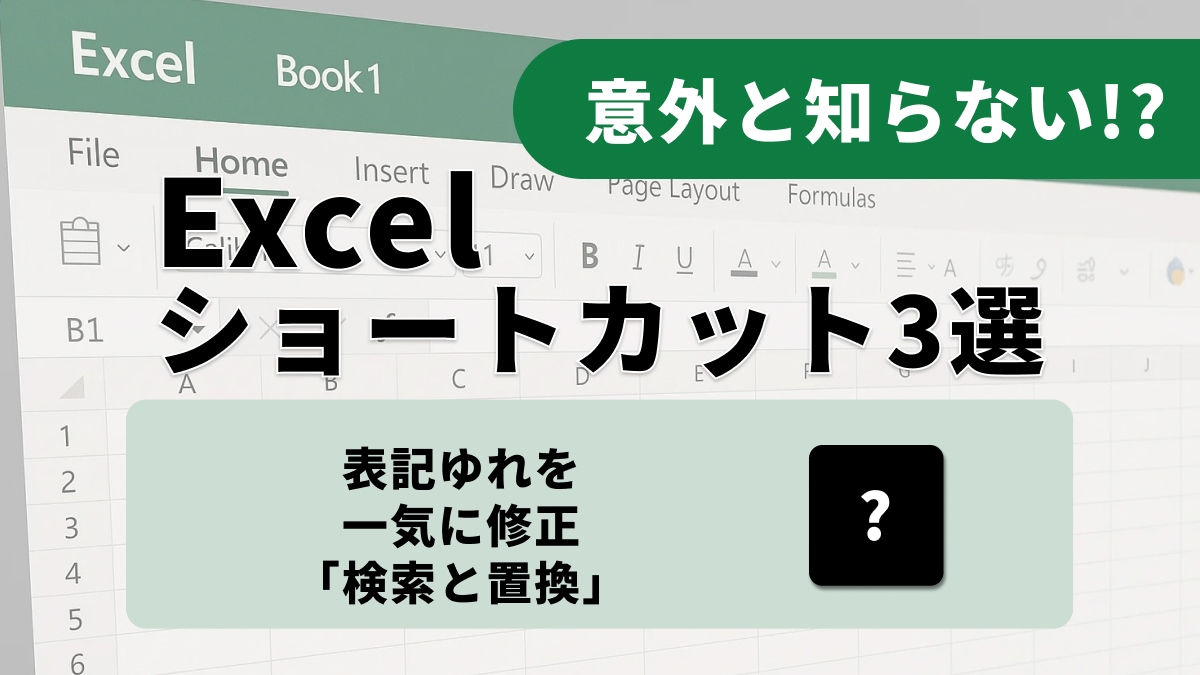
2:表記ゆれを一気に統一「検索と置換」
膨大なリストの中から特定の文字を探して一気に変えたいなら「検索と置換」の出番です。「Ctrl + H」でダイアログを開き、検索する文字列と置換後の文字列を入力して「すべて置換」をクリック。これだけでシート全体のデータを一括更新できます。社名の「(株)」と「株式会社」の統一や、不要なスペースの削除など、手作業では何十分もかかる修正がわずか数秒で完了します。
<出典>
ワークシートの文字列と数値を検索または置換する - Microsoft サポート
3:データのダブりを根こそぎ消去「重複の削除」
同じ人物が二重登録されている可能性があるリストは、「重複の削除」機能でクリーンにしましょう。対象範囲を選んで「データ」タブの「重複の削除」をクリック。残したい項目(列)にチェックを入れて実行するだけで、最初に登場したデータだけを残し、重複分を瞬時に消去してくれます。データの正確性を担保し、郵便物の誤配送や集計ミスを防ぐために欠かせない機能です。
<出典>
重複しない値を抽出する、または重複する値を削除する - Microsoft サポート
フラッシュ フィルは、対象データのすぐ隣の列で実行するとより正確に認識されます。また、「重複の削除」を行う際は、操作ミスに備えて元データをコピーしてから実行することをおすすめします。これら3つの技を組み合わせるだけで、あなたのExcel作業は驚くほど快適になるはずです。
※OSやExcelのバージョンにより挙動が異なる場合があります。
)

※記事内における情報は原稿執筆時のものです。
※記事内容は執筆時点のものです。最新の内容をご確認ください。