




































「画面が動かない…」と焦って電源を切る前に!PC修理屋が教える “緊急再起動”!知らずに損してない?
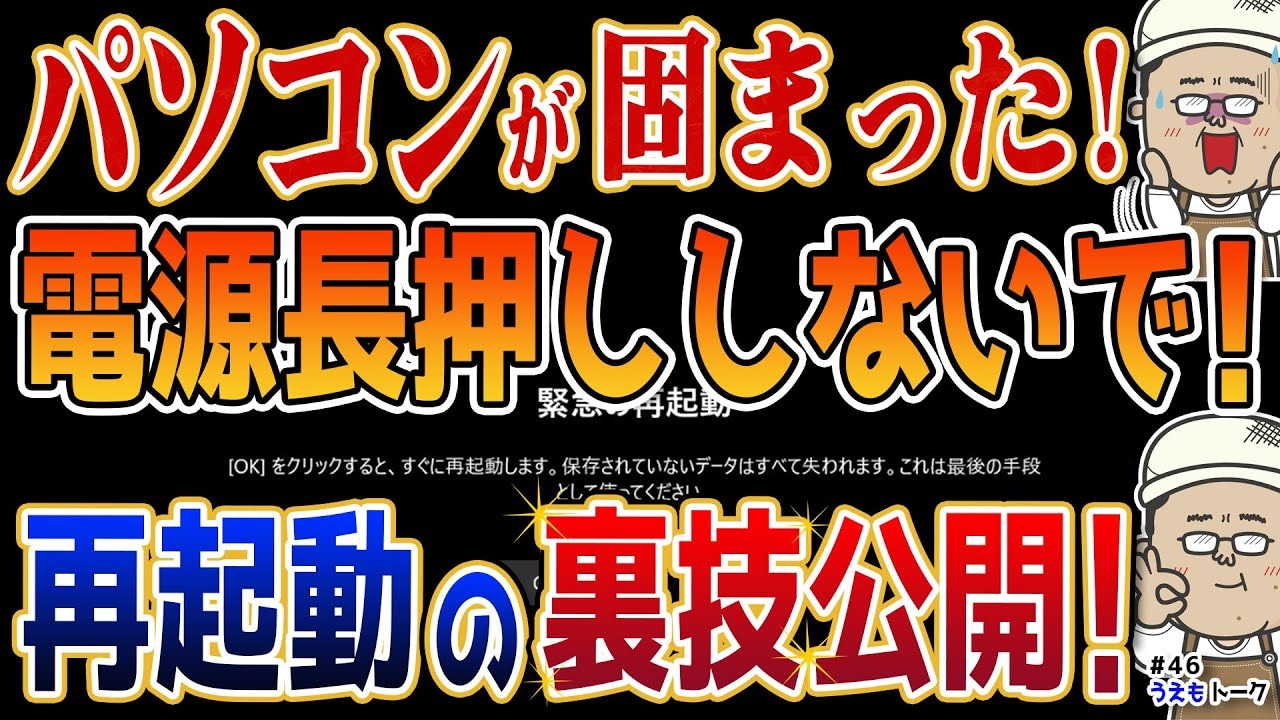
パソコンが突然フリーズして動かなくなり、泣く泣く電源ボタンを長押しして強制終了した経験はありませんか?今回は、パソコンがフリーズした際に、より安全に再起動できる裏技的な機能「緊急再起動」についてご紹介します。強制シャットダウンによるパソコンへのダメージを減らしたい方や、いざという時のための安全な対処法、パソコンのトラブルシューティングスキルについて知りたいという方にぜひおすすめしたい情報です。ぜひチェックしてみてください。
 イチオシスト
※記事内で紹介した商品を購入すると、売上の一部が当サイトに還元されることがあります。
パソコンフリーズ時の裏ワザ!「緊急再起動」とは?
画像出典:パソコン修理屋の豆知識さん (https://www.youtube.com/watch?v=ems91pNuDjg)
今回は、パソコンがフリーズした際の緊急再起動という裏ワザ的な機能について解説します。紹介してくれた、パソコン修理屋の豆知識さんいわく、この緊急再起動は電源ボタンを長押しする強制シャットダウンよりもパソコンへの悪影響が少なく、比較的安全な手段なんだとか。パソコンの故障リスクを少しでも減らしたい方や、いざという時に役立つパソコンを安全に復帰させる対処法について知りたい方はぜひチェックしてみてください。
詳細はパソコン修理屋の豆知識さんのYouTubeチャンネルをチェック!: 【裏技?緊急再起動】Windows10・11対応 いざという時の為に強制対処法を知ろう!【うえもトーク#46】
1.通常の再起動と緊急再起動の違い
画像出典:パソコン修理屋の豆知識さん (https://www.youtube.com/watch?v=ems91pNuDjg)
パソコンが固まってしまった際、私はこれまで電源ボタンを長押しする強制シャットダウンを最終手段としてきましたが、この方法はタイミングによってはパソコン自体に悪影響を与えるため安易にはおすすめできません。
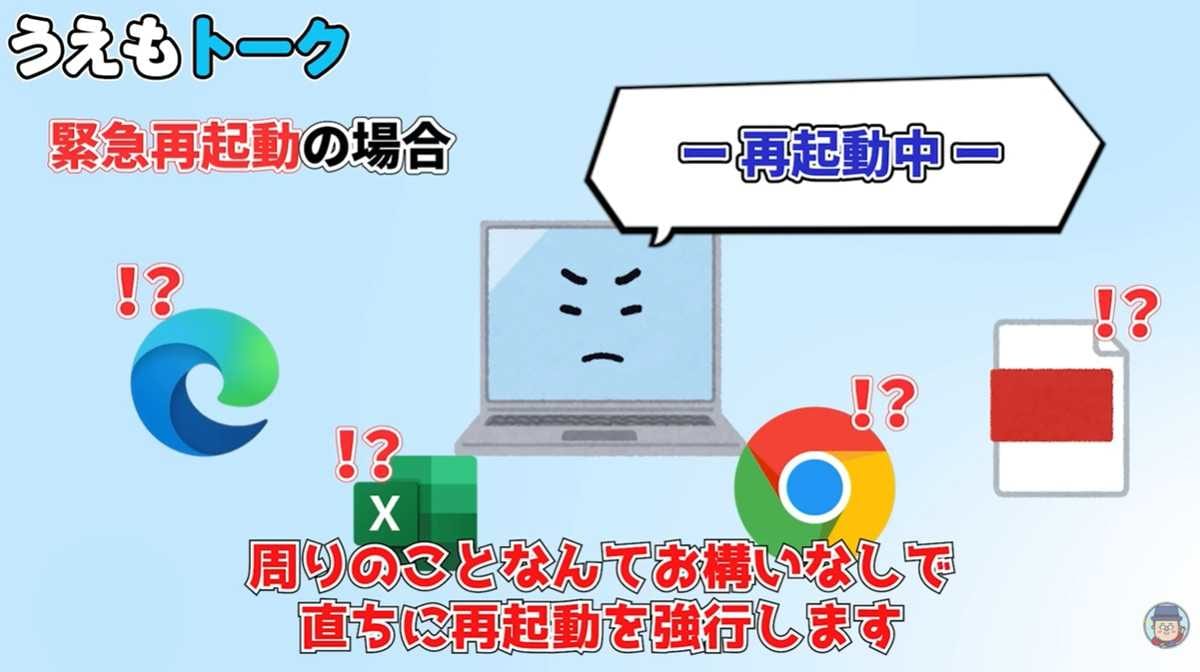
そこで試してほしいのが緊急再起動です。通常の再起動がシステム終了を告知してから実行するのに対し、緊急再起動は稼働中のプロセスを無視して直ちに再起動を強行してくれる機能となっています。
2.緊急再起動を実行する際の大切な注意点
画像出典:パソコン修理屋の豆知識さん (https://www.youtube.com/watch?v=ems91pNuDjg)
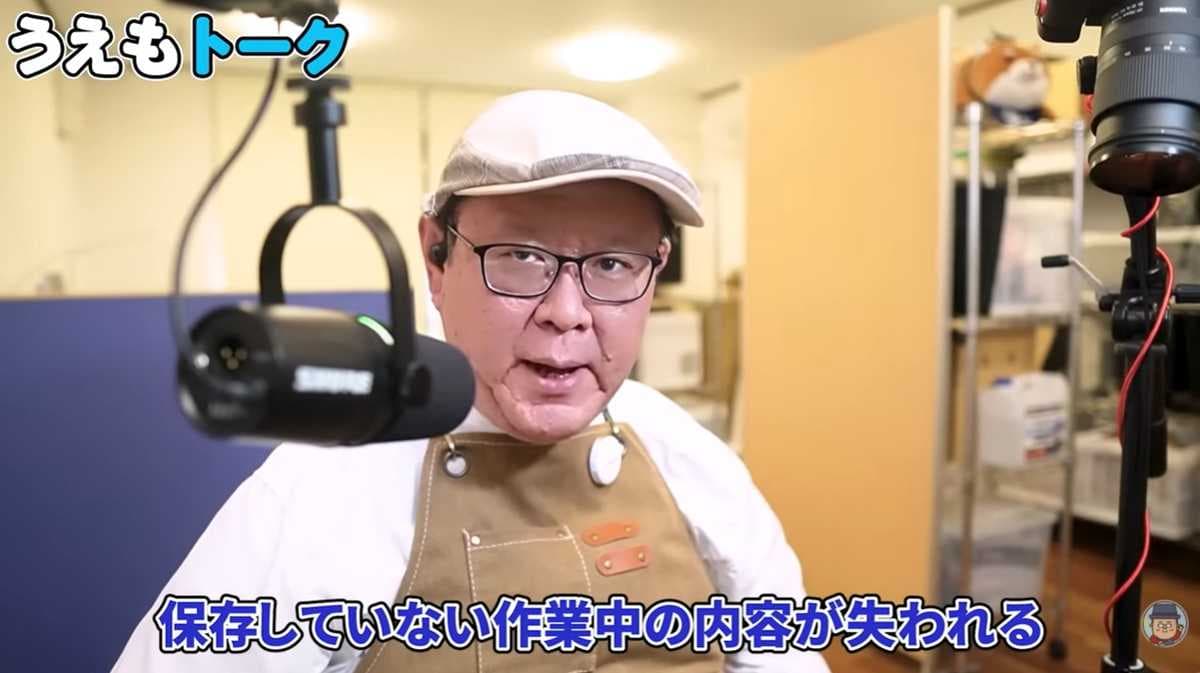
私がこの緊急再起動を行うにあたって、皆さんに1つだけお伝えしたい重要な注意点があります。それは、保存していない作業中のデータがすべて失われてしまうということです。徹夜で作った資料などを救出するための手段ではないことは理解しておいてください。
あくまでフリーズしてどうしようもなくなった状態から、パソコンを復帰させるための機能です。データが消えることを承知の上で実行してください。
3.Windows10・11対応!緊急再起動の具体的な手順
画像出典:パソコン修理屋の豆知識さん (https://www.youtube.com/watch?v=ems91pNuDjg)
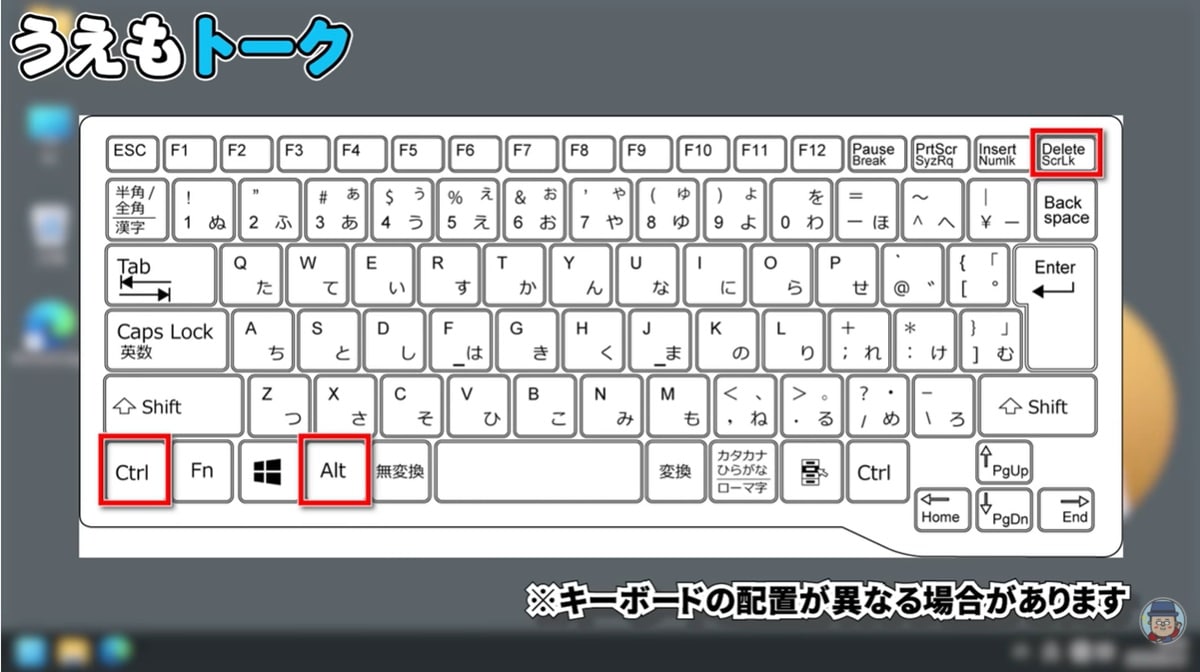
それでは、具体的な手順をご説明します。まずキーボードの「Ctrl」と「Alt」を押しながら「Delete」を押します。画面右下に電源アイコンが表示されるので、キーボードの「Ctrl」を押しながらそのアイコンをクリックしてください。
すると「緊急の再起動」という画面が表示されるので、「OK」をクリックすれば完了です。Windows 10と11の両方で使える裏ワザ的な機能です。
4.もし緊急再起動も反応しない場合は?
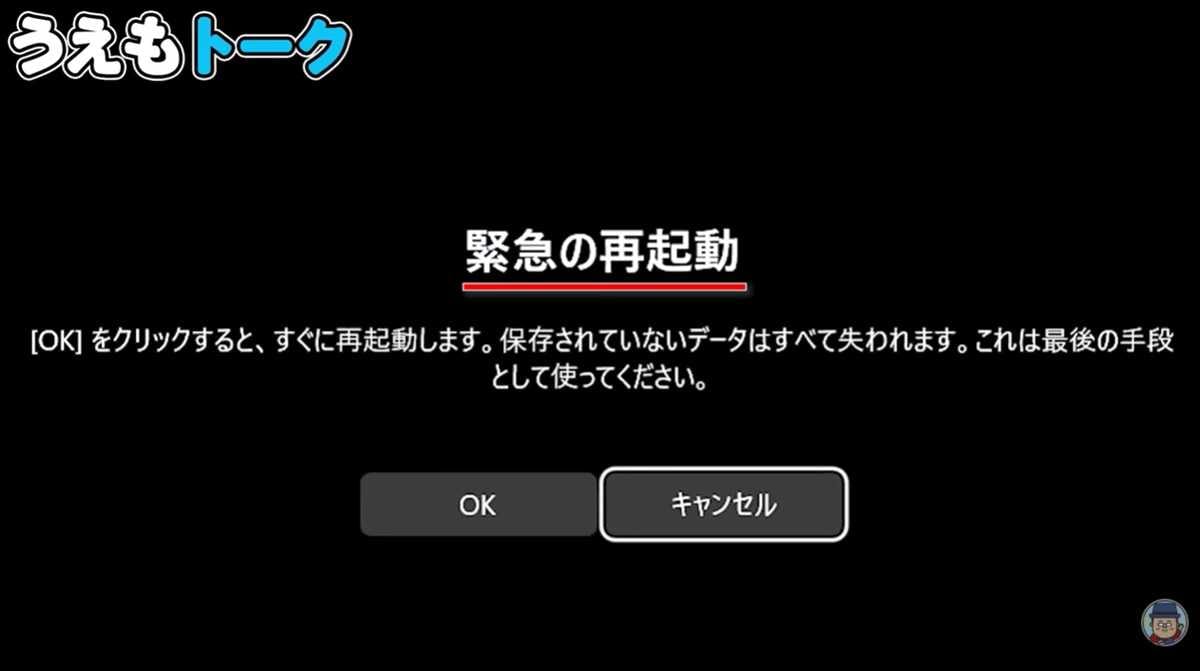
画像出典:パソコン修理屋の豆知識さん (https://www.youtube.com/watch?v=ems91pNuDjg)
もし「Ctrl」+「Alt」+「Delete」を押しても画面が全く反応しない重症なフリーズの場合は、残念ながらこの緊急再起動も使うことができません。そこまで追い詰められてしまったら、いよいよ最後の手段として、自己責任のもとで電源ボタンの長押しによる強制シャットダウンを行ってください。
私としても、強制シャットダウンの前に、今回ご紹介した「緊急再起動」を試すことを強くおすすめします。
【まとめ】強制終了の前に緊急再起動を試そう
今回は、パソコンの緊急再起動についてご紹介しました! パソコンがフリーズした際、ダメージの大きい強制シャットダウンを行う前に試すべき手順として覚えておくことがおすすめです。
もっと詳しく知りたい方は、動画と合わせてチェックしてみてください。
パソコン修理屋の豆知識さんのYouTubeチャンネル:【裏技?緊急再起動】Windows10・11対応 いざという時の為に強制対処法を知ろう!【うえもトーク#46】
)

※記事内における情報は原稿執筆時のものになります。あらかじめご了承ください。
※記事内容は執筆時点のものです。最新の内容をご確認ください。