




































「PCのシャットダウン」は不要? 寿命を縮める"スリープの罠"と、起動を秒速にする「快適設定」3選
パソコンを使い終わった際、毎回シャットダウンすべきか迷うことはありませんか?今回は、スマホライフPLUS(https://sumaholife-plus.jp/)に掲載された記事を参考に、いまさら聞けないパソコンの電源管理や起動を秒速化する設定術についてご紹介。各項目の詳細はぜひ、スマホライフPLUSでご確認ください。
 イチオシスト
※記事内で紹介した商品を購入すると、売上の一部が当サイトに還元されることがあります。
PCの電源管理、適当にしてない? 寿命を延ばして起動を爆速にする設定術!
「PCのシャットダウン」は不要?
「パソコンを使い終わったら、とりあえず画面を閉じるだけ」そんな風に済ませていませんか? 実は、スリープばかりでシャットダウンをサボっていると、パソコンの寿命を縮めたり、動作が重くなる原因になることも。一方で「起動が遅くてイライラするから電源を切りたくない!」という悩みもよく聞きますよね。
今回はスマホライフPLUSの記事を参考に、パソコンの健康を守る正しい電源管理のコツや、電源を入れてから作業開始までを「秒速」にする設定術をご紹介。詳細はぜひスマホライフPLUS(https://sumaholife-plus.jp/)でチェックしてみてください。
1:PCのシャットダウンは不要?長持ちさせる秘訣
画像引用:スマホライフPLUS(https://sumaholife-plus.jp/pc_it/33696/)
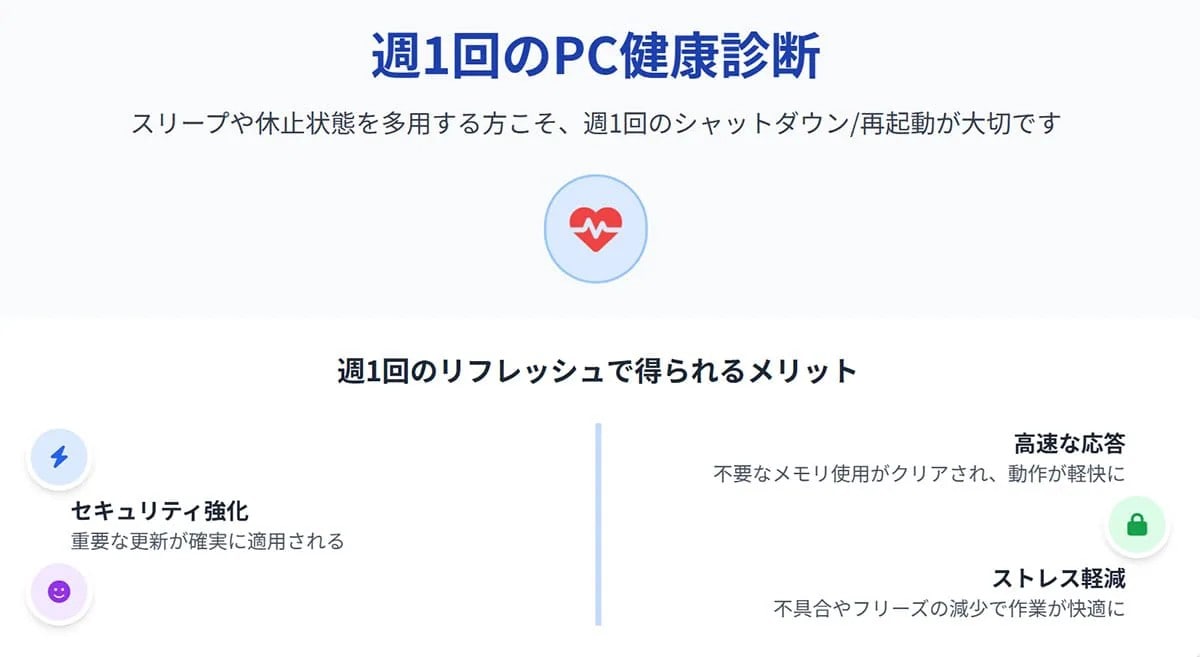
ノートPCを使い終わる際、カバーを閉じてスリープにする手軽さが当たり前になっています。しかし、長期間シャットダウンを行わないと、メモリのリフレッシュ不足やバックグラウンドプロセスの不調により、システムが不安定になる原因になります。パソコンを長持ちさせるためには、最低でも週に1回程度はシャットダウンや再起動を行い、システムの健康状態を保つことが大切です。
<出典> パソコンの「シャットダウン」は不要?電源はスリープ・休止状態だけで本当に大丈夫か(スマホライフPLUS)
2:カバーを閉じるだけでシャットダウンする設定術
画像引用:スマホライフPLUS(https://sumaholife-plus.jp/pc_it/46860/)
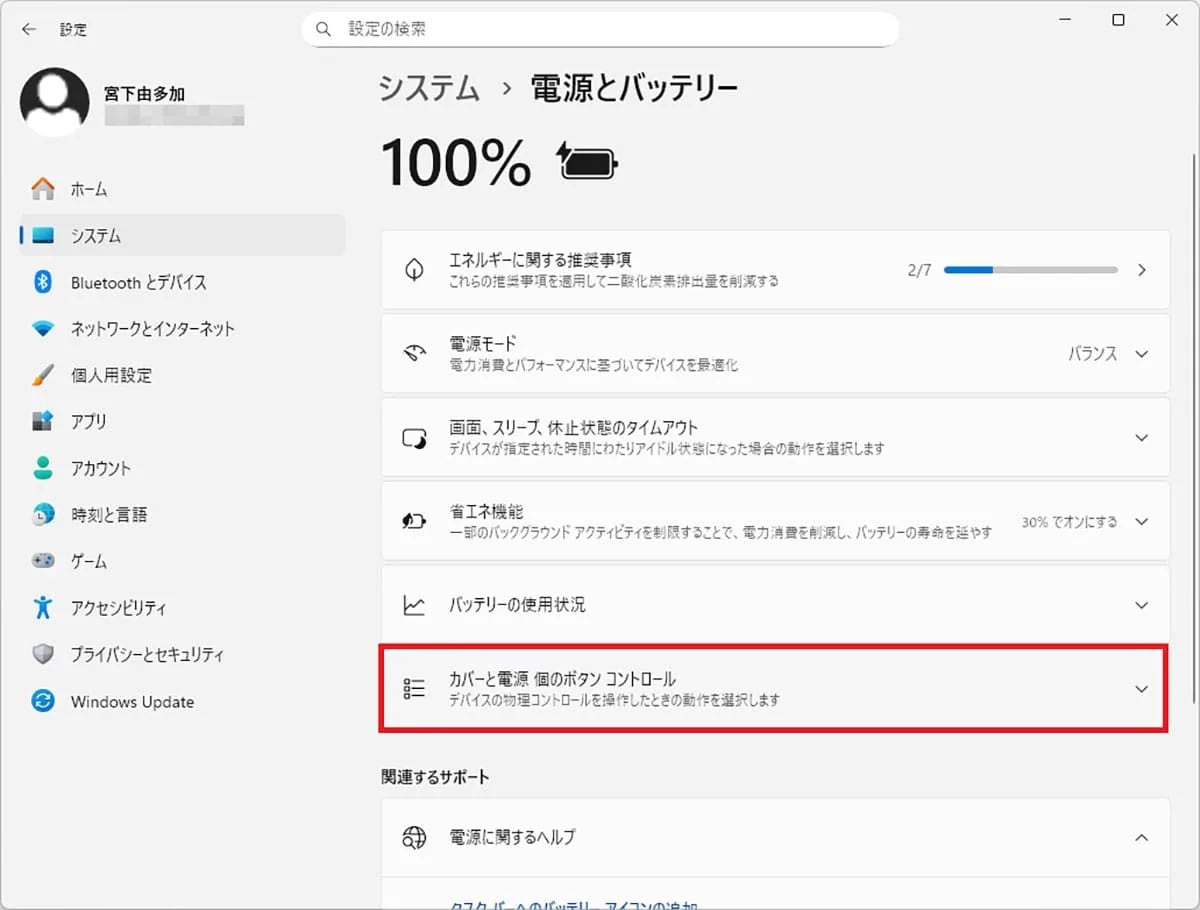
ノートPCでの作業終了時、カバーを閉じるだけで自動的にシャットダウンできれば、電源ボタンを押す手間が省けて非常に便利です。Windows 11では、「電源とバッテリー」の設定からカバーを閉じたときの動作を簡単に変更できます。電源接続時とバッテリー駆動時のそれぞれで「シャットダウン」を選択するだけで、無駄な電力消費を抑えつつ、システムの健康も維持できるおすすめの設定です。
<出典> ノートPCのカバーを閉じるだけで自動シャットダウン!意外と知らないWindows 11の設定方法(スマホライフPLUS)
3:起動が遅いイライラを解消!PCを秒速化する方法
画像引用:スマホライフPLUS(https://sumaholife-plus.jp/pc_it/42552/)
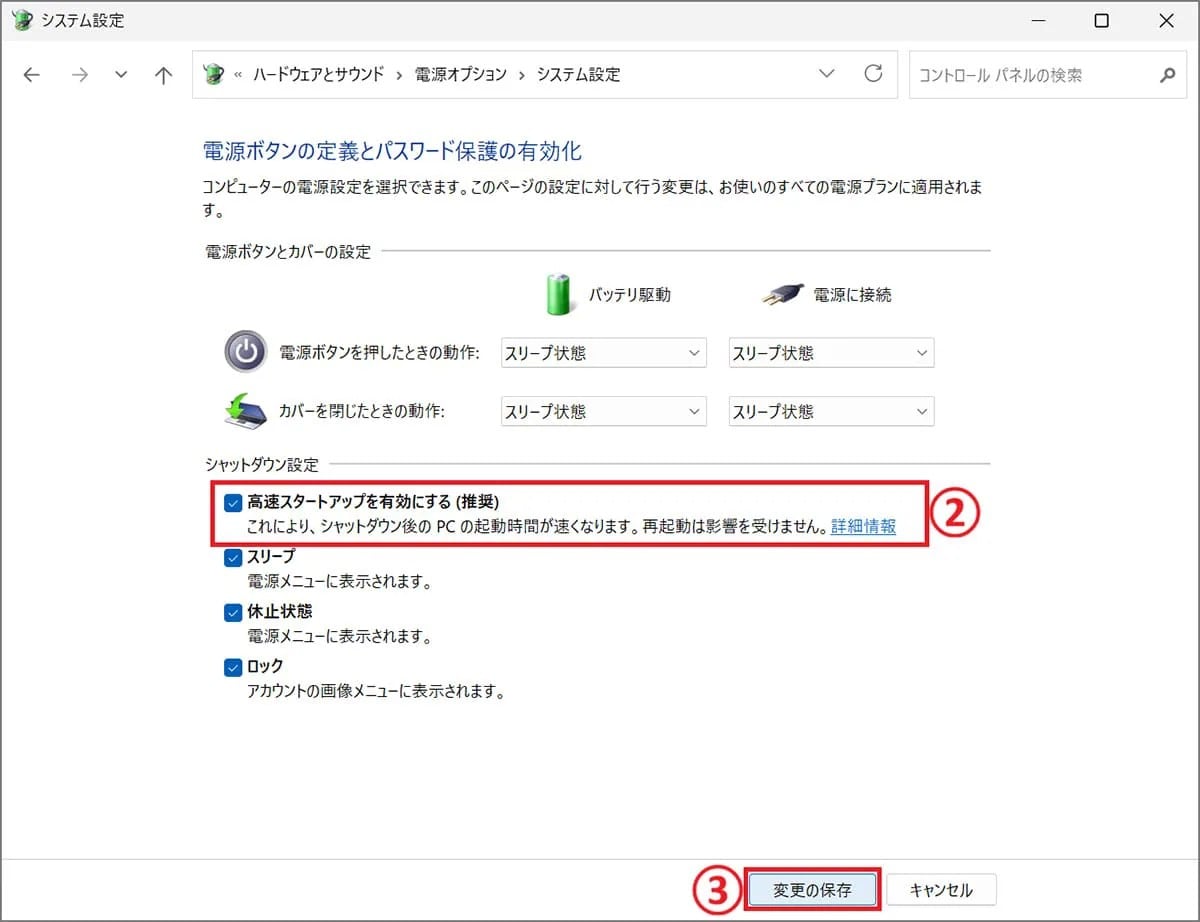
電源を入れてもなかなかパソコンが立ち上がらないと、作業前からストレスを感じてしまいます。起動時間を早めるには、メモリやCPUの状態を保存する「高速スタートアップ」を有効にしたり、不要なスタートアップアプリをオフにしたりする設定が効果的です。さらに、GUIブートを無効にしてロゴ表示をスキップする設定を見直すだけで、毎日のパソコン起動が劇的に早くなり、快適に作業を始められます。
<出典> 「電源入れても遅すぎ!」イライラ解消 パソコン起動を秒速化する6つの方法(スマホライフPLUS)
【まとめ】適切な電源管理でパソコンを快適に
パソコンの寿命を延ばし、毎日ストレスなく使うためには、定期的なシャットダウンと起動設定の見直しが欠かせません。便利な設定を活用して、快適なPCライフを送りましょう。
)

※記事内における情報は原稿執筆時のものです。店舗により取扱いがない場合や、価格変更および販売終了の可能性もございます。あらかじめご了承ください。
※記事内容は執筆時点のものです。最新の内容をご確認ください。