




































PCを閉じたのに「電池が減ってる…」を解決!バッテリーが驚くほど長持ちする、魔法のチェック項目
「ノートPCをスリープにしていたのに、カバンの中で熱くなってバッテリーが激減していた」——そんな経験はありませんか?実はWindows 11に搭載された「モダンスタンバイ」が原因かもしれません。今回は、スマホライフPLUS(https://sumaholife-plus.jp/)に掲載された記事を参考に、PCの電源状態の正体と、バッテリー寿命を延ばすための具体的な対策についてご紹介します。
 イチオシスト
※記事内で紹介した商品を購入すると、売上の一部が当サイトに還元されることがあります。
PCのスリープは「本当に眠っている」のか?

Windowsの電源管理を見直す!バッテリー劣化を防ぐ方法
多くのユーザーが悩む「スリープ中のバッテリー消費」。Windowsの最新スリープ機能はスマホのように一瞬で復帰できる一方、バックグラウンドで処理が動き続け、電力を浪費するリスクを抱えています。長くPCを使い続けるためには、この仕組みを理解し、適切に設定を使い分けることが不可欠です。
そこで今回は、スマホライフPLUS(https://sumaholife-plus.jp/)に掲載された記事を参考に、PCの健康を守る設定術をご紹介。各項目の詳細はぜひスマホライフPLUSでご確認ください。
1:原因はこれ!「モダンスタンバイ」の仕組みと確認法
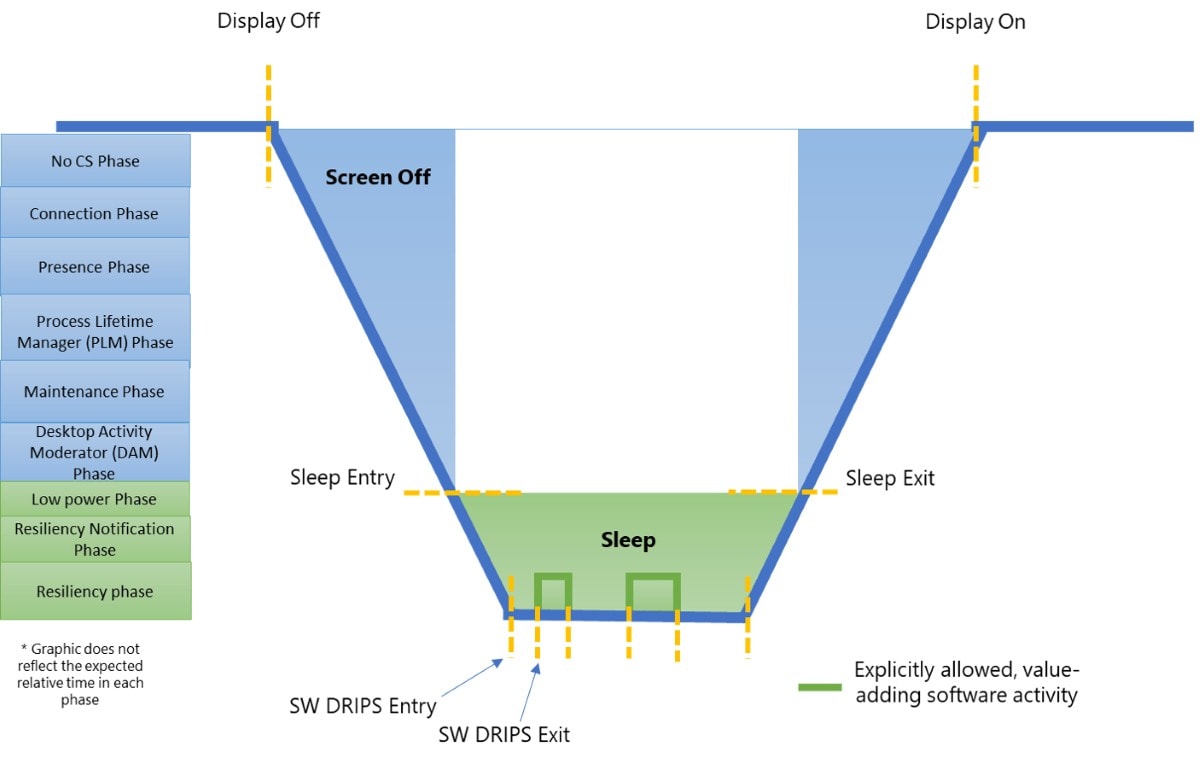
画像引用:スマホライフPLUS(https://sumaholife-plus.jp/pc_it/51902/)マイクロソフト公式
モダンスタンバイは、画面が消えていても通知を受け取れる新しいスリープ状態です。しかし、ファームウェアやアプリが想定外の動作をすると、PCが眠れずにバッテリーを消費し続けます。自分のPCが対応しているかは、ターミナルで「powercfg/a」と入力して「S0 Low Power Idle」と表示されるかで確認できます。
<出典>
PCをスリープしたのにバッテリーが激減? Windowsの「モダン スタンバイ」が原因かも(スマホライフPLUS)
2:バッテリーを守るなら「休止状態」を有効にしよう

画像引用:スマホライフPLUS(https://sumaholife-plus.jp/pc_it/51902/)
カバンに入れて長時間持ち運ぶ際は、スリープではなく「休止状態」が最も安全です。休止状態はメモリ内容をストレージに保存して電力を完全にカットするため、バッテリー消費がほぼゼロになります。設定の「電源オプション」からメニューに追加することで、ワンクリックで選択可能になります。
<出典>
PCをスリープしたのにバッテリーが激減? Windowsの「モダン スタンバイ」が原因かも(スマホライフPLUS)
3:不具合防止に効く「高速スタートアップ」の無効化
Windowsには既定で「高速スタートアップ」が有効になっていますが、これが原因でOSが完全に初期化されず、不具合を引き起こすことがあります。定期的にシャットダウンしているつもりでも、システム上のエラーが引き継がれてしまうのです。PCの挙動が不安定な時は、この設定をオフにしてから再起動を試すのが効果的です。
<出典>
PCをスリープしたのにバッテリーが激減? Windowsの「モダン スタンバイ」が原因かも(スマホライフPLUS)
【まとめ】賢い電源管理でPCの寿命を最大化しよう
スリープ、休止状態、シャットダウンの特性を理解して使い分けるだけで、PCのトラブルは大幅に減少します。特にモバイルノートPCを愛用する方は、自分のPCの状態に合わせた最適な設定を行い、バッテリー劣化と突然の電池切れから大切なマシンを守りましょう。
)

※記事内における情報は原稿執筆時のものです。店舗により取扱いがない場合や、価格変更および販売終了の可能性もございます。あらかじめご了承ください。
※記事内容は執筆時点のものです。最新の内容をご確認ください。