




































「パソコンのシャットダウンは不要?」電源管理の新常識と購入後に即消すべき不要アプリ6選
「PCの電源、毎日切るべき?」という素朴な疑問から、「買ったばかりのPCに最初から入っているソフトが邪魔」という不満まで、パソコンライフには悩みがつきません。特に最新のWindowsでは、これまで当たり前だった習慣が通用しなくなっていることも。今回は、スマホライフPLUS(https://sumaholife-plus.jp/)に掲載された記事を参考に、PCの電源管理の正解と、購入直後に行うべきデプロイメント術についてご紹介します。
 イチオシスト
※記事内で紹介した商品を購入すると、売上の一部が当サイトに還元されることがあります。
意外と知らない?PCを「長持ち」させる電源と設定のコツ

PCを長持ちさせる!電源と設定の正しい使い方
パソコンのメンテナンスは、日々の電源操作やアプリの整理から始まります。スリープが便利すぎてシャットダウンを忘れがちですが、実はその習慣がPCの不調を招いているかもしれません。また、プリインストールされた不要なアプリがバックグラウンドで動作し、性能を落としていることもあります。
そこで今回は、スマホライフPLUS(https://sumaholife-plus.jp/)に掲載された記事を参考に、PCの電源状態の正体と、快適な作業環境を作るための設定情報をご紹介。各項目の詳細はぜひスマホライフPLUSでご確認ください。
1:毎日「シャットダウン」しないとPCが悲鳴を上げる?
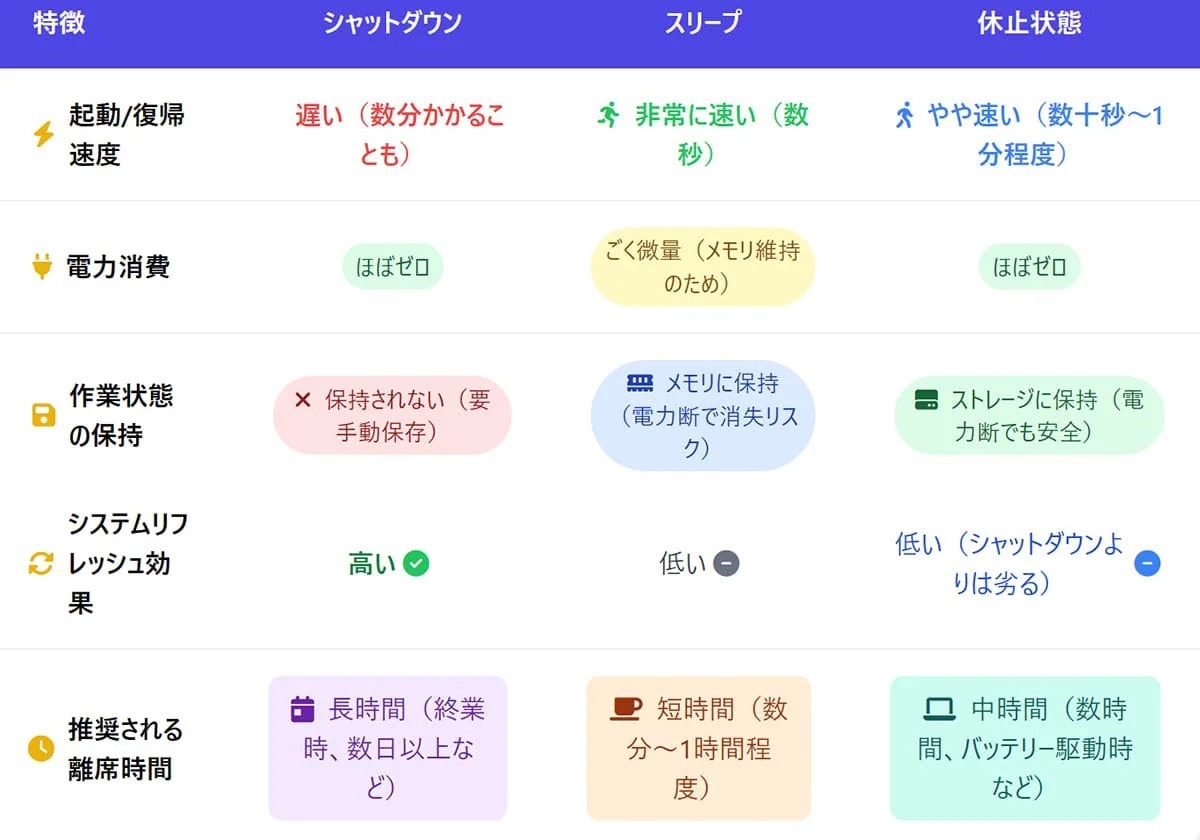
画像引用:スマホライフPLUS(https://sumaholife-plus.jp/pc_it/33696/)
「電源ボタンを押すだけ、カバーを閉じるだけで再開できる」という手軽さから、スリープや休止状態だけで運用する人が増えています。
しかし、長期間シャットダウンを怠ると、メモリ(RAM)のリフレッシュ不足により、システムの不安定化やフリーズを招くリスクがあります。最低でも週に1回は「再起動」または「シャットダウン」を行い、バックグラウンドプロセスをリセットしてPCの健康を維持しましょう。
<出典> パソコンの「シャットダウン」は不要?電源はスリープ・休止状態だけで本当に大丈夫か(スマホライフPLUS)
2:即削除OK!PC購入後すぐに消したい不要アプリ
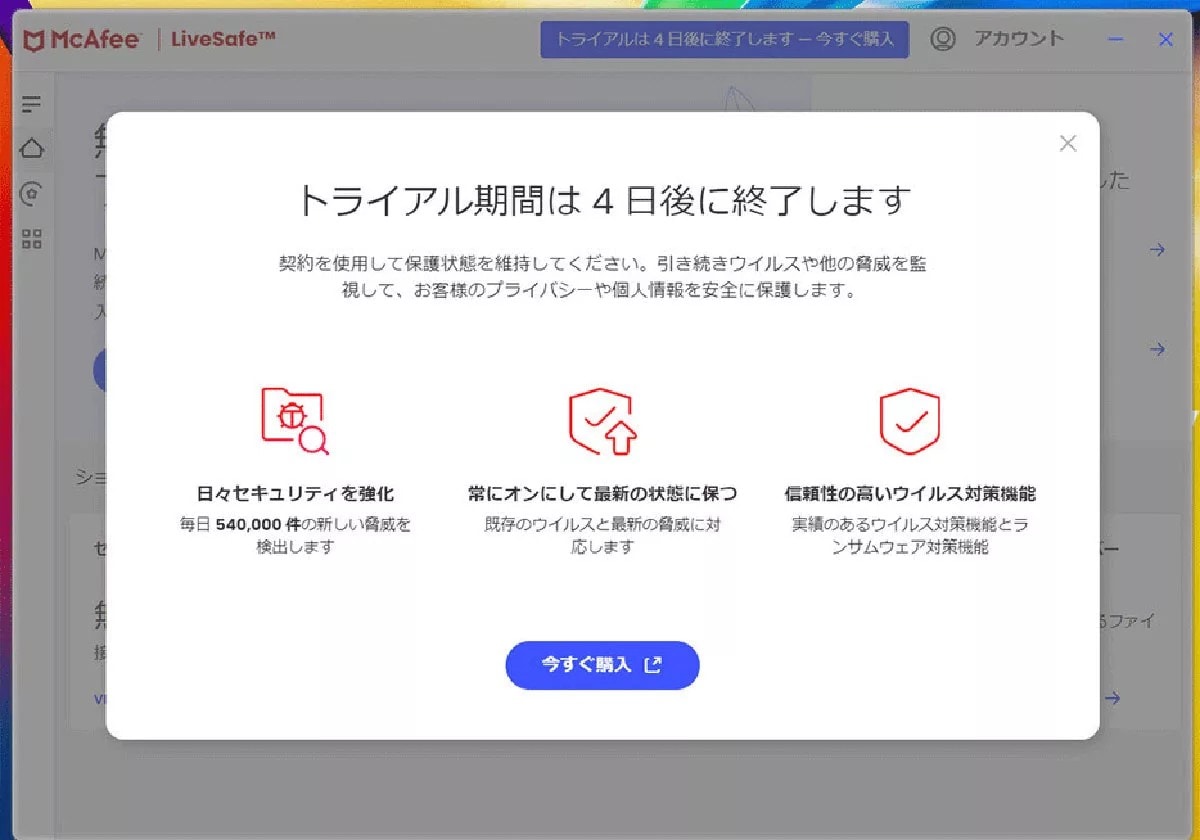
画像引用:スマホライフPLUS(https://sumaholife-plus.jp/pc_it/17537/)
新しいパソコンには、メーカーが独自に搭載したアプリや体験版ソフトが多数プリインストールされています。これらの中には、通知が煩わしいだけでなく、PCの起動を遅くしたりメモリを無駄に消費したりするものもあります。
「マカフィー」などの試用版セキュリティソフトや、使わないゲーム、メーカー製の広告付きユーティリティは、Windows標準のセキュリティ機能で十分な場合が多く、即座にアンインストールを検討すべきです。
<出典> パソコン購入後、即座に「アンインストール」しても問題ないアプリ6選(スマホライフPLUS)
3:Windows 11を旧10仕様に近づけて操作性をアップ!
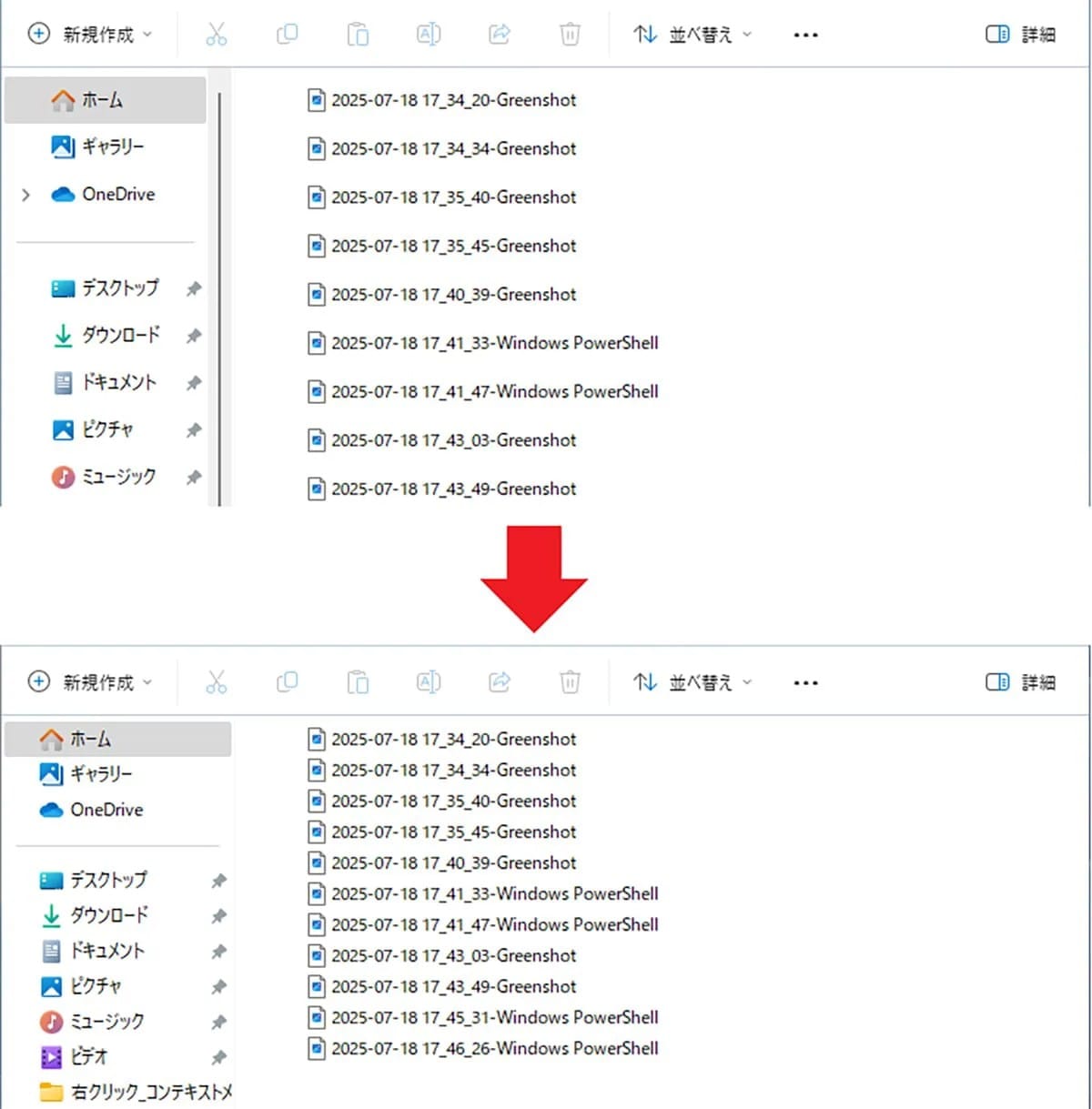
画像引用:スマホライフPLUS(https://sumaholife-plus.jp/pc_it/2421/)
最新のWindows11に乗り換えた際、タスクバーが中央寄りだったり右クリックメニューが簡略化されていたりと、操作感の違いにストレスを感じる方は多いです。
これらは設定変更や簡単なツール導入で、慣れ親しんだWindows10の仕様に近づけることが可能です。特に「エクスプローラーの行間を狭くする(コンパクトビュー)」設定などは、作業効率を劇的に変える有効なテクニックの一つです。
<出典> Windows 11をできるだけWindows 10仕様に近づける6つの設定(スマホライフPLUS)
【まとめ】PCのポテンシャルを最大限に引き出そう
PCの寿命や性能は、あなたのちょっとした「知識」と「設定」で大きく変わります。不要なアプリを整理し、適切なタイミングでシャットダウンを行う。このシンプルなルールを意識するだけで、数年後のマシンの快適さが明確に変わってくるはずです。
)

※記事内における情報は原稿執筆時のものです。店舗により取扱いがない場合や、価格変更および販売終了の可能性もございます。あらかじめご了承ください。
※記事内容は執筆時点のものです。最新の内容をご確認ください。