




































【Excel入門】SUM関数で計算が合わない?「+」だけで解決する「暗黙の型変換(自動変換)」の仕組みを解説!
Excelで「関数を使ってもなぜか計算が合わない」という経験はありませんか? 今回は「暗黙の型変換」というテクニックを解説!正確に集計するスキルを身につけたい方は必見です。
 イチオシスト
※記事内で紹介した商品を購入すると、売上の一部が当サイトに還元されることがあります。
合計が合わない?!Excelの便利な暗黙の型変換(自動変換)を習得しよう
画像出典:いなわくTVさん (https://www.youtube.com/watch?v=qSYAa_3rouI)
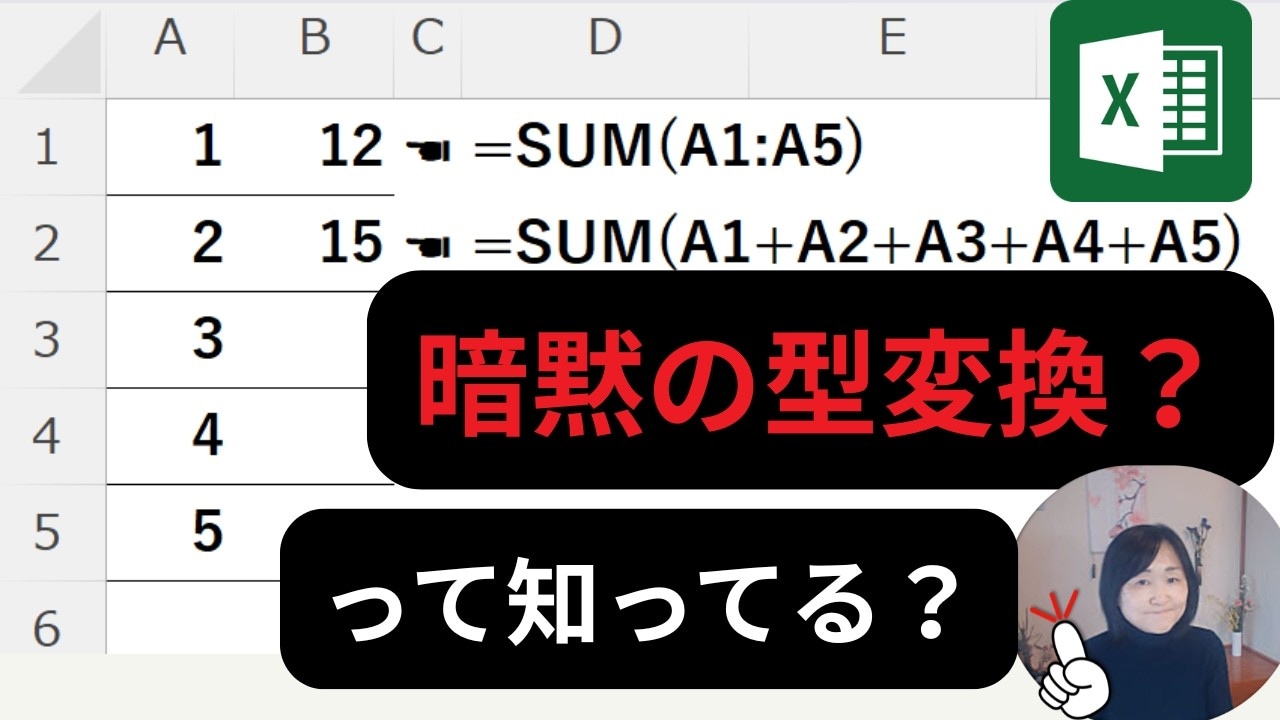
今回は、Excelの暗黙の型変換(自動変換)について解説します。紹介してくれた、いなわくTVの川島さんいわく、算術演算子を使った計算は文字列を自動的に数値に変換してくれる便利な仕組みなんだとか。既存データを正しく集計するスキルについて知りたい方はぜひチェックしてみてください。
詳細はいなわくTVさんのYouTubeチャンネルからチェック!:
【Excel入門】暗黙の型変換(自動変換)って知ってる?
1.SUM関数で計算結果が合わない原因とは?
画像出典:いなわくTVさん (https://www.youtube.com/watch?v=qSYAa_3rouI)
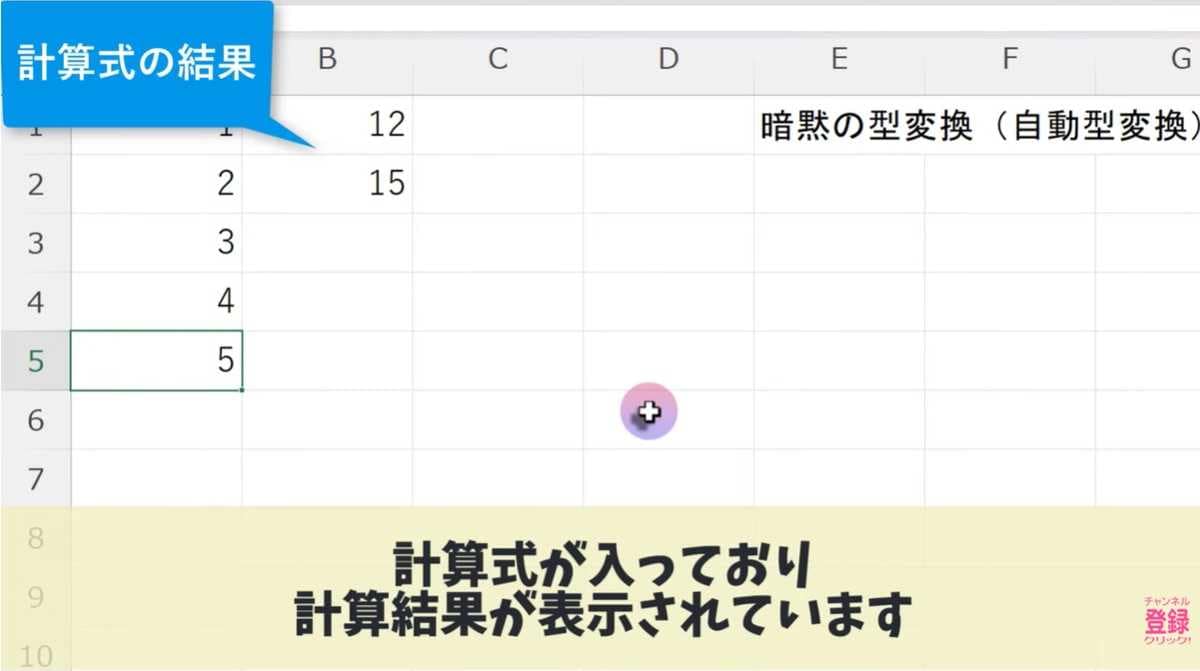
まずは、よくあるトラブルからご紹介します。セルに「1」から「5」までの数字が入力されていて、SUM関数で合計を出そうとしたとします。
本来なら「15」になるはずが、なぜか「12」になってしまうことがあります。実はこれ、見た目は「3」でも、Excel内部では「文字列」として認識されているセルが混ざっているのが原因です。SUM関数は文字を計算しないため、そのセルを無視して集計してしまうのです。
2.算術演算子を使った「暗黙の型変換」の仕組み
画像出典:いなわくTVさん (https://www.youtube.com/watch?v=qSYAa_3rouI)
では、文字列として入力された数字も計算に含めるにはどうすればよいのでしょうか。
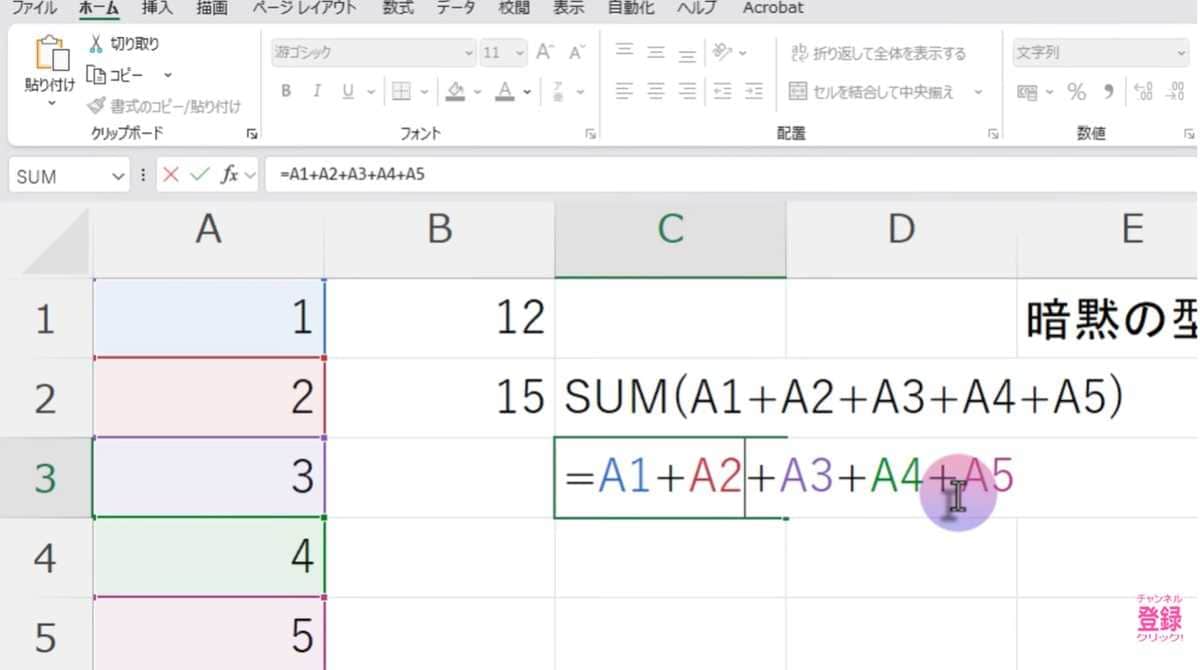
そこで私がおすすめするのが「+」などの「算術演算子」を使った計算式です。例えば「=A1+A2…」のように足し算をしていくと、Excelが文字列の「3」を自動的に数値に置き換えて計算してくれます。
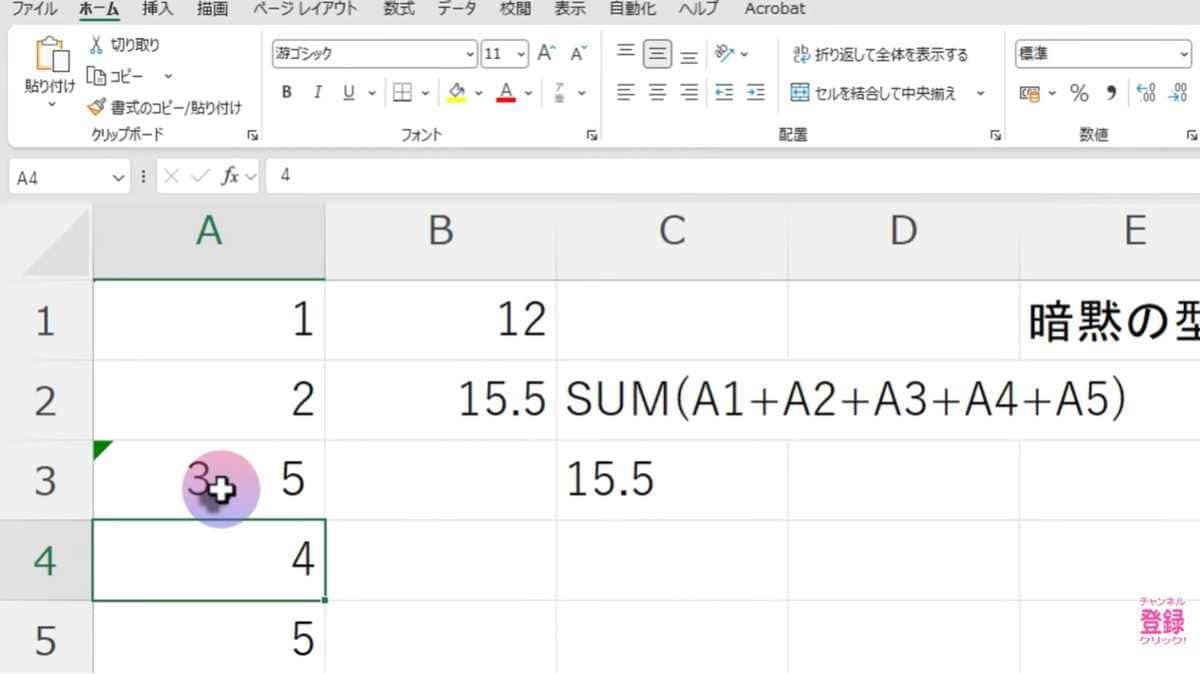
これが「暗黙の型変換」と呼ばれる便利な仕組みで、全角の数字(「3.5」など)であっても計算結果を出してくれます。
3.どんな時に役立つ?既存データの集計への活用法
画像出典:いなわくTVさん (https://www.youtube.com/watch?v=qSYAa_3rouI)
この仕組みを知っておくと、どんなメリットがあるのでしょうか。
実務では、他のシステムから出力されたデータなど、文字列表記で数字が保存されている既存データに出会うことがよくありますよね。そのようなデータをそのまま計算対象に含めたい場合に、この暗黙の型変換を念頭に置いておくと非常に役立ちます。
もちろん、純粋な数値だけを集計したい場合は、通常通り文字を無視してくれるSUM関数を使うのが適切です。
【まとめ】状況に応じて計算式を正しく使い分けよう
今回は、Excelの暗黙の型変換についてご紹介しました。文字列が混入したデータにおいて、SUM関数は文字を無視しますが、算術演算子(+など)は文字を数値に自動変換して計算してくれます。
もっと詳しく知りたい方は、動画と合わせてチェックしてみてください。
いなわくTVさんのYouTubeチャンネル:【Excel入門】暗黙の型変換(自動変換)って知ってる?
)

※記事内における情報は原稿執筆時のものになります。あらかじめご了承ください。
※記事内容は執筆時点のものです。最新の内容をご確認ください。