




































「表の一番下までスクロールするのが面倒…」Excelなら一瞬!指に覚えさせるべき最強のショートカット
Excelで何千行もあるデータをマウスでスクロールしたり、メニューから設定項目を探したりするのは時間の無駄です。本記事では、広大な表の端まで瞬時にジャンプする「Ctrl + 方向キー」、すべての表示形式や罫線設定を即座に開く「Ctrl + 1」、そして特定の語句を一括更新する「検索と置換」のショートカットを解説します。キーボード操作を極めて、作業ストレスを劇的に軽減しましょう。
 イチオシスト
※記事内で紹介した商品を購入すると、売上の一部が当サイトに還元されることがあります。
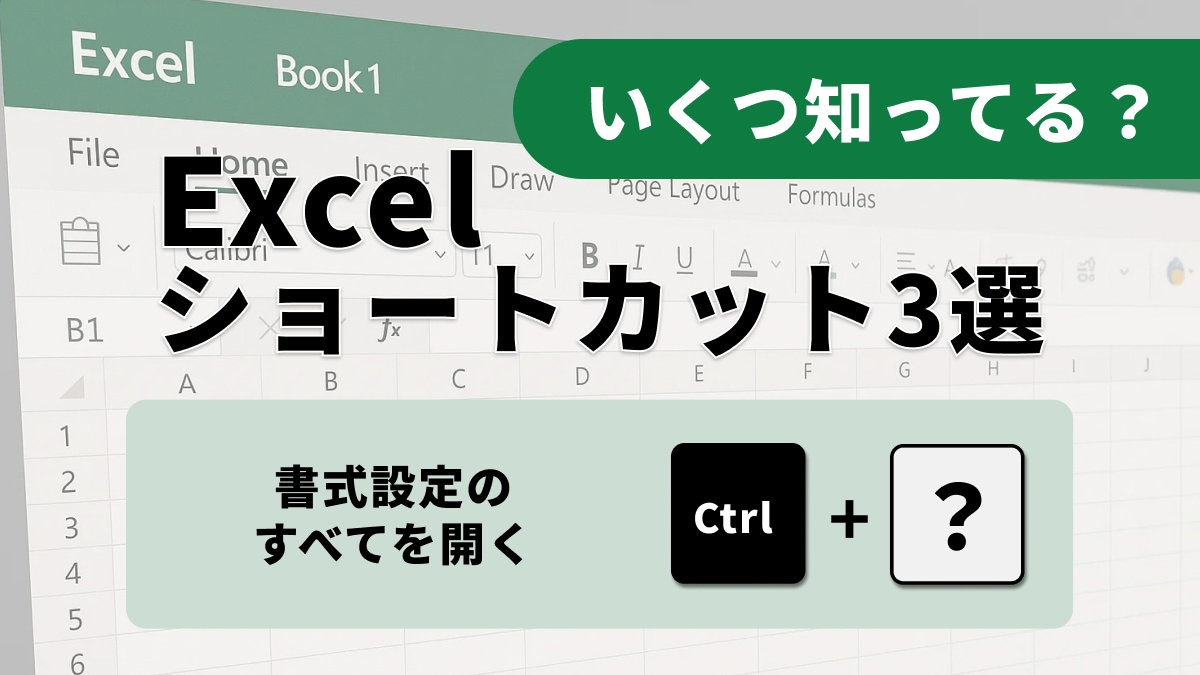
【Excel必見】表の一番下までスクロールしてる?作業が一瞬で終わる“神”ショートカット3選
「表の一番下を確認したいのに、マウスのホイールを延々と回している……」そんな経験はありませんか。Excelの達人は、画面の移動や書式の設定にマウスをほとんど使いません。ショートカットキーを駆使することで、思考を妨げずスムーズに作業を進められるからです。今回は、知っているだけで日々の実務が劇的に速くなる、基本にして最強のショートカットを3つ厳選してご紹介します。
1:データの端まで一瞬で移動「Ctrl + 方向キー」
数千行におよぶ表の最後尾や右端へ移動したい時に必須なのが「Ctrl + 方向キー」です。このキーを押すと、現在アクティブなセルから、データが入力されている領域の端(上下左右)まで一瞬でジャンプできます。さらにShiftキーを組み合わせれば、移動と同時に端までの範囲を一気に選択可能です。スクロールバーを操作する手間をなくし、広大なシートを自在に駆け巡るための基本技です。
2:あらゆるデザイン設定を即座に呼び出す「Ctrl + 1」
数値の表示形式、文字の配置、罫線、セルの色などを細かく調整する際、右クリックメニューから「セルの書式設定」を探す必要はありません。「Ctrl + 1」を押すだけでダイアログボックスを一発で開くことができます。ウィンドウが開いた後は Ctrl + Tabでタブを切り替えられるため、キーボードから手を離さずにあらゆる設定を完結できます。
※「1」はテンキーではなく、キーボード上部の数字キーを使用してください。
3:データの修正ミスを撲滅する「検索と置換」
シート内から特定の文字を探して一括で変更したい時に活躍するのが「Ctrl + F(検索)」や「Ctrl + H(置換)」です。一つずつセルを打ち直す代わりに、条件を入力して「すべて置換」をクリックするだけで、膨大なデータも数秒で正確に更新できます。オプション機能で「書式」を指定すれば、特定の色がついたセルだけを置換するといった高度な処理も可能です。
ショートカットキーを指に覚えさせることで、Excelの操作感は見違えるほど軽快になります。
※ノートパソコンをご使用の場合、機種によってはFnキー を同時に押す必要がある組み合わせもあります。ご自身の環境に合わせて試してみてください。
<出典>
Excel のキーボード ショートカット - Microsoft サポート
ワークシートの文字列と数値を検索または置換する - Microsoft サポート
※記事内における情報は原稿執筆時のものです。Microsoft 365やExcelのバージョンにより、操作画面や名称が異なる場合があります。
)

※記事内容は執筆時点のものです。最新の内容をご確認ください。