




































「Wi-Fiに繋いでるから安心…は間違い?」iPhoneのデータを食いつぶすアシスト機能の落とし穴
iPhoneを使っていて、心当たりがないのにモバイルデータ通信量(ギガ)が急減してお悩みではありませんか?その原因は、Wi-Fi接続が不安定な時に自動でモバイル通信を補完する「Wi-Fiアシスト」機能かもしれません。通信を安定させる便利な機能ですが、気づかぬうちに契約容量を消費する落とし穴でもあります。本記事では、ギガ節約のためにこの設定をオフにする手順を解説します。
 イチオシスト
※記事内で紹介した商品を購入すると、売上の一部が当サイトに還元されることがあります。
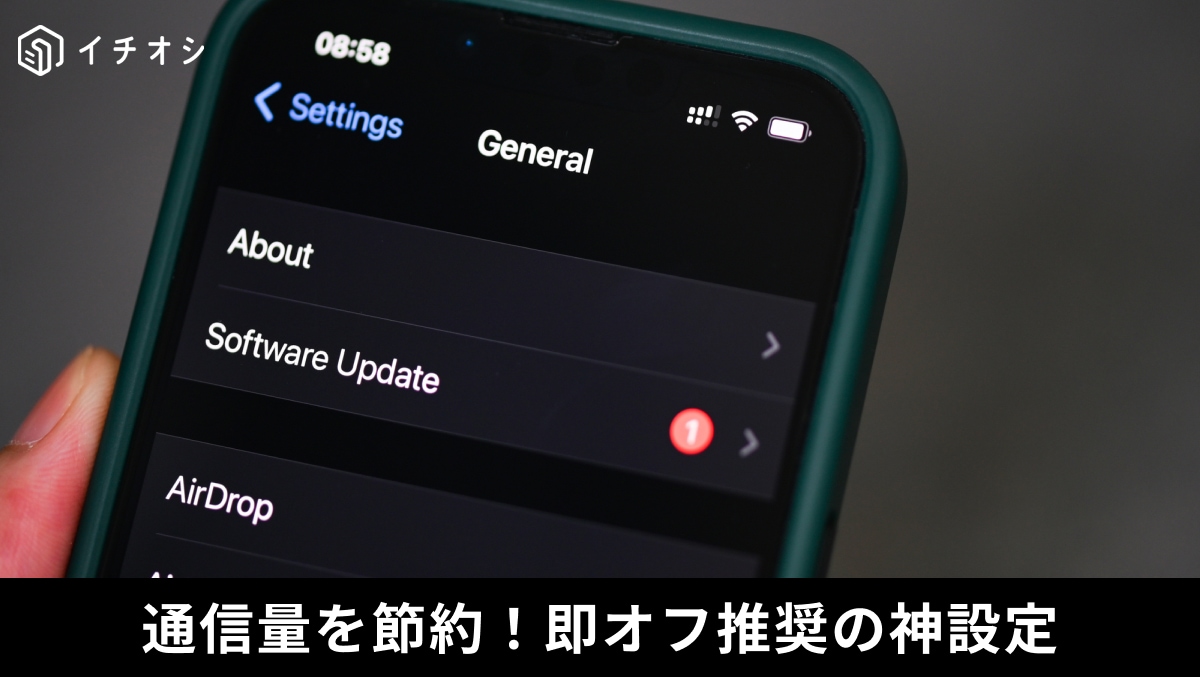
気づかぬうちに「ギガ」を消費?Wi-Fiアシスト設定の見直し
月末になるといつもスマホの速度制限に引っかかってしまうという方は、iPhoneの初期設定を見直すだけで解決するかもしれません。iPhoneには、Wi-Fiの電波が弱い時に自動的にモバイルデータ通信を補完として使う「Wi-Fiアシスト」という機能がデフォルトで有効になっています。Webサイトの読み込みが止まらないメリットはありますが、意図せぬ通信量の増加につながります。ギガ不足を解消する簡単な設定手順を解説します。
Wi-Fiアシストの概要とオフにする理由
「Wi-Fiアシスト」とは、Wi-Fiの接続状況が極端に悪い時に、インターネット接続を維持するため自動的にモバイルデータ通信(携帯電話回線)へ切り替える機能です。例えば、Safariでページを読み込んでいる最中にWi-Fiが不安定になっても、この機能が働けば途切れることなく表示が完了します。しかし、バックグラウンドでも動作するため、大容量の通信を行う際にWi-Fiが切れると、気づかないうちに契約データ量を大幅に消費してしまう可能性があります。
Wi-Fiアシストをオフにする設定手順
データ通信量の消費を最小限に抑えたい場合は、この機能を無効にしておきましょう。手順は非常に簡単です。まず、iPhoneの「設定」アプリを開き、「モバイル通信」をタップします。画面を一番下までスクロールしていくと、「Wi-Fiアシスト」という項目があります。このスイッチをタップしてオフ(白または灰色)に切り替えれば設定完了です。このスイッチのすぐ下には、実際にWi-Fiアシストによって消費された累計データ量も表示されているため、一度確認してみるのがおすすめです。
月末のギガ不足に悩まされている方は、この設定を見直すだけで通信量を節約できるかもしれません。ただし、オフにするとWi-Fiが弱い場所で通信が途切れやすくなるため、ご自身の利用環境に合わせて判断してください。
※iOSのバージョンによって利用できない場合があります。詳細はApple公式サイトを確認してください。
<出典>
Wi-Fiアシストについて - Apple サポート (日本)
)

※記事内における情報は原稿執筆時のものです。OSのバージョンによりメニュー名や操作画面が異なる場合があります。
※記事内容は執筆時点のものです。最新の内容をご確認ください。