




































【スマホ裏ワザ】初期のままは損?今すぐやるべき「地味にすごい」設定4選!
iPhoneの標準ブラウザ「Safari」、毎日使うからこそもっと便利に使いこなしたいですよね。今回は、YouTubeでiPhoneの便利な使い方を紹介している、みやじぃさんが「iOS 26の隠し機能(Safari編4選)」を紹介してくれました。メニューバーの配置を元に戻す方法や、Webサイトのアプリ化、ワンタップでメニューを開く小技など、知っているとブラウジングが格段に快適になる情報が満載です!
 イチオシスト
※記事内で紹介した商品を購入すると、売上の一部が当サイトに還元されることがあります。
毎日使うからこそ知っておきたい!Safariの隠し機能4選

画像出典:YouTube/みやじぃ iPhone/ショートカットさん(https://www.youtube.com/watch?v=alWU4nW5QsI)
iPhoneのウェブブラウジングで「Safari」を毎日使っているけれど、「最近少し使い勝手が変わったな」「もっとサクサク便利に使えないかな」と感じたことがある方も少なくはないはず。
今回は、「iOS26で変わったSafariの隠し機能」をYouTubeでiPhoneの便利な使い方を紹介している、みやじぃさん(チャンネル名:みやじぃiPhone/ショートカット)が紹介してくれました。
従来のメニューバーに戻す設定や、Webサイトをアプリのように独立して開く方法など、日々のネットサーフィンで重宝する小技が満載なのだとか!Safariをより快適に使いこなしたいという方は、ぜひ参考にしてみてくださいね。
◆YouTubeチャンネルで「みやじぃ iPhone / ショートカット」さんの動画をチェック!「こんな機能も!? 使って見つけたiOS26の隠し機能20選 」
)

1.Safariのメニューバーを従来のデザインに戻す方法
画像出典:YouTube/みやじぃ iPhone/ショートカットさん(https://www.youtube.com/watch?v=alWU4nW5QsI)
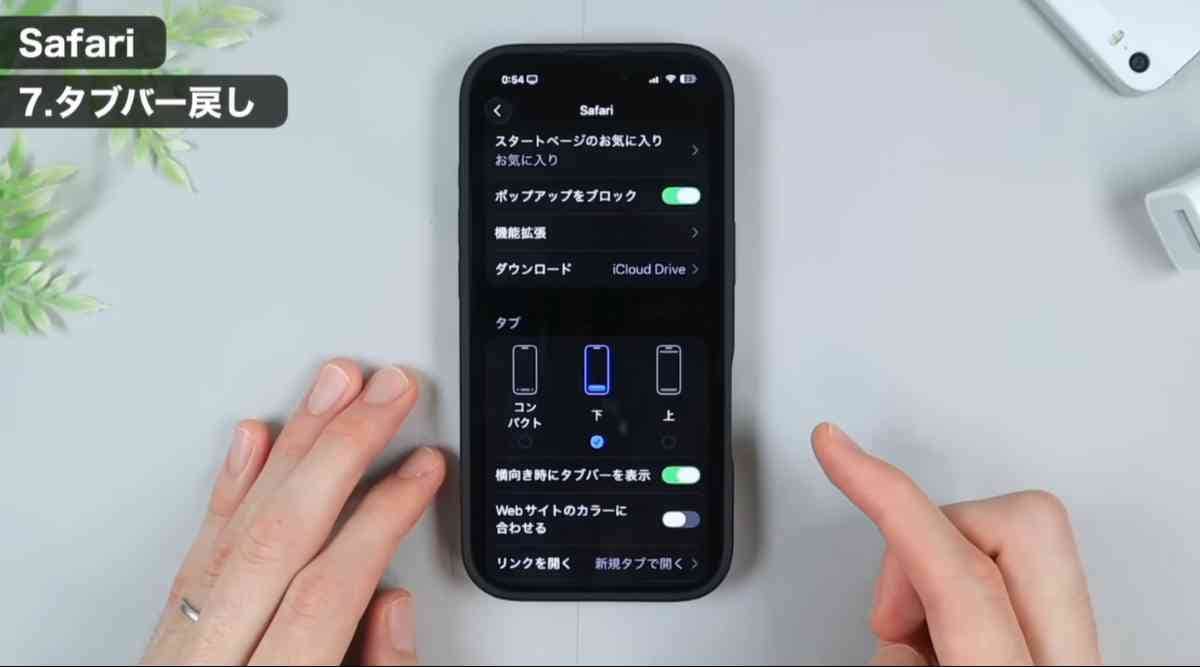
iOS 26でコンパクトになったSafariの下部メニューバーですが、「共有」や「ブックマーク」、「タブ」などのアイコンが常時表示されていた以前のデザインが使いやすかったという方もいるはず。
実は「設定」アプリから簡単に元に戻せます。設定の「Safari」を開き、「タブ」の項目で「コンパクト」から「下」に変更するだけです。これで従来の使い慣れたアイコン表示に戻すことができます。
2.Webサイトを「アプリ化」して画面を広く使う
画像出典:YouTube/みやじぃ iPhone/ショートカットさん(https://www.youtube.com/watch?v=alWU4nW5QsI)
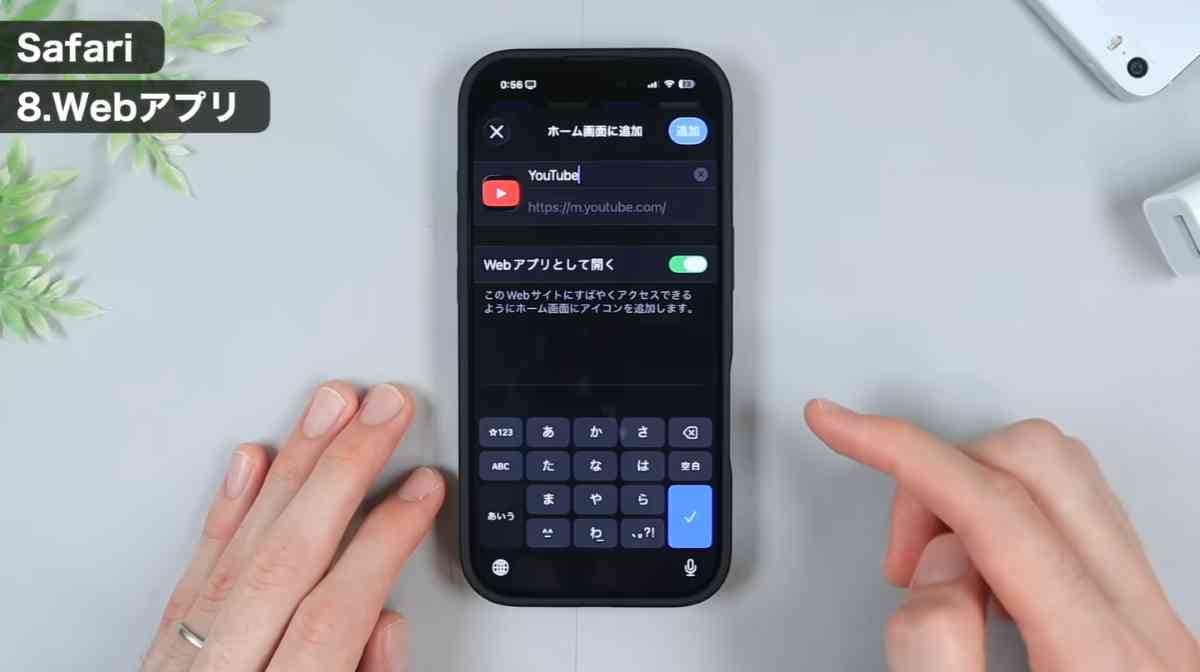
よく見るWebサイトをホーム画面に追加する際、新しく追加された「アプリとして開く」をオンのまま追加すると、Safariとは別枠の独立したアプリのように開くことができます。この機能の最大のメリットは、Safari特有の下部メニューバーが非表示になり、画面を広く使える点です。
さらに、Safariの「気を散らす項目を非表示」機能と組み合わせて不要な部分を消してからアプリ化すれば、自分好みの快適な表示でサイトを楽しむことができます。
3.広告音とおさらば!タブごとの「消音」機能
画像出典:YouTube/みやじぃ iPhone/ショートカットさん(https://www.youtube.com/watch?v=alWU4nW5QsI)
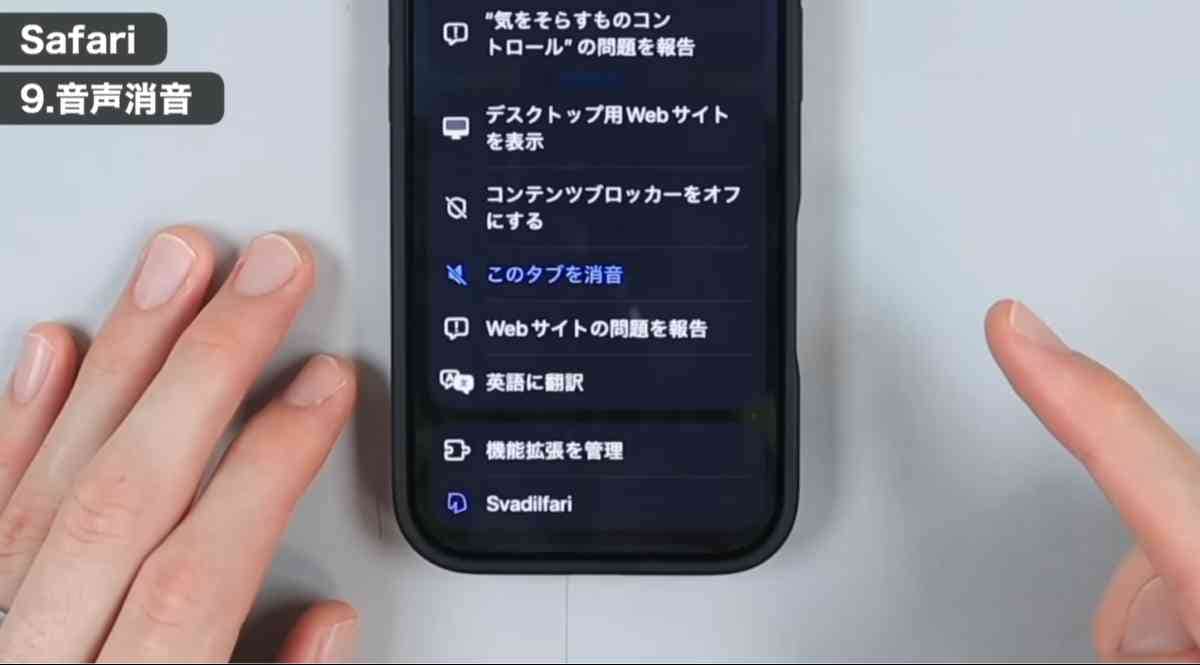
Webサイトを見ているとき、突然広告の動画が再生されて音が鳴り、驚いた経験はありませんか? そんなときは、メニューをタップして「タブを消音」を選ぶだけで、Safari上での音だけをミュート(消音)することができます。
バックグラウンドで音楽を再生しながらネットサーフィンをしている時など、他の音を邪魔されたくない時に地味にうれしい機能です。
4.長押し&スワイプで完結!メニューを即座に開く小技
画像出典:YouTube/みやじぃ iPhone/ショートカットさん(https://www.youtube.com/watch?v=alWU4nW5QsI)
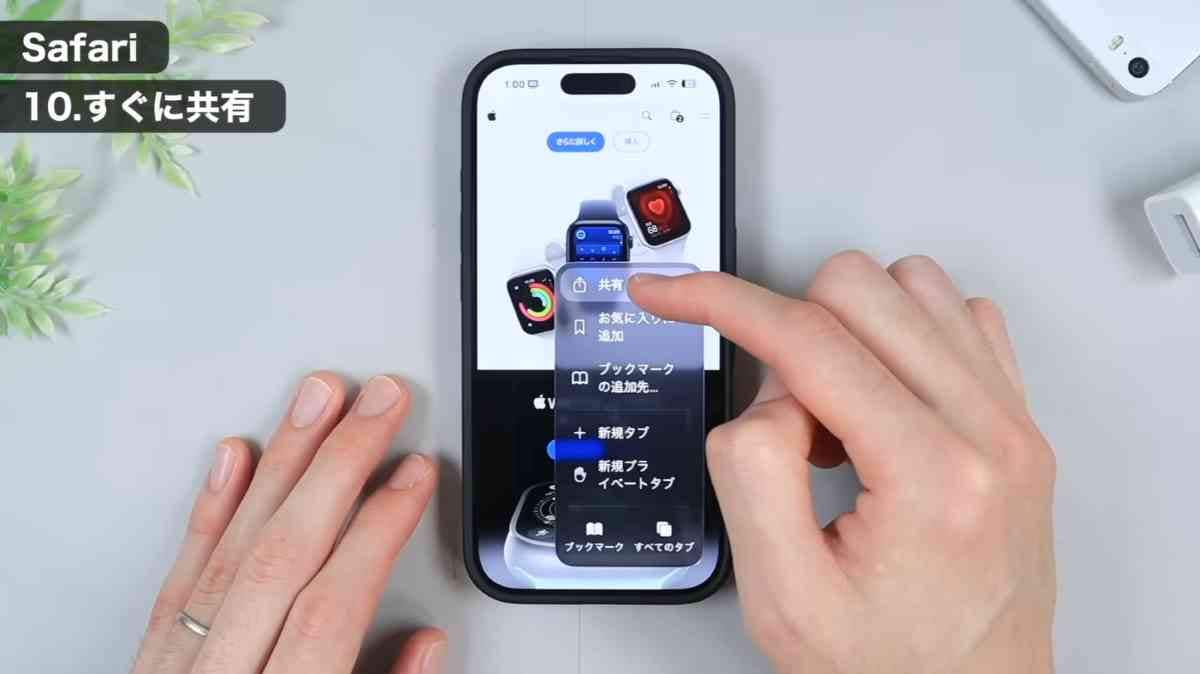
コンパクトになった新しいメニューバーでは、アイコンを一度タップしてから「共有」などを選ぶ必要がありますが、実はもっと早くアクセスする小技があります。
メニューアイコン(点々)を長押しし、そのまま指を離さずに「共有」など開きたい項目のところまでスワイプして指を離すだけで、ワンアクションでメニューを開くことができるんです。慣れれば非常にスピーディーに操作できるのでおすすめです。
【まとめ】Safariの隠し機能で毎日のブラウジングをより快適に
今回は、みやじぃさんが教えてくれた「iOS26のSafariの隠し機能」についてご紹介しました。メニューバーのカスタマイズやWebサイトのアプリ化、消音機能など、毎日のネットサーフィンを快適にしてくれる機能が盛りだくさんでしたね。
iPhoneでのブラウジングをよりスムーズに行いたい方は、ぜひご自身の端末で今回ご紹介した設定や小技を試してみてくださいね。
※記事内における情報は原稿執筆時のものになります。
※記事内容は執筆時点のものです。最新の内容をご確認ください。