




































【iPhone新機能】「iOS 26」で激変?知らない番号をAIが応対する神機能と、画面を劇的に見やすくする設定術
今回は、スマホライフPLUS(https://sumaholife-plus.jp/)に掲載された記事を参考に、iOS 26の便利な小ワザや画面設定についてご紹介。各項目の詳細はぜひ、スマホライフPLUSでご確認ください。
 イチオシスト
※記事内で紹介した商品を購入すると、売上の一部が当サイトに還元されることがあります。
iOS 26にアプデしたら即チェック! iPhoneを自分好みに「最強カスタマイズ」する方法
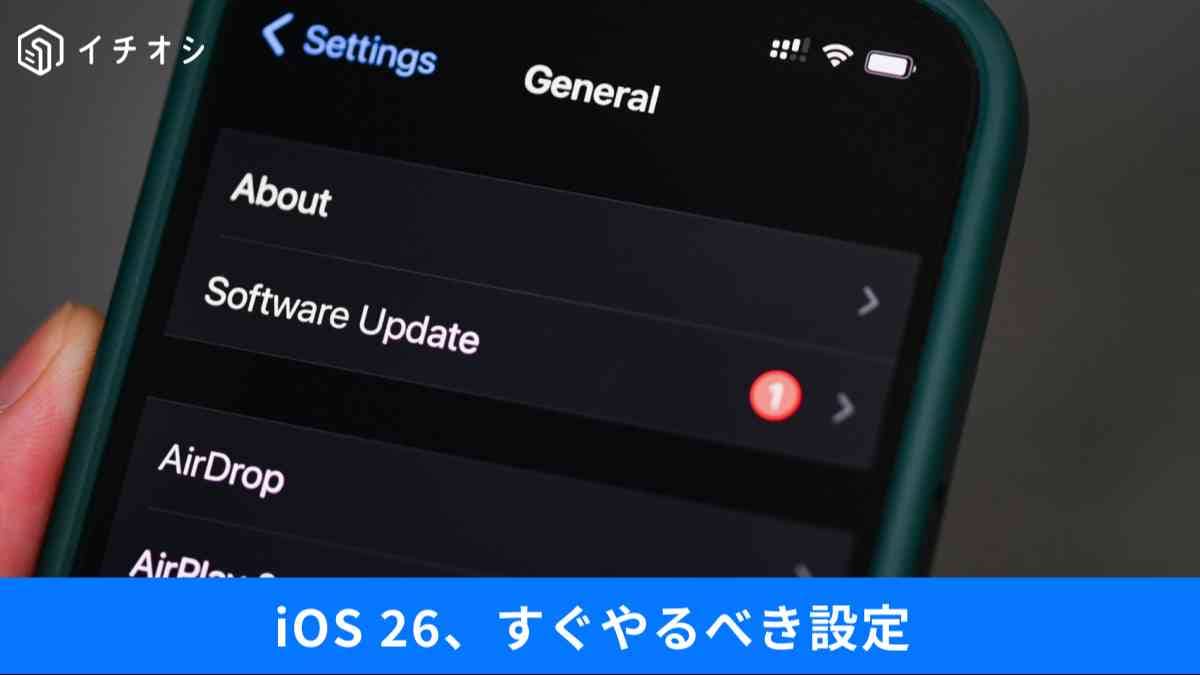
iPhone「iOS 26」の新機能まとめ。着信スクリーニングとビジュアルインテリジェンスの活用ガイド
「iOS 26にアップデートしてから、なんだか画面が透明すぎて見づらい……」「新機能が多すぎて、結局どれが便利なの?」と迷っていませんか? iOS 26はデザインが近未来的に進化した一方で、標準のままだと使いにくさを感じることもあります。
でも、ほんの少し設定をいじるだけで、迷惑電話をAIが代わりに受けてくれたり、バッテリーを長持ちさせたりと、iPhoneは驚くほど「自分に寄り添うパートナー」に進化するんです。
今回はスマホライフPLUSの記事を参考に、iOS 26の目玉機能から、画面の視認性を上げるコツ、今すぐ見直すべき基本設定をご紹介。詳細はぜひスマホライフPLUS(https://sumaholife-plus.jp/)でチェックしてみてください。
1:iOS 26ですぐ使いたい便利な小ワザ
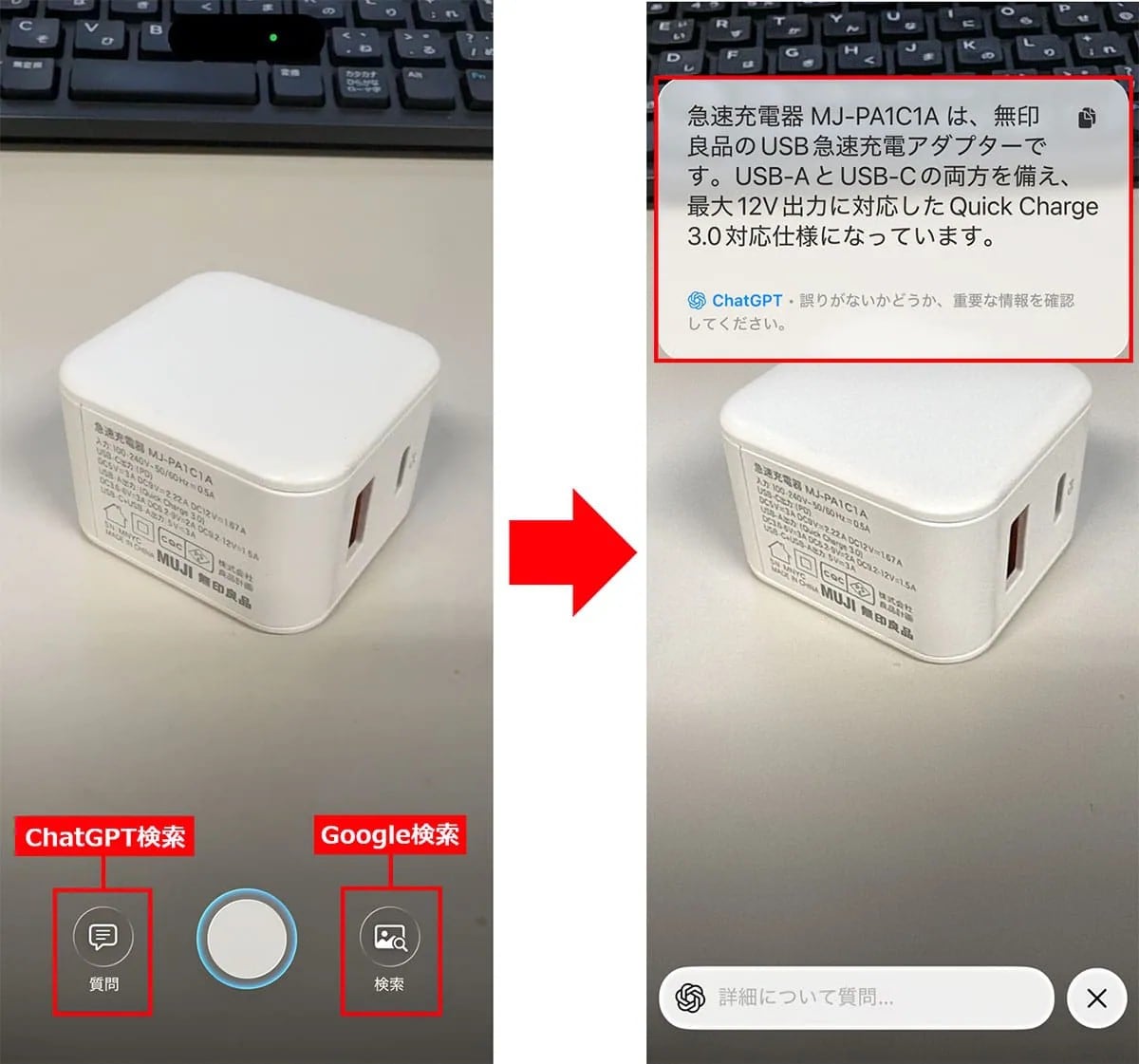
画像引用:スマホライフPLUS(https://sumaholife-plus.jp/smartphone/45122/)
2025年9月にリリースされた「iOS 26」には、便利な機能が満載です。連絡先未登録の着信にiPhoneが用件を聞いてくれる「着信スクリーニング」や、怪しいSMSを自動で振り分ける機能など、防犯・迷惑対策が充実。
さらに、カメラやスクショ画面からそのまま画像検索やChatGPTへの質問ができる「ビジュアルインテリジェンス」も非常に強力で、日常の手間を大きく省いてくれます。
<出典> iPhoneを「iOS 26」にアップデートしたらすぐに使いたい便利な小ワザ5選(スマホライフPLUS)
2:リキッドグラスの画面が見づらい時の対処法
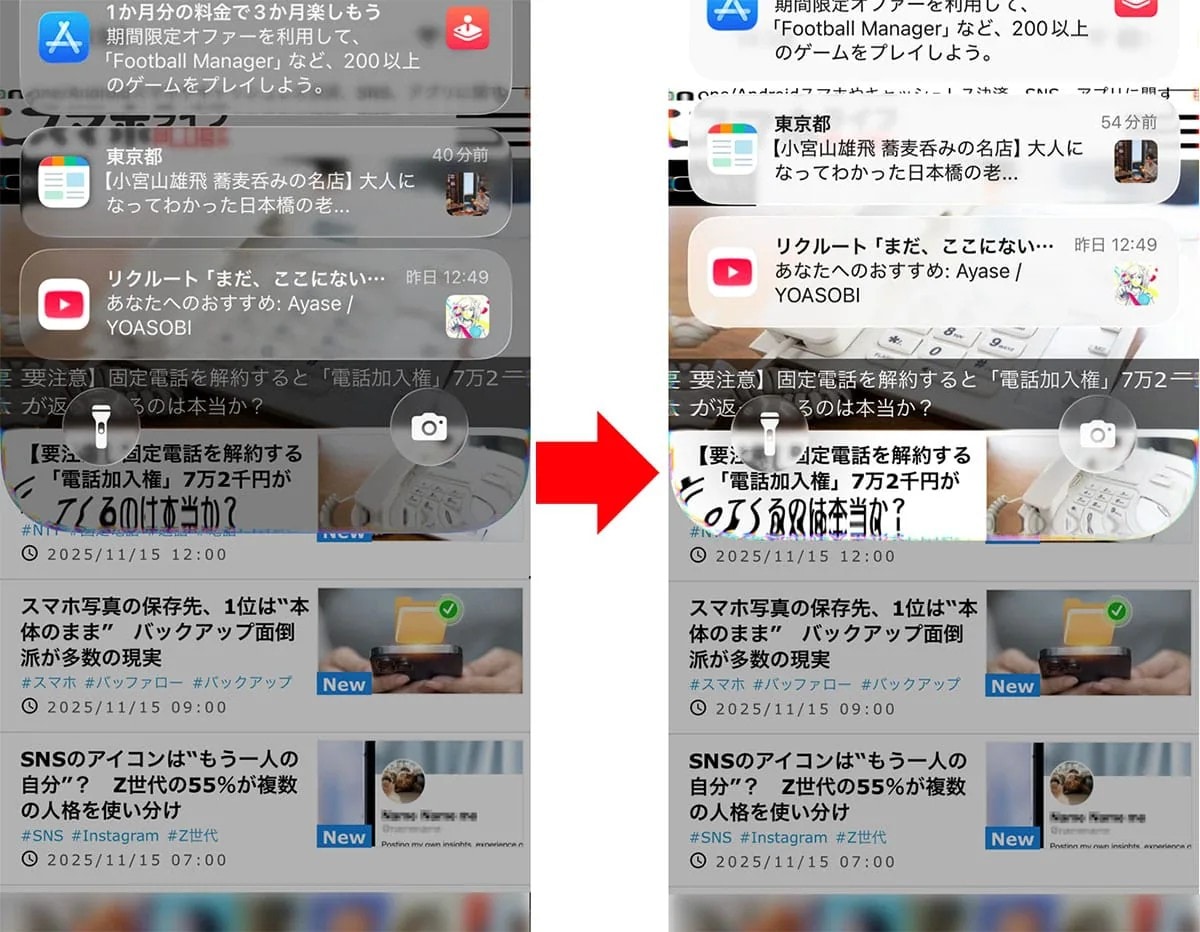
画像引用:スマホライフPLUS(https://sumaholife-plus.jp/smartphone/47644/)
iOS 26で採用されたガラスのように透明な「リキッドグラス」UIは、近未来的ですが「画面が見づらい」と感じる人もいます。
そんな時は、ホーム画面を長押しして「カスタマイズ」からアイコンの色合いや濃さを調整するのがおすすめ。また、iOS 26.1以降なら設定の「画面表示と明るさ」からLiquid Glassの透明度自体を下げたり、メニューに枠線を表示させたりして、視認性を劇的に改善できます。
<出典> iOS 26の『リキッドグラス』の画面が見づらい!透明度を下げる方法はある?(スマホライフPLUS)
3:今すぐ変えたいiPhoneの便利設定
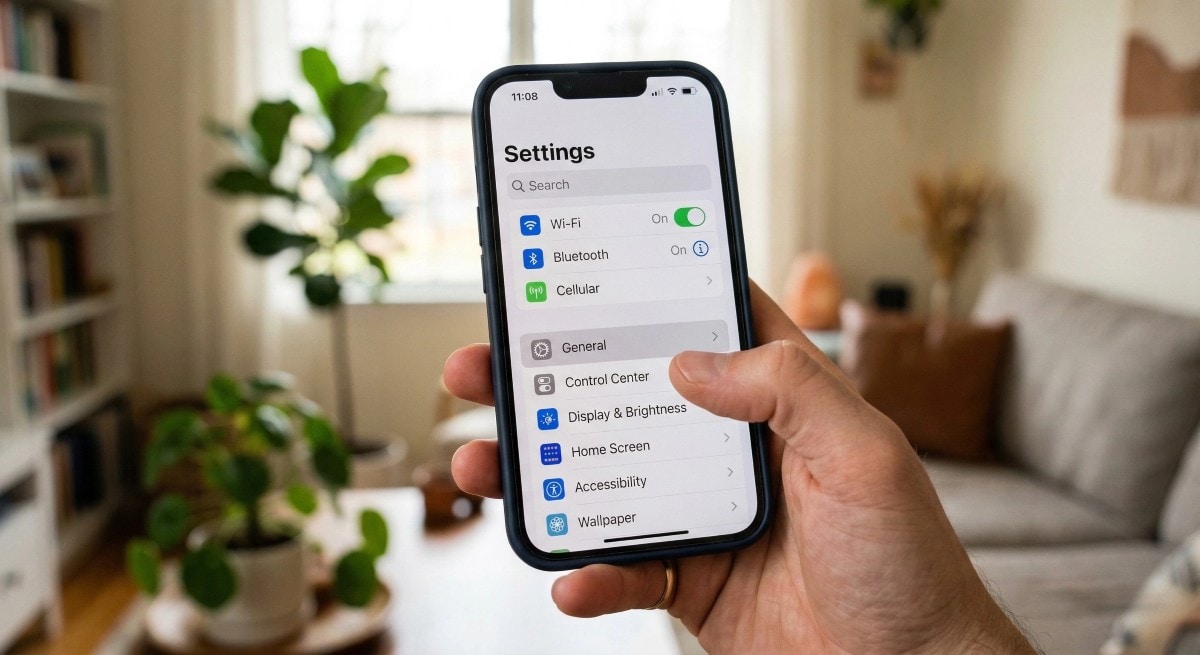
画像引用:スマホライフPLUS(https://sumaholife-plus.jp/smartphone/51322/)
Appleはアップデートのたびに新機能を追加しますが、多くは初期状態でオフになっています。
iOS 26で使える機能も含め、バッテリーの充電上限を80%に固定したり、コントロールセンターを自分好みに整理したりするだけで、スマホの使い勝手は見違えます。また、カメラコントロールボタンの誤操作を防ぐ設定や、不要なアプリ権限のオフなど、少しの手間で毎日が格段に快適になります。
<出典> iPhoneの設定、ちゃんと使いこなせてる? 今すぐ変えたい22の便利設定(スマホライフPLUS)
【まとめ】最新OSの設定を見直して快適に
iOS 26の新機能やデザイン変更は、設定を自分好みにカスタマイズすることで真価を発揮します。便利な小ワザや画面設定を駆使して、毎日のiPhoneライフをより快適にアップデートしましょう。
)

※記事内における情報は原稿執筆時のものです。店舗により取扱いがない場合や、価格変更および販売終了の可能性もございます。あらかじめご了承ください。
※記事内容は執筆時点のものです。最新の内容をご確認ください。