




































「iPhoneの画面を見てると目が疲れる…」今すぐできる!リッチな演出をあえて消す目に優しい設定とは
iPhoneの画面が傾きに合わせて動いたり、アプリ起動時にズームしたりする演出に「画面酔い」や疲れを感じたことはありませんか?これは「視差効果」によるものです。今回は、iPhoneのアニメーションを抑えて目への負担を和らげ、操作感をシンプルにする「視差効果を減らす」設定手順とメリットを解説します。
 イチオシスト
※記事内で紹介した商品を購入すると、売上の一部が当サイトに還元されることがあります。
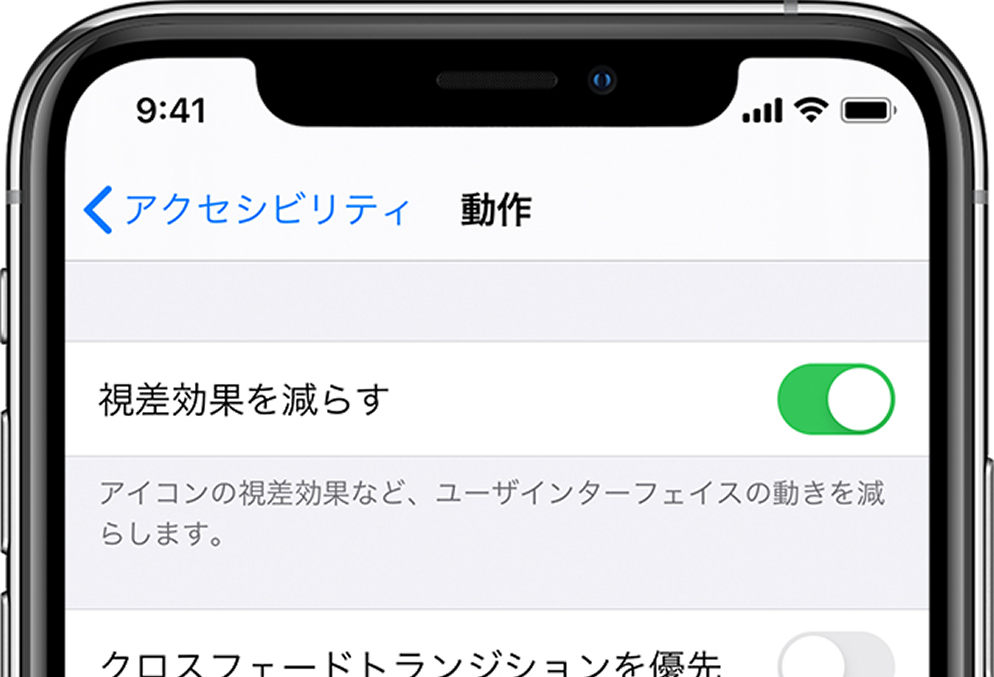
iPhoneの“余計な動き”を抑えて快適にする「神設定」 ※画像出典:Apple(https://support.apple.com/ja-jp/111781)
最新のiPhoneは滑らかなアニメーションが魅力ですが、画面の奥行きを演出する動きやアプリ開閉時のズーム効果に対し、「画面が揺れて酔う」「目が疲れる」と感じる方も少なくありません。実は、これらのリッチなモーションエフェクトは設定一つで制限することができます。視覚的な負担を減らすだけでなく、操作感をすっきりとシンプルにする「視差効果を減らす」設定方法について詳しくご紹介します。
「視差効果」の概要と減らすメリット
iPhoneには、ホーム画面やアプリ内で奥行き感を演出するための視差効果(モーションエフェクト)が備わっています。デバイスを傾けると壁紙やアイコンが連動して動く「パララックスエフェクト」などがこれに該当します。この効果を減らす設定をオンにすると、アプリ起動時のズームといった派手な動きが、シンプルな切り替えに変更されます。これにより、視覚的な刺激が抑えられ、目への負担軽減が期待できます。
「視差効果を減らす」をオンにする手順
画面の揺れやアニメーションを抑える手順は以下の通りです。iPhoneの「設定」アプリを開き、「アクセシビリティ」を選択します。次に「動作」を選択し、その中にある「視差効果を減らす」のスイッチをオン(緑色)にします。これだけで、画面遷移が簡素化され、天気アプリの背景アニメーションなどが静止画に切り替わるなど、全体的に落ち着いた操作感になります。また、メッセージアプリの自動再生エフェクトなども個別に制御可能です。
視差効果を抑えることで、iPhoneの動作がよりシンプルで目に優しいものに変わります。アニメーションによる違和感や疲れを感じる方は、ぜひ一度お試しください。
※設定変更により、特定のアプリ内でのアニメーションやビデオプレビューの自動再生、エフェクトが無効になる場合があります。詳細はApple公式サイトでご確認ください。
<出典>
iPhone、iPad、iPod touch で画面の視差効果を減らす(Apple)
)

※記事内における情報は原稿執筆時のものです。
※記事内容は執筆時点のものです。最新の内容をご確認ください。