




































【2026年最新】LINEの送信予約を徹底解説!iPhoneやAndroidで個人メッセージを送る神テク
更新日:
LINEの個人チャットでメッセージを送信予約したい方必見! 2026年3月時点の公式仕様から、iPhoneのショートカットアプリや公式アカウントの裏ワザまで徹底解説します。「相手にバレる?」という不安も解消。便利な予約テクニックをマスターして、連絡忘れを防ぎスマートな毎日を手に入れましょう。
 イチオシスト
スマホ・ガジェットレビュワー
イチオシ編集部 ガジェット部
NTTドコモと共同開設したレコメンドサイト「イチオシ」を運営。スマホやパソコン、アプリ、スマートウォッチなど、デジタルライフを豊かにするレビューやセール情報を発信。専門家による信頼できる情報をまとめたり、ガジェット好きの編集部員が厳選したお得情報をお届けします。
※記事内で紹介した商品を購入すると、売上の一部が当サイトに還元されることがあります。
■LINEには標準の送信予約機能がある?
LINEには標準の送信予約機能がある?
結論からお伝えすると、2026年3月時点では個人のLINEアカウント同士でメッセージを送信予約する標準機能は存在しません。
しかし、お使いのスマホの機能や外部ツールを活用することで、代用することが可能です。日々のタスク管理を劇的にスマートにするための知識として、まずは現在の仕様と代替案を把握しておきましょう。
イチオシでは、LINEの便利機能についてまとめた記事も紹介しています。あわせてご覧ください。
)

個人のLINEアプリには送信予約をする機能がない
現在のLINEアプリ単体には、メッセージの送信時間を指定するカレンダー機能や予約ボタンは備わっていません。個人チャットでは手動で送信ボタンを押す必要があります。深夜に思い出した連絡事項を翌朝に送りたいときや、友人の誕生日に日付が変わった瞬間にメッセージを送りたい場合でも、その時間まで起きていなければならないのは大きなストレスですよね。時間を有効活用するには、スマホを賢く使って自動化の仕組みを構築していく必要があります。
送信予約ができる代替アプリや機能の選び方
標準機能がないからといって諦める必要はありません。お使いのスマホのOS(システム)に合わせて、最適な代替案を選びましょう。iPhoneユーザーであればApple純正の「ショートカット」アプリを使うのが安全で確実な方法です。Androidユーザーやビジネスで活用したい方は「LINE公式アカウント」や自動化アプリを導入することになります。ご自身の目的が「家族への日常的な連絡」なのか、「仕事相手への連絡」なのかによって、選ぶべきツールは大きく変わってきます。ご自身にピッタリの神テクニックを見つけてくださいね。
■iPhoneのショートカットアプリでLINEのメッセージを送信予約するやり方
iPhoneをお使いの方なら、標準搭載されている「ショートカット」アプリの活用が最強の解決策となります。特別な外部アプリをダウンロードすることなく、安全かつ無料で今すぐ送信予約の仕組みを作れます。オートメーション機能を使って送信予約を設定する手順
設定画面は少し難しく感じるかもしれませんが、一度手順を覚えてしまえば1分もかからずに完了します。指定した時間に自動でメッセージを送ってくれる設定を、以下のステップで進めていきましょう。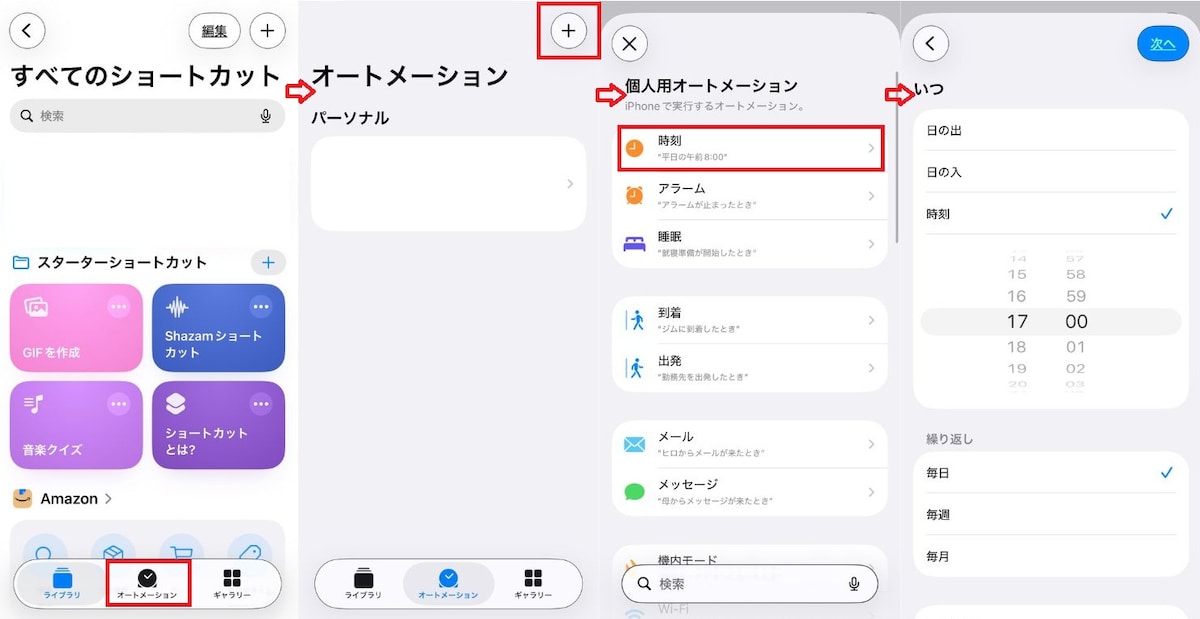
オートメーション機能を使って送信予約を設定する手順
①iPhoneのホーム画面から「ショートカット」アプリを開く
②画面の下部にある「オートメーション」タブをタップする
③右上の「+」ボタンを押し、「時刻」を選ぶ
④メッセージを送りたい具体的な時間を指定して「次へ」を押す
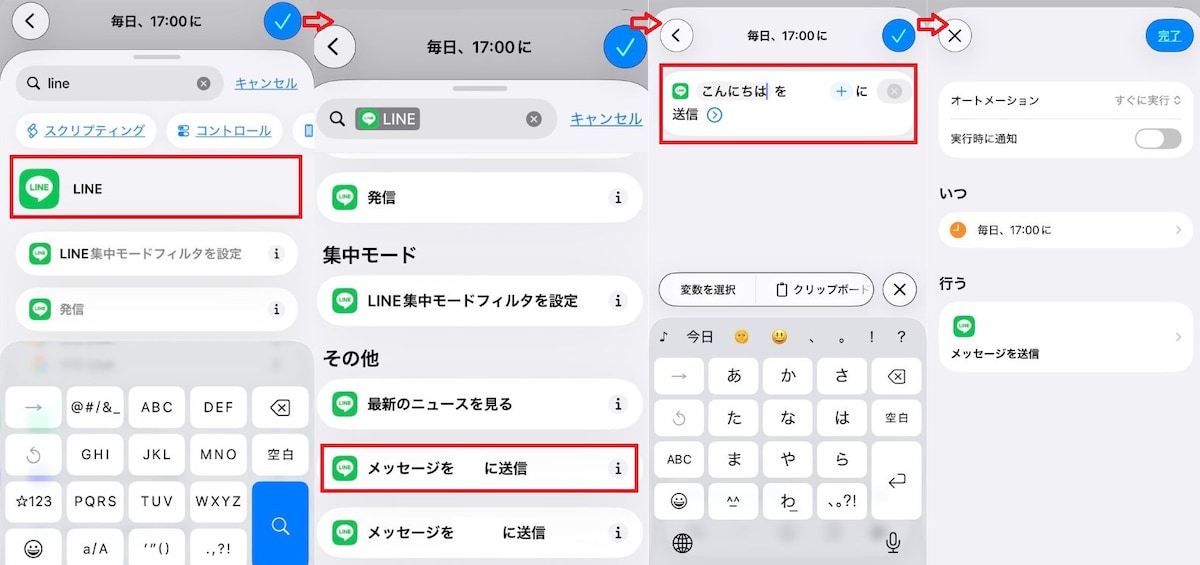
該当する宛先を選び、送りたいテキスト本文を入力する
⑤「新規ショートカットを作成」をタップし、検索窓に「LINE」と入力してタップする
⑥「その他」から「メッセージを○○に送信」で該当する宛先を選び、送りたいテキスト本文を入力する※「直近でやり取りをした相手」しか宛先の候補として表示されない仕様になっています
⑦入力後、オートメーションを「すぐに実行」に設定して、右上の「完了」をタップする
この手順だけで、あなたの設定した時間にiPhoneが自動でLINEを送信してくれます。毎日の帰宅連絡や、絶対に忘れてはいけない単発の用事など、用途に合わせていくつでも設定できるのが嬉しいポイントです。
無効にしたい場合は、オートメーションを「起動しない」に設定するだけで完了します。
ショートカット機能では写真やLINEスタンプは送れない点に注意する
とても便利なショートカット機能ですが、現在の仕様ではテキストメッセージの送信のみに対応しています。そのため、お気に入りのLINEスタンプや、スマホに保存している写真、動画などを送信予約することはできません。もし画像やスタンプを一緒に送りたい場合は、指定した時間に「LINEを送る時間です」というリマインダー通知だけを自分宛てに出すように設定し、送信自体は手動で行う方法が代替案となります。少し手間はかかりますが、文字だけの無機質なやり取りを避けたい場面では、このアナログなひと工夫が相手への思いやりに繋がりますよ。
■Androidのスマホで個人のLINEから送信予約をする方法
Android端末をお使いの場合、残念ながらiPhoneのショートカットのような強力な自動送信ツールは標準搭載されていません。そのため、外部アプリなどを活用する必要があります。Androidならではのカスタマイズ性を活かして、自分好みのスマートな連絡方法を構築していきましょう。Androidで個人宛に送信予約できる標準機能はない
2026年3月時点、Androidの標準システムだけでLINEの個人チャットへ送信予約を行うことはできません。Googleアシスタントなどの音声操作を利用しても、最終的な送信ボタンのタップはユーザー自身の手で行う必要があるからです。「どうしてもスマホ単体で完結させたい」と考える方にとっては少しハードルが高く感じるかもしれません。しかし、Androidの強みは世界中の多様なアプリを自由にインストールできる点にあります。
Androidで専用アプリを利用する際のリスクと注意点
Androidで送信予約をするには、Google Playストアから自動化アプリ(マクロアプリなど)をインストールするのが一般的な手段です。しかし、こうした外部アプリを利用する際は、セキュリティ上のリスクを十分に理解しておく必要があります。メッセージを自動で送るためには、アプリにLINEの操作権限や連絡先へのアクセス権限を許可しなければなりません。そのため、提供元が不明確なアプリを安易にインストールすると、個人情報が流出する危険性が伴います。アプリを選ぶ際は、信頼できる開発元のものだけを厳選するよう心がけてください。
■パソコンからLINEの送信予約を行う方法
日中はパソコンの前で作業することが多いという方には、パソコン版(Web版)の機能を活用した送信予約がおすすめです。スマホの小さな画面で長文を打つストレスから解放され、仕事の効率が劇的にアップするテクニックをご紹介します。LINE公式アカウントのパソコン版(Web版)を使った手順
パソコンから確実な送信予約を行うなら、「LINE公式アカウント」のWeb管理画面(LINE Official Account Manager)を使うのが最強の選択肢です。個人のLINEアカウントのPC版アプリには予約機能がありませんが、公式アカウントの管理画面ならブラウザ上で簡単に設定が可能です。①パソコンのブラウザから「LINE Official Account Manager」にログインする
②メニューから「メッセージ配信」の中にある「メッセージを作成」をクリックする
③配信先のターゲットを選び、送りたいテキストや画像を広い画面で作成する
④「配信設定」で「配信日時を指定」のチェックボックスをオンにする
⑤カレンダーと時計のアイコンから、送りたい正確な日時を選んで「配信予約」をクリックする
この手順の最大の魅力は、キーボードを使ってすばやく長文を作成できる点と、プレビュー画面を確認しながらミスなく作業できる点です。仕事関係の重要な案内や、複数人への一斉送信を行う際には、このパソコンを使った設定方法が確実でスマートなやり方と言えます。
■LINE公式アカウントを利用して送信予約をする方法
個人事業主や副業をしている方、趣味で幹事などを務めている方に激推ししたいのが「LINE公式アカウント」の導入です。企業や店舗のものと思われがちですが、実は個人でも無料で開設でき、予約配信機能が最初から備わっている最強のツールなのです。LINE Official Account Managerをチェックする
個人のやり取りにもLINE公式アカウントは無料で利用できる
LINE公式アカウントは、専用のアプリをスマホに入れるだけで誰でもすぐに開設できます。月に決められたメッセージ通数(2026年3月時点は月200通などプランにより変動)までなら、完全無料のフリープランで使い続けることが可能です。お店の宣伝だけでなく、フリーランスのクライアントへの連絡や、PTAの保護者への一斉案内など、個人の活動をサポートしてくれます。
LINE公式アカウントでメッセージを送信予約する手順
公式機能だからこその安心感と、指定日時に届く正確性は、最大の魅力です。スマホの専用アプリから予約を行う手順は以下の通りです。①スマホに「LINE公式アカウント」のアプリをインストールし、ログインする
②メニューから「メッセージ配信」を選び、「追加」をタップする
③送りたい文章を入力し、必要であれば画像やクーポンなども添付する
④「次へ」を押して配信設定画面に進み、「配信日時を指定」をオンにする
⑤送りたい月日と時間を設定し、最後に「配信予約」のボタンをタップする
この方法なら、iPhoneのショートカットでは不可能だった「画像付きのメッセージ」も送信予約できます。
■LINEの送信予約は相手にバレる? 見え方の違いを解説
さまざまな設定方法を解説してきましたが、「自動で送ったことが相手にバレて、冷たい印象を与えないか?」と不安に思う方も多いでしょう。結論として、あなたがどのツールを選択するかによって、相手の画面での見え方は異なるため注意が必要です。iPhoneのショートカットアプリなら通常のメッセージと同じでバレない
iPhoneの標準機能である「ショートカット」アプリのオートメーションを利用した場合、相手の画面にはあなたが普段手動で送っているメッセージと全く同じように表示されます。「このメッセージは送信予約されました」といった通知がいくことは絶対にありません。そのため、友人の誕生日に午前0時ちょうどのタイミングでお祝いメッセージを送っても、あなたがリアルタイムで起きて送ってくれたと喜んでもらえるはずです。相手に余計な気を使わせずに済む、スマートな機能と言えますね。
■LINEの送信予約に関するQ&A
LINEの送信予約に関するQ&Aを紹介します。気になる情報をまとめました。Androidで個人宛に無料で送信予約ができるアプリはある?
Google Playストアには、指定時刻にスマホの画面を自動で操作してLINEを送信してくれる無料のアプリ(自動化アプリ)がいくつか存在します。しかし、前述した通り、このようなアプリは動作が不安定になったり、OSのアップデートによって突然使えなくなったりするリスクが常にあります。「どうしても無料のアプリで」という場合は、レビュー評価が高い有名なツールに絞って自己責任で導入するようにしましょう。
送信予約したメッセージのやり直しや取り消しはできる?
予約したメッセージの内容に間違いを見つけた場合、指定した時間が来る前であれば、設定したツール側で簡単にやり直しや取り消しが可能です。iPhoneのショートカットならオートメーションの設定画面から、LINE公式アカウントなら配信予約のリストから削除や編集を行えます。■【まとめ】LINEの送信予約機能を活用して、メッセージを計画的に送ろう
LINEの個人用アカウントに送信予約機能はありませんが、iPhoneのショートカットや無料のLINE公式アカウントを賢く使いこなせば、思い通りの自動送信システムを簡単に手に入れられます。相手への思いやりを忘れずに、ぜひ今日から計画的な送信予約を活用して、日々のタスクを賢く効率化してくださいね!
※記事内容は執筆時点のものです。最新の内容をご確認ください。