




































【仕事効率化】「AI回答のコピペ」はもう卒業!Officeアプリと完全一体化したAIで残業をゼロにする方法
AIツールを使っているのに、別画面を開いてOfficeアプリへ回答をコピペする作業に疲れていませんか?「Microsoft 365 Copilot」ならその手間は不要です。本記事では、Wordから一瞬でPowerPointの資料を生成する機能や、過去の社内メールを要約する機能など、ChatGPTとの決定的な違いとなる神機能を3つご紹介。あなたの業務効率を劇的に引き上げる連携術を解説します。
 イチオシスト
※記事内で紹介した商品を購入すると、売上の一部が当サイトに還元されることがあります。
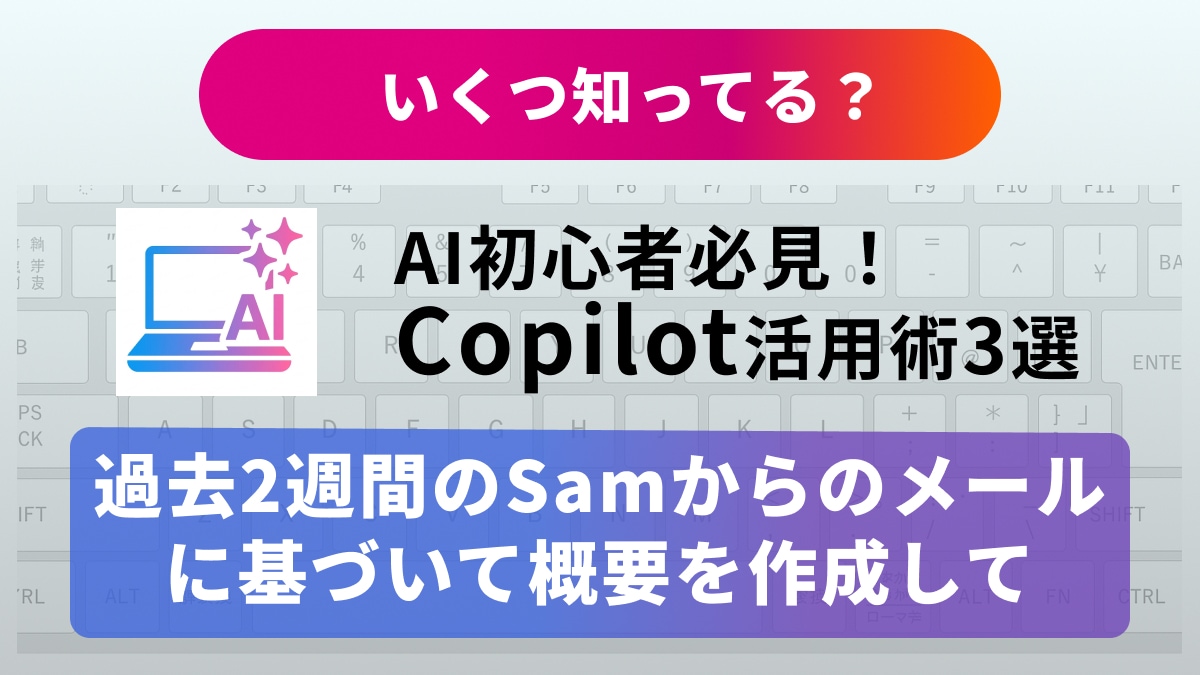
【仕事効率化】「AI回答のコピペ」はもう卒業!Officeアプリと完全一体化したAIで残業をゼロにする方法 ※画像の一部はGoogle Geminiを使用して作成
話題のAIアシスタント「Copilot」は、定型タスクの自動化やコンテキスト支援を提供して生産性を高めるツールです。最大の特徴は、WordやExcelといったおなじみのアプリに直接組み込まれている点にあります。そのため、別の画面を開いてAIの回答をコピペするといった煩わしさがありません。ここでは、他のAIには真似できない、仕事に直結するCopilotならではの機能をお届けします。
1:Wordから一発変換!「PowerPoint自動生成」
ChatGPTで構成を考えてからスライドを作るのは手間ですよね。Copilot in PowerPointを使えば、既存のWord文書を読み込ませるだけで、視覚的に説得力のあるプレゼンテーションを自動生成できます。社内資料のフォーマットやテキストをそのまま引き継げるため、スライド作成にかかる時間を劇的に削減し、他の重要な業務に集中できるようになります。
2:社内情報を安全に参照「過去メール・チャットの要約」
ChatGPTは社内の機密情報や個人のメール内容までは把握できません。しかしCopilotは、セキュアな環境下で「過去2週間のSamからのメールに基づいて概要を作成して」といった社内データに基づく指示が可能です。Teamsでの会議の記録や、Outlookの長いメールスレッドの主要な実施事項を瞬時に抽出してくれるため、情報収集のスピードが圧倒的に変わります。
3:自然言語で一発解析「Excelの数式&データ処理」
Excelで複雑な分析を行う際、ChatGPTに数式を聞いて手入力する手間はもう不要。Copilotなら指示を出すだけで、同じ画面内で数式の生成から分析まで完結します。利用にはデータを「テーブル」形式にしておく必要がありますが、これだけでグラフ作成やピボットテーブルの構築までAIが代行してくれます。
ご紹介した機能は、対象となるMicrosoft 365の有料サブスクリプション環境で利用可能です。毎日のOffice作業をAIでスマートに進化させましょう。
<出典>
Microsoft Copilot (Microsoft)
)

※記事内における情報は原稿執筆時のものです。
※記事内容は執筆時点のものです。最新の内容をご確認ください。