




































【Excel時短術】日付入力が1秒で完了!今日の日付と時刻を刻む神ショートカット3選
エクセルで頻繁に行う「今日の日付」や「現在の時刻」の入力を爆速にするショートカットをご紹介します。カレンダーを確認しながら手入力する手間を省き、キー操作だけで正確なタイムスタンプをセルに記録する方法を厳選しました。さらに、入力したデータを正しい日付形式に整えるテクニックも解説します。入力ミスを防ぎ、事務作業のスピードを劇的に向上させたいWindowsユーザー必見の内容です。(Excel for Windows 用の場合)
 イチオシスト
※記事内で紹介した商品を購入すると、売上の一部が当サイトに還元されることがあります。
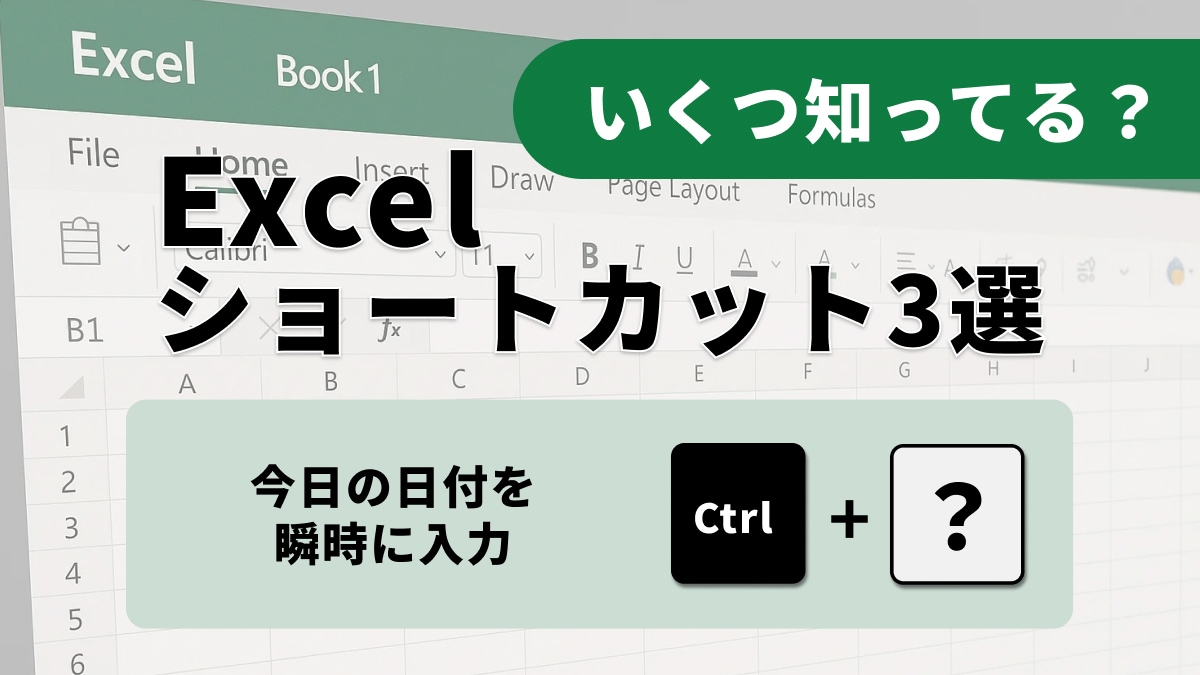
【Excel時短術】日付入力が1秒で完了!今日の日付と時刻を刻む神ショートカット3選
日々の売上管理や進捗報告で、何度も同じ「今日の日付」を打ち込んでいませんか?実は、エクセルにはシステム時計と連動して一瞬で日時を入力できる強力なショートカットが存在します。本記事では、実務で役立つ日付と時刻の入力・整形に関する3つのワザをピックアップしました。これらをマスターすれば、面倒な数字入力から解放され、より重要な業務に時間を割けるようになります。(Excel for Windows 用の場合)
「Ctrl + ;」で今日の日付を瞬時に入力
最も利用頻度が高いのが、現在の日付を入力する「Ctrl+セミコロン(;)」です。このキーを押すだけで、セルの中に「202X/XX/XX」といった形式で今日の日付が即座に書き込まれます。手入力による「2024」と「2025」の打ち間違いといったケアレスミスを完全に防げるだけでなく、思考を止めずに作業を継続できるため、大量のデータを処理する際に非常に重宝します。
「Ctrl + Shift + :」で現在の時刻を記録
作業の開始時間やログを残したい時に便利なのが、「Ctrl+Shift+コロン(:)」による時刻入力です。この操作により、現在の「時:分」がリアルタイムでセルに入力されます。日付入力のショートカットと組み合わせて、隣り合ったセルに日付と時刻を記録すれば、正確なタイムスタンプ管理が容易になります。配送管理やタイムトラッキングなど、分単位の記録が求められる現場で欠かせない機能です。
「Ctrl + Shift + #」で日付の表示形式を適用
数値として表示されてしまったデータを一瞬でカレンダー形式に直すのが、「Ctrl+Shift+シャープ記号(#)」です。このショートカットを使用すると、選択したセルに「日、月、年」の日付表示形式が即座に適用されます。シリアル値と呼ばれる謎の数字が表示されてしまった時や、他の形式からコピーしたデータの見た目を整えたい時に、わざわざ右クリックメニューを開く必要がなくなる時短ワザです。
日付や時刻の入力は、毎日の積み重ねで大きな時間の差になります。これらのショートカットを指に覚え込ませて、スマートなデータ作成を実現しましょう。
<出典>
Excel のキーボード ショートカット(Microsoft)
)

※記事内における情報は原稿執筆時のものです。
※記事内容は執筆時点のものです。最新の内容をご確認ください。