




































【AI初心者必見】「えっ、もう終わったの?」日常タスクを劇的に変えるCopilot基本機能3選
話題のAIアシスタント「Copilot」に興味はあるけれど、何から手をつけていいか分からないと悩んでいませんか?本記事では、初心者がまず使うべきCopilotの基本機能を3つ厳選してご紹介します。知りたい情報を一瞬でまとめる「要約機能」、面倒なメールのベースを作ってくれる「下書き作成」、そしてイメージを形にする「画像生成」。これらを使いこなすだけで、日常作業が驚くほど効率化されます。
 イチオシスト
※記事内で紹介した商品を購入すると、売上の一部が当サイトに還元されることがあります。
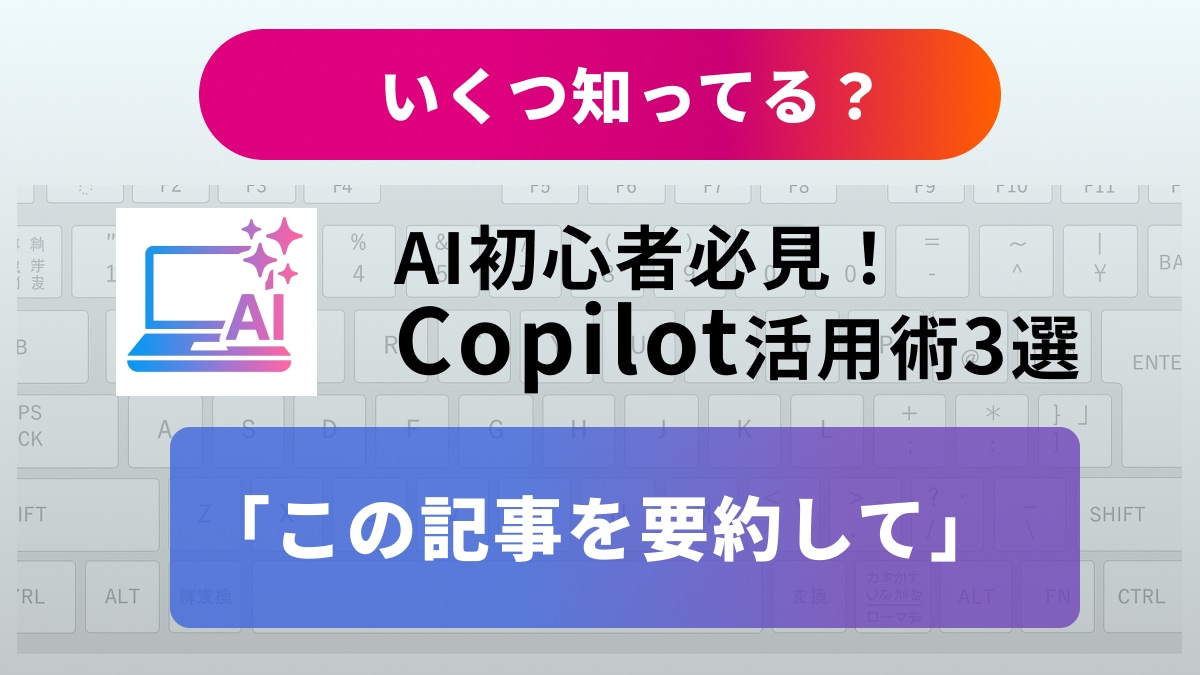
日常タスクを劇的に変えるCopilot基本機能 ※画像の一部はGoogle Geminiを使用して作成
「AIを使ってみたいけど、難しそう…」と感じている方は多いのではないでしょうか。Microsoftが提供する「Copilot」は、まるで優秀なアシスタントのように私たちのタスクをサポートしてくれます。この記事では、AI初心者の方に向けて「とりあえずこれだけは試してほしい!」という3つの超便利な機能をお届けします。情報収集から画像作成まで、今日からすぐに役立つテクニックばかりです。
1:長文も瞬時に理解!「Web・文書の要約機能」
Copilotの最も手軽で強力な機能の1つが、長文の「要約」です。ネット記事や長い文書を読む時間がない時、Copilotに「この記事を要約して」と頼むだけで、重要なポイントを箇条書きで分かりやすく抽出してくれます。最新ニュースのキャッチアップや、調べ物にかかる時間を大幅に短縮できるため、情報収集の効率が劇的に向上します。
2:もう白紙で悩まない!「文章の下書き作成」
メールの返信や企画書など、ゼロから文章を書き始めるのは労力がかかるものです。そんな時はCopilotに「〇〇についてのメールの下書きを作って」と指示を出してみましょう。目的のトーンや長さに合わせて、自然な文章をあっという間に生成してくれます。出力された文章をベースに微調整を加えるだけで完成するため、画面の前でフリーズする時間をゼロにできます。
3:言葉で絵を描く!「画像生成機能」
文章だけでなく、画像まで作れてしまうのがCopilotのすごいところです。画像生成機能を使えば、「ピンク色のクラゲが空を飛んでいる画像」といった具体的な言葉を入力するだけで、イメージ通りのイラストを瞬時に生成してくれます。資料の挿絵やSNSのオリジナル画像を作りたい時に大活躍する魔法のような機能です。
CopilotはPCやスマホのブラウザ、アプリから無料で使い始めることができます。Microsoftアカウントにサインインして、AIの便利さをぜひ体感してみましょう。
<出典>
Microsoft Copilot
(Microsoft)
)

※記事内における情報は原稿執筆時のものです。
※記事内容は執筆時点のものです。最新の内容をご確認ください。