




































【Excel裏技】その保存の仕方は損してる!データが消える前に身につけるべき「一瞬の習慣」
エクセル作業の基本であるファイル操作を高速化するテクニックをご紹介します。ブックの保存、作業中のファイルを閉じる、そしてアプリ自体の終了といった、頻繁に行う動作をキーボードだけで完結させる方法です。マウスに持ち替える手間を省くことで、日々の業務効率が飛躍的に向上します。初心者からベテランまで必見の、Windows環境で役立つ基本ワザをまとめました。(Excel for Windows 用の場合)
 イチオシスト
※記事内で紹介した商品を購入すると、売上の一部が当サイトに還元されることがあります。
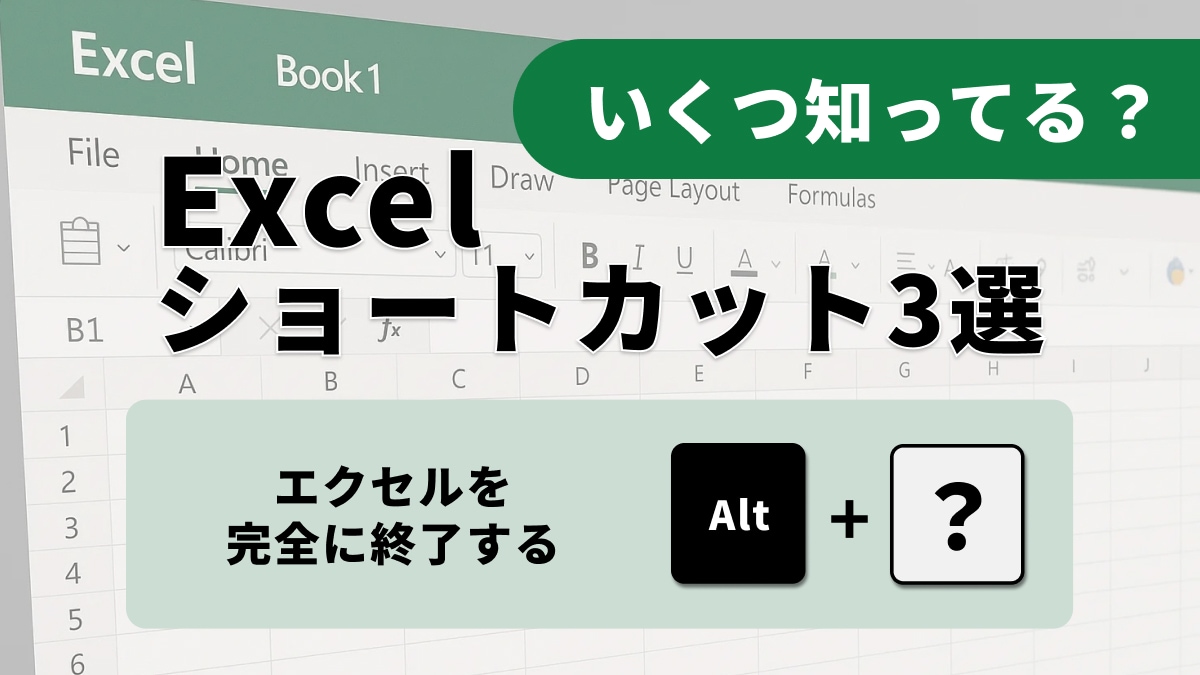
エクセルを完全に終了する
事務作業で欠かせないエクセルですが、マウス操作が多くて時間がかかっていませんか?実は、ファイルの保存や終了といった当たり前の操作こそ、ショートカットキーの効果が絶大です。本記事では、今日からすぐに実践できる、ワークフローをスムーズにするための3つのキー操作を厳選して解説します。これらを習得して、ルーチンワークのスピードアップを目指しましょう(ExcelforWindows用の場合)。
「Ctrl + S」でこまめにブックを保存する
作業中のデータを守るために最も重要なのが、「Ctrlキー+S」による保存操作です。このショートカットを使用すると、マウスで「ファイル」メニューを開く手間なく、一瞬で上書き保存が完了します,。予期せぬトラブルでデータが消えてしまうリスクを避けるためにも、作業の区切りごとにこのキーを押す習慣をつけることが、効率的かつ安全な資料作成の第一歩となります。
「Ctrl + W」で素早くブックを閉じる
複数のファイルを開いて作業している際、特定のブックだけを閉じたい時には「Ctrl+W」が便利です。リボンの操作を行わずに、現在アクティブになっているブックを即座に終了させることができます。もし内容が保存されていない場合は保存を確認するメッセージが表示されるため、うっかり消去してしまう心配もありません。デスク周りを整理するように、不要なウィンドウを素早く片付けるのに役立ちます。
「Alt + F4」でエクセルを完全に終了する
仕事が終わり、エクセル自体を終了させたい場合には「Alt+F4」を使用しましょう。これはエクセルに限らずWindowsの多くのアプリで使用できる共通のショートカットで、アプリケーションを終了させる強力なコマンドです。マウスをウィンドウ右上の「×」ボタンまで移動させる必要がなく、キーボードに手を置いたままスマートに作業を締めくくることができます。(ExcelforWindows用の場合)
これらの基本ショートカットをマスターすれば、日常のファイル操作が驚くほどスムーズになります。ぜひ今日から活用して、時短を実感してください。
<出典>
Excel のキーボード ショートカット(Microsoft)
)

※記事内における情報は原稿執筆時のものです。
※記事内容は執筆時点のものです。最新の内容をご確認ください。