




































【iPhone盲点】画面を覗き見されたら"自宅丸見え"⁉ 無防備な「位置情報」初期設定は今すぐ見直せ
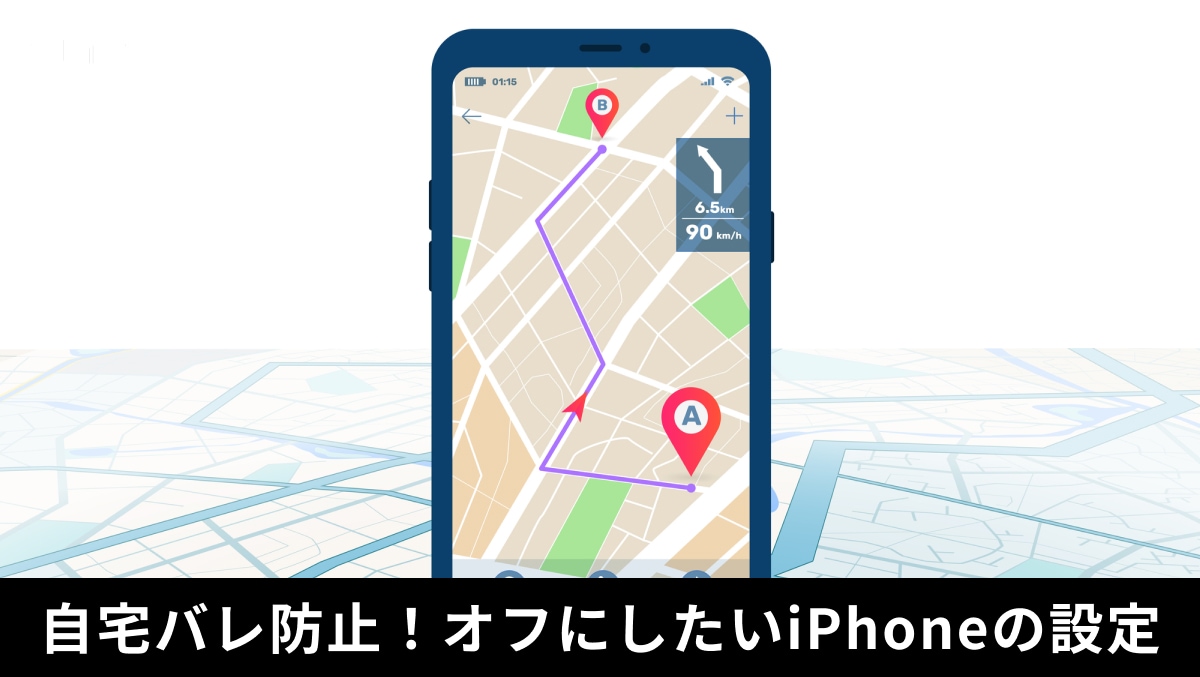
iPhoneを使っていると、自分がいた場所の地図と共に「アプリがバックグラウンドで位置情報を使用しています」という通知が表示されることがあります。周囲に人がいるときにこの通知が画面に出ると、自宅や職場などのプライベートな場所が丸見えになってしまうリスクがあります。本記事では、この位置情報通知から地図の表示だけを隠す、プライバシー保護に直結する重要な設定のオフ方法について詳しく解説します。
 イチオシスト
※記事内で紹介した商品を購入すると、売上の一部が当サイトに還元されることがあります。
iPhone 位置情報オフ設定
アプリに位置情報の「常に許可」を与えていると、iPhoneは定期的に「位置情報を使っていますが、許可したままでよいですか?」という確認の通知を送ってきます。その際、親切心から過去数日間の移動履歴を記した小さなマップが表示されますが、ふと画面を見た他人に自分の行動範囲が知られてしまう可能性があります。プライバシーを守るために、通知は受け取りつつも地図の表示だけをオフにする設定テクニックをご紹介します。
「位置情報の通知でマップを表示」をオフにすべき理由
一部のアプリに位置情報のバックグラウンド使用を許可している場合、iPhoneはプライバシー喚起のために定期的に通知を出します。この通知には、アプリがアクセスした場所の「地図」が添えられていますが、ロック画面などで他人の目に触れると、個人の居場所や行動履歴が漏洩する恐れがあります。位置情報が使われているという通知自体はセキュリティ上重要ですが、不用意な地図の表示はリスクとなるためオフにすべきです。
通知のマップ表示をオフにする設定手順
通知の地図表示を隠す手順をご説明します。iPhoneの「設定」アプリを開き、「プライバシーとセキュリティ」をタップします。一番上にある「位置情報サービス」を選択し、画面を下までスクロールして「位置情報の通知」という項目をタップしてください。そこに「位置情報の通知で“マップ”を表示」というスイッチがありますので、これをオフにします。これで、通知自体は届きますが、地図が表示されることはなくなります。
意図しないプライバシーの漏洩を防ぐためにも、iPhoneの画面に表示される情報には気を配りたいものです。簡単な設定で安心を手に入れましょう。
※この機能の有無や詳細な名称はiOSバージョンによって異なります。詳しくは公式HPのiPhoneユーザガイドを確認してください。
<出典>
共有する位置情報を制御する(iPhoneユーザガイド)(Apple)
)

※記事内における情報は原稿執筆時のものです。
※記事内容は執筆時点のものです。最新の内容をご確認ください。