




































「勝手に改行される…」Wordの地味ストレスを"秒で"消す爆速ショートカット3選
次のページから新しい章を始めたいときや、英単語が途中で改行されるのを防ぎたいとき、Enterキーやスペースキーを連打して無理やり調整していませんか?そのやり方は、後で文章を追加したときに全体のレイアウトが崩れる原因になります。Wordには、文書構造を美しく保ちながら、必要な区切りや特殊な文字を瞬時に挿入できるショートカットが用意されています。
 イチオシスト
※記事内で紹介した商品を購入すると、売上の一部が当サイトに還元されることがあります。
「勝手に改行される…」Wordの地味ストレスを"秒で"消す爆速ショートカット3選
「きれいにレイアウトしたはずなのに、印刷したらズレていた…」そんな悲劇の原因の多くは、Enterキーによる「空の段落」で改ページを代用していることです。見た目だけを整えるアナログな手法は卒業し、正しい「区切り」の機能を使いましょう。資料の品格を保ち、トラブルに強い堅牢なドキュメントを作るための、プロ必須の挿入テクニックを3つ解説します。
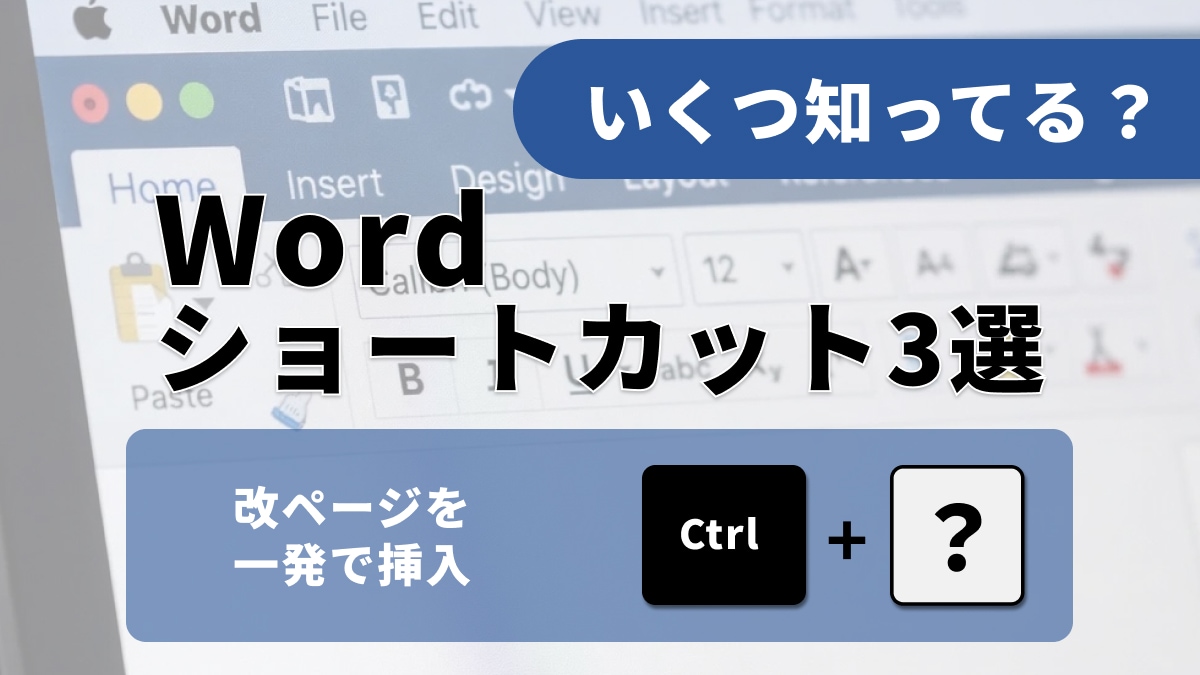
1:改ページを一発で挿入(Ctrl + Enter)
次のページに切り替えたい時、Enterキーを押し続けるのはやめましょう。「Ctrl + Enter」を押せば、カーソル位置に強制的に「改ページ」が挿入され、一瞬で次のページの先頭に移動できます。これを使えば、前のページにどれだけ文章を加筆修正しても、次のページの開始位置がズレてレイアウトが崩れる心配はありません。
2:単語の途中での改行を防ぐ(Ctrl + Shift + Space)
商品名や固有名詞など「2つの単語の間にスペースを入れたいけれど、行の終わりで分断されて改行されるのは困る」という場面があります。そんな時は、通常のスペースではなく「Ctrl + Shift + Space」を押して「改行をしないスペース」を挿入しましょう。これなら、スペースの前後の単語が常にセットとして扱われ、美しいレイアウトを保てます。
3:今日の日付を一瞬で入力(Alt + Shift + D)
議事録や日報を作成する際、毎回「202X年…」と今日の日付を手打ちしていませんか?「Alt + Shift + D」を押すだけで、現在の日付(DATEフィールド)が瞬時に挿入されます。カレンダーを確認する手間が省けるだけでなく、タイピングミスも防げるため、定型業務のスピードアップに大きく貢献する便利なショートカットです。
※ このショートカットで挿入されるのは「日付フィールド」です。ファイルを開き直すたびにその日の日付に自動更新されるので、常に最新の「今日」を表示したいマニュアルや日報に最適です!
正しい区切りやフィールド挿入を使えば、修正に強い美しい文書が完成します。
(※本記事のショートカットはWord for Windows 用の場合です)
<出典>
Word のキーボード ショートカット
(Microsoft)
)

※記事内における情報は原稿執筆時のものです。
※記事内容は執筆時点のものです。最新の内容をご確認ください。