




































まだ「Ctrl + X」→「Ctrl + V」使ってるの? Wordの"連打"作業が激減する神ワザ3選
文章を推敲しているとき、不要な文字を消すためにBackSpaceキーやDeleteキーを何度も連打していませんか?実はその操作、指への負担が大きいだけでなく、執筆のスピードを著しく下げています。Wordには「単語ごと」に文字を消したり、複数のテキストをまとめて移動させたりする高度な編集機能があります。ショートカットを駆使して、圧倒的な効率を手に入れましょう。
 イチオシスト
※記事内で紹介した商品を購入すると、売上の一部が当サイトに還元されることがあります。
【Word時短】BackSpaceの連打は卒業!「単語ごと削除」と、バラバラの文章をまとめて移動する最強編集術
「あ、ここ書き直そう」と思った瞬間、タタタタッとキーを連打して文字を消す作業。誰もがやっているこの動作ですが、プロから見れば非常に非効率です。思考のスピードに合わせて文章を修正するには、キーボードから手を離さず、かつ最小限の動作で不要な文字を削除するスキルが不可欠です。今日は、あなたの執筆スピードを一段階引き上げる編集テクニックを3つ紹介します。
1:左側の単語を一気に削除(Ctrl + BackSpace)
入力を間違えたとき、1文字ずつ消すのは時間がかかります。「Ctrl + BackSpace」を使えば、カーソルの左側にある1単語をまるごと一気に削除できます。英語ならスペース区切り、日本語なら文節の区切りなどでまとめて消えるため、修正にかかる時間を大幅にカットできます。文章の推敲をスムーズに行うための必須機能です。
2:右側の単語を一気に削除(Ctrl + Delete)
カーソルの右側にある文章を消す時も、Deleteキーの連打は不要です。「Ctrl + Delete」を押せば、右側に続く1単語をまとめて削除できます。前述の「Ctrl + BackSpace」と組み合わせて使うことで、カーソル位置を起点にして、左右の不要な言葉をサクサクと削ぎ落としていくことが可能になります。
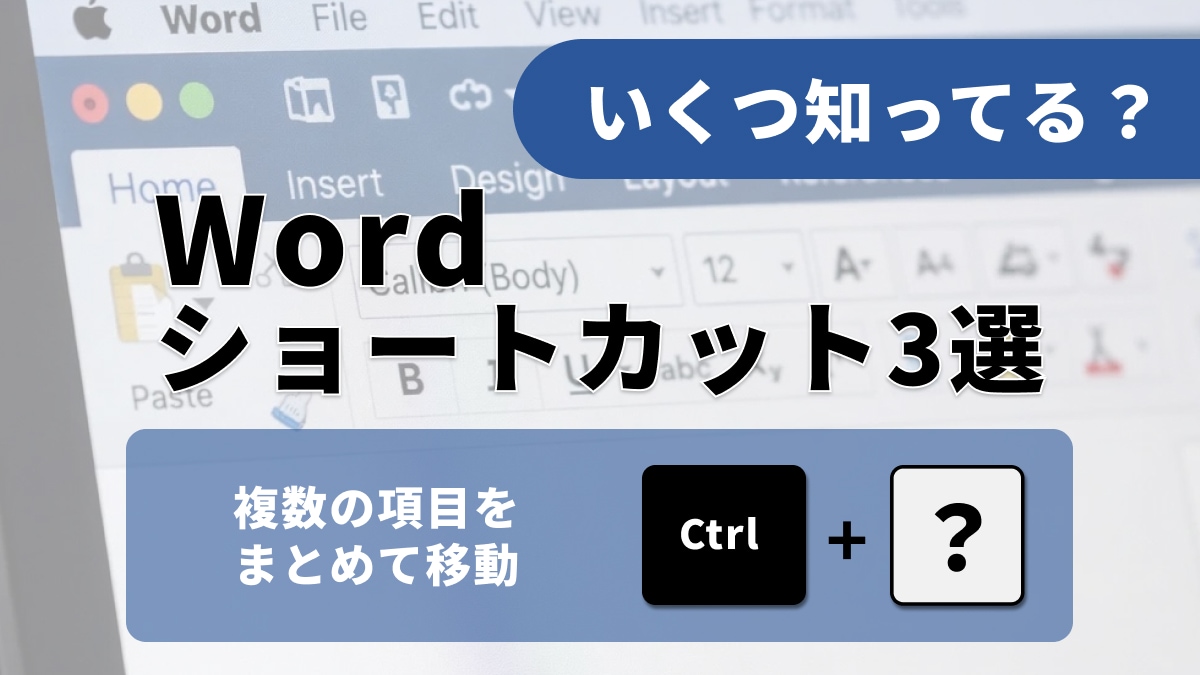
3:複数の項目をまとめて移動「スパイク」(Ctrl + F3)
文書内のあちこちにある複数のテキストを、別の場所にまとめて移動させたい時に便利なのが「スパイク」機能です。「Ctrl + F3」で選択したテキストを次々と切り取って蓄積し、貼り付けたい場所で「Ctrl + Shift + F3」を押すと、切り取った内容がすべてまとめて貼り付けられます。バラバラの情報を一箇所に集約する際に最強のツールです。
単語単位の削除とスパイク機能を覚えれば、編集作業のイライラは激減します。(※本記事のショートカットはWord for Windows 用の場合です)
<出典>
Word のキーボード ショートカット
(Microsoft)
)

※記事内における情報は原稿執筆時のものです。
※記事内容は執筆時点のものです。最新の内容をご確認ください。