




































図形選択、マウス操作で消耗してない?「Alt+F10」などパワポ図解操作の救世主3選!
スライドのレイアウトを細かく調整したい時、「下の図形が選べない」「図形をきれいに揃えたい」と悩むことはありませんか? 実はPowerPointには、複雑な画面構成を助ける「選択ウィンドウ」や「グリッド」などの裏メニューが存在します。しかし、マウスで奥深いメニューを辿って呼び出すのは非常に面倒です。ここでは、そんなプロ必須の機能を一瞬で画面に表示させる隠れ神キーをご紹介します。
 イチオシスト
※記事内で紹介した商品を購入すると、売上の一部が当サイトに還元されることがあります。
【隠れ神キー】一番下の図形が選べない…を解決!「Alt+F10」で隠れたオブジェクトを自在に操る裏メニュー
「重なり合った図形の、一番下にある四角形だけを動かしたい…」そんな高度な編集を求められた時、多くの人は図形を一度どかしてから元に戻すという面倒な手順を踏んでいます。しかし、画面の裏側に隠れたリストやガイド線をサッと呼び出せるショートカットを知っていれば、どんなに複雑なスライドも思いのままに操作できます。周囲から「パワポの達人」と呼ばれること間違いなしのテクニックを3つ伝授します。
1:隠れたオブジェクトを逃がさない(Alt + F10)
複数の画像や図形が重なり合って選択できない時は、「Alt + F10」を押して「選択ウィンドウ」を開きましょう。スライド上のすべての要素がリスト表示され、名前の変更や表示・非表示の切り替え、さらにはドラッグでの重なり順の変更が自由自在になります。複雑なアニメーションや図解を作る人にとっては、まさに救世主のような機能です。 ※ ノートパソコンをお使いの場合は、「Alt + Fn + F10」と、Fn(ファンクション)キーを同時に押す必要があります。
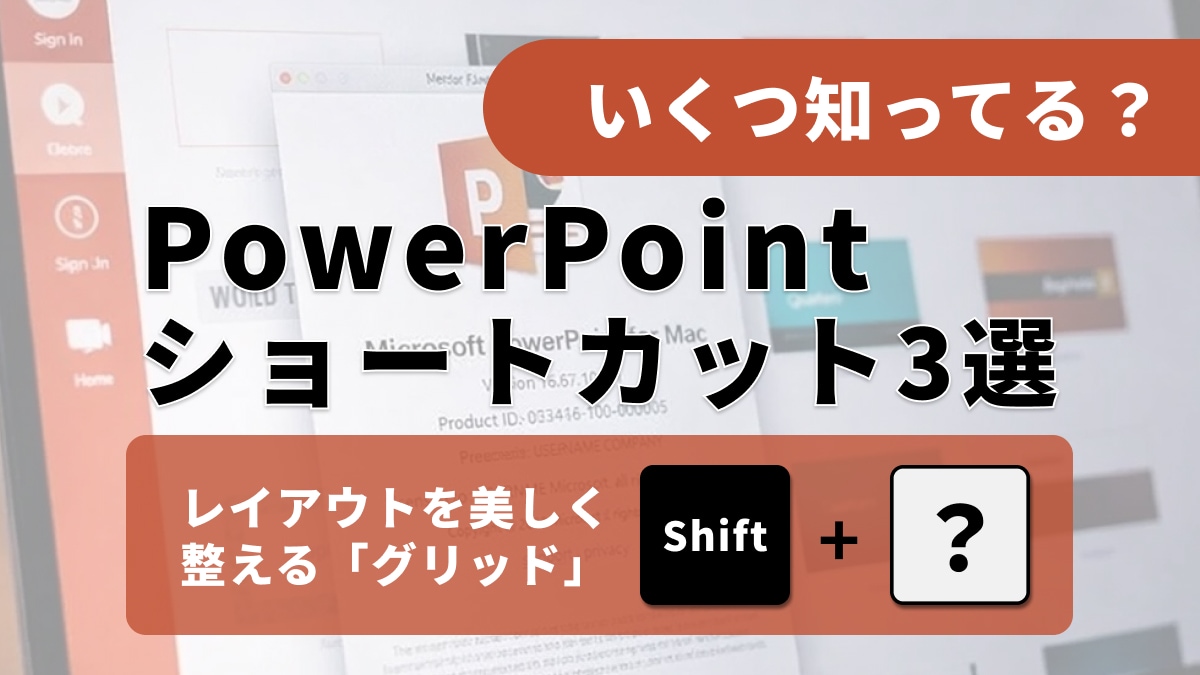
2:レイアウトを美しく整える「グリッド」(Shift + F9)
資料の見た目がなんとなく素人っぽい原因の多くは、配置のズレです。「Shift + F9」を押すと、スライド上に「グリッド線(格子状の線)」が表示されます。これをガイドにして図形を配置すれば、誰でも簡単にピシッと揃った美しいレイアウトが作れます。目分量での配置は今日で卒業し、説得力のある整った資料を目指しましょう。もう一度押せば非表示になります。
3:画面の表示モードを素早く切り替える(Ctrl + Shift + Tab)
資料の全体構成を見直したい時、左側のサムネイル表示と、文字だけを抽出した「アウトライン表示」を行き来することがあります。マウスで下の小さなアイコンを探すのは面倒ですが、「Ctrl + Shift + Tab」を押せば、これら2つの表示モードを瞬時に切り替えることができます。文章の流れを確認しながらスライドを作りたい時に大活躍するショートカットです。
これらの表示機能を使いこなせば、スライド編集の快適さが劇的にアップします。 ※Windows版 PowerPointでの操作を前提としています。キーボード配列により動作が異なる場合があります。
<出典>
キーボード ショートカットを使用して PowerPoint プレゼンテーションを作成する
(Microsoft)
)

※記事内における情報は原稿執筆時のものです。
※記事内容は執筆時点のものです。最新の内容をご確認ください。