




































PCを「スリープだけ」で済ませてない? 週1のシャットダウンが推奨される理由と快適設定
パソコンを毎日使う中で、基本の操作やキーの役割について疑問を持ったことはありませんか?便利な機能も使い方を知らないとストレスになることも。今回は、スマホライフPLUS(https://sumaholife-plus.jp/)に掲載された記事を参考に、いまさら聞けないPC活用術についてご紹介。各項目の詳細はぜひ、スマホライフPLUSでご確認ください。
 イチオシスト
※記事内で紹介した商品を購入すると、売上の一部が当サイトに還元されることがあります。
PCの「当たり前」を見直してストレスをゼロにする

「PowerToys」や「週1シャットダウン」などWindowsを使いやすくする改善ガイド
「PCを使い終わったらスリープにするだけ」「パスワード入力でなぜか大文字になってエラーが出る」……。毎日使っているパソコンなのに、実はちょっとした仕様に振り回されてストレスを感じていませんか? 特に、スマホ感覚で「電源を落とさない」使い方は、知らぬ間にPCの寿命や動作スピードを下げているかもしれません。
今回はスマホライフPLUSの記事を参考に、いまさら聞けないPC電源の正解ルールや、誤操作の元凶である“謎のキー”を自分仕様に作り変える神設定をご紹介します。詳細はぜひスマホライフPLUSをチェックしてみてください。
1:PCのシャットダウンは不要?「スリープ放置」が招く不調のサイン
画像引用:スマホライフPLUS(https://sumaholife-plus.jp/pc_it/33696/)
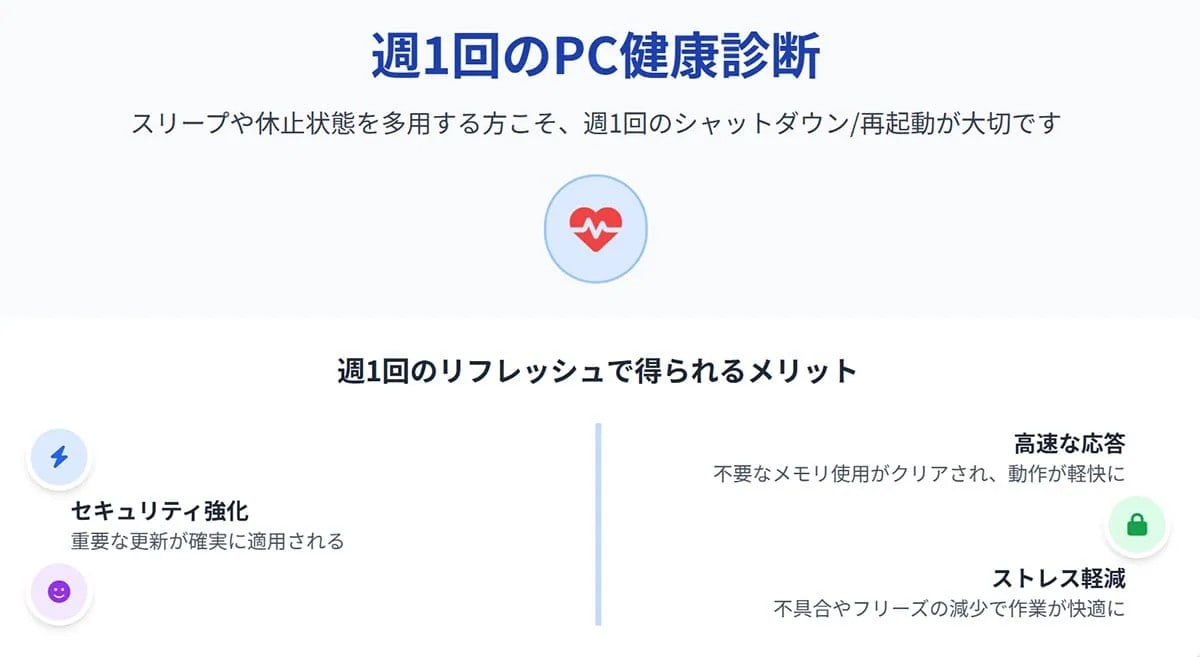
パソコンの電源を切らずに「スリープ」や「休止状態」だけで運用していませんか? 確かにすぐ復帰できて便利ですが、長期間シャットダウンを怠ると、メモリ内に不要なデータが蓄積し、動作が重くなったりシステムが不安定になったりする原因になります。
PCの「定期健康診断」として、最低でも週に1回はシャットダウンを行い、システムをリフレッシュさせましょう。これだけで、スマホのようにサクサク動く快適さが戻ってきますよ。
<出典>
パソコンの「シャットダウン」は不要?電源はスリープ・休止状態だけで本当に大丈夫か(スマホライフPLUS)
2:入力ミスを量産する「NumLock」は無効化が正解!
画像引用:スマホライフPLUS(https://sumaholife-plus.jp/pc_it/38636/)
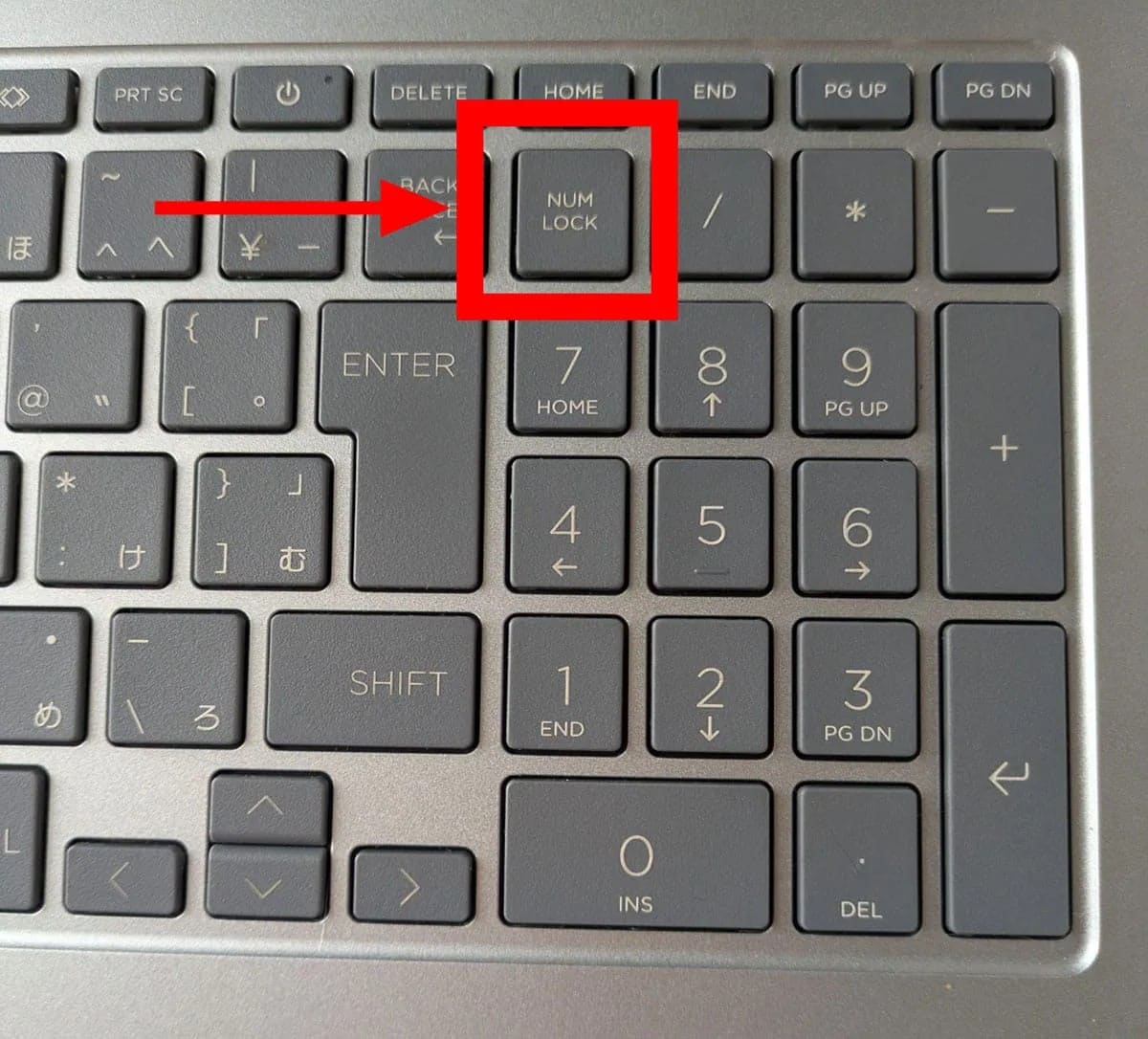
文字を入力しようとして数字が出てきて困ったことはありませんか?これはキーボードの「NumLock」キーが原因です。
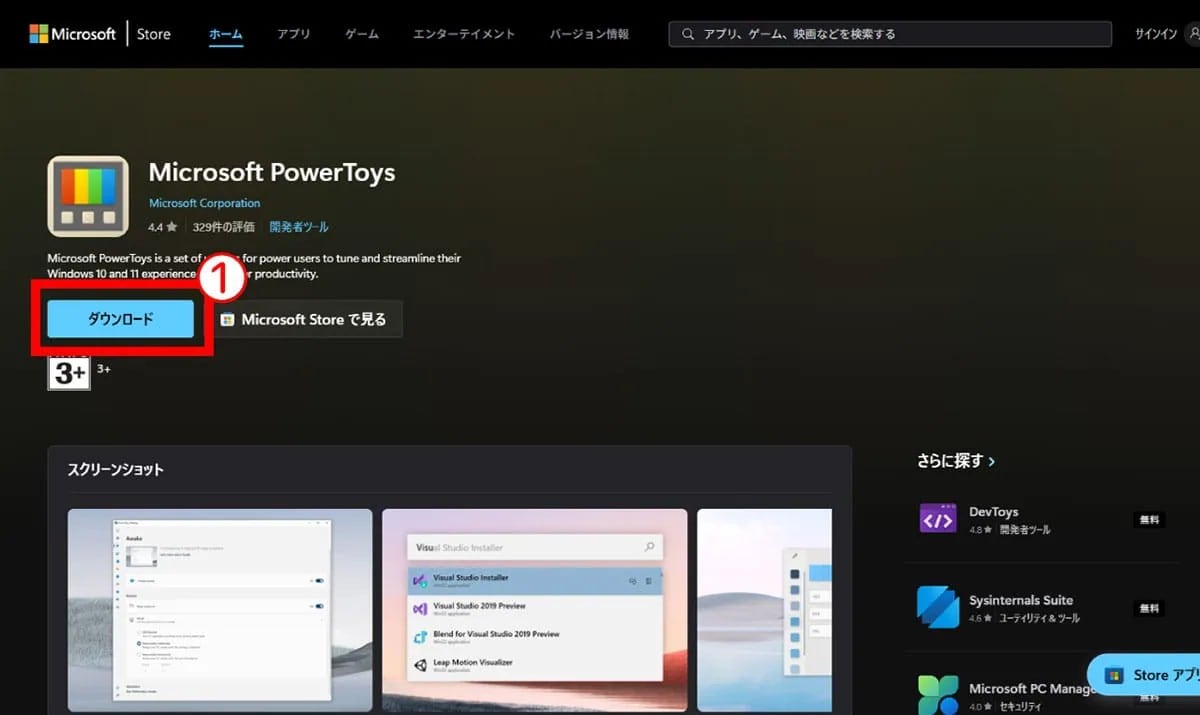
テンキーの入力切り替えに使うものですが、ノートPCでは誤操作の元凶になりがちです。もし邪魔だと感じるなら、Windowsのレジストリ編集や、Microsoft公式の無料ツール「PowerToys」を使ってキー自体を無効化してしまうのがおすすめ。
お節介な機能をオフにして、タイパを劇的に向上させましょう!
<出典>
NumLockキーは何のためにある? 今さら聞けない使い道と無効化の方法(スマホライフPLUS)
3:CapsLockキーの存在意義と無効化のやり方
画像引用:スマホライフPLUS(https://sumaholife-plus.jp/pc_it/36334/)
パスワード入力でエラーになり、確認すると「CapsLock」がオンになっていた……。そんなイライラを経験した人は多いはず。
連続した大文字入力には便利ですが、現代の操作では誤操作に繋がることがほとんどです。
不要な場合は「PowerToys」を使えば簡単に無効化でき、上級者の中には「Ctrlキー」に割り当てて作業効率を爆上げする人もいます。自分好みにカスタマイズして、PC操作のストレスを徹底的に排除しましょう。
<出典>
「CapsLockキー」は何のために存在するのか。無効化しても問題ない?(スマホライフPLUS)
【まとめ】PCを「自分に合わせる」のが賢い使い方
今回は、PCの適切な電源管理や、ストレスの元となる不要なキーの対処法について解説しました。メーカーが決めた「標準」のまま我慢して使う必要はありません。電源管理やキー配置を少し見直すだけで、パソコンはもっと従順で、使いやすい道具に進化します。
自分だけの快適なPC環境を整えて、毎日の作業を爆速にしていきましょう!
)

※記事内における情報は原稿執筆時のものです。店舗により取扱いがない場合や、価格変更および販売終了の可能性もございます。あらかじめご了承ください。
※記事内容は執筆時点のものです。最新の内容をご確認ください。