




































【スマホ裏技】充電は「80%」で止めるのが正解?初期設定の「ムダな機能」を削ってバッテリー長持ち!
新しいiPhone、そのまま使っていませんか?実は初期設定のままだとムダな機能がオンになっていることも。今回は、スマホライフPLUS(https://sumaholife-plus.jp/)に掲載された記事を参考に、見直すべき設定についてご紹介。各項目の詳細はぜひ、スマホライフPLUSでご確認ください。
 イチオシスト
※記事内で紹介した商品を購入すると、売上の一部が当サイトに還元されることがあります。
iPhoneのムダな設定を見直そう
iPhoneの「標準アプリ」実は消しても大丈夫!
iPhoneは便利ですが、初期設定のままではバッテリーやデータ通信量を消費する機能がオンになっていることも。設定でお悩みの方も多いのでは?
そこで今回は、スマホライフPLUS(https://sumaholife-plus.jp/)に掲載された記事を参考に、節約や整理に役立つ設定情報をご紹介。各項目の詳細はぜひスマホライフPLUSでご確認ください。
1:最初にオフにすべき10の設定
画像引用:スマホライフPLUS(https://sumaholife-plus.jp/smartphone/19687/)
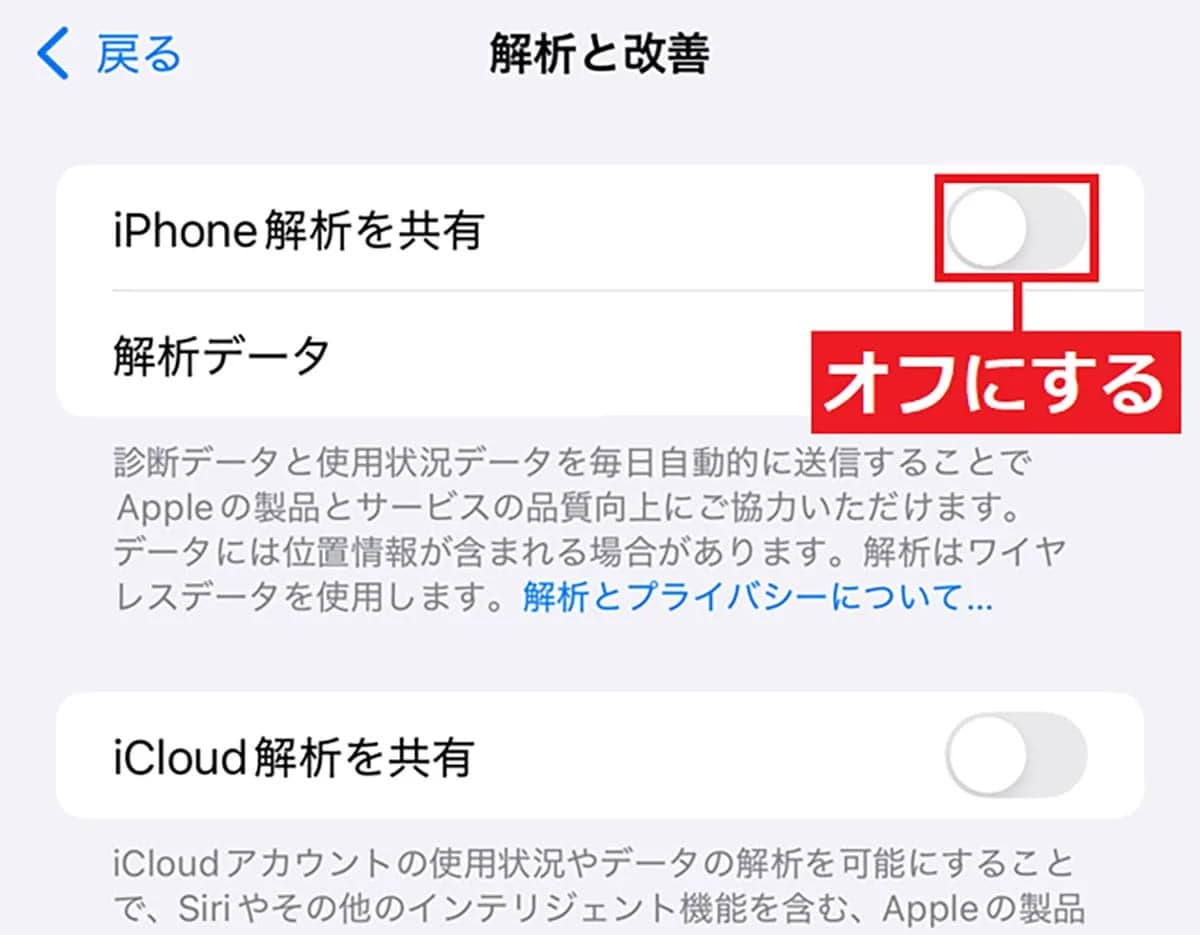
新しいiPhoneを購入したら、ムダな機能をオフにしてバッテリーやデータ通信量を節約しましょう。例えば、Appleからの通知メールをオフにする、「iPhone解析を共有」をオフにする、キーボードの音と振動をオフにするなどが挙げられます。
また、Wi-Fiの「接続を確認」をオフにすれば不要な通知を防げますし、メールの「プッシュ通知」をオフにすることでバッテリー消費を抑えることができます。
<出典>
iPhoneを購入したら最初にオフにすべき10の設定!(スマホライフPLUS)
2:使わない標準アプリは削除して整理
画像引用:スマホライフPLUS(https://sumaholife-plus.jp/smartphone/50330/)
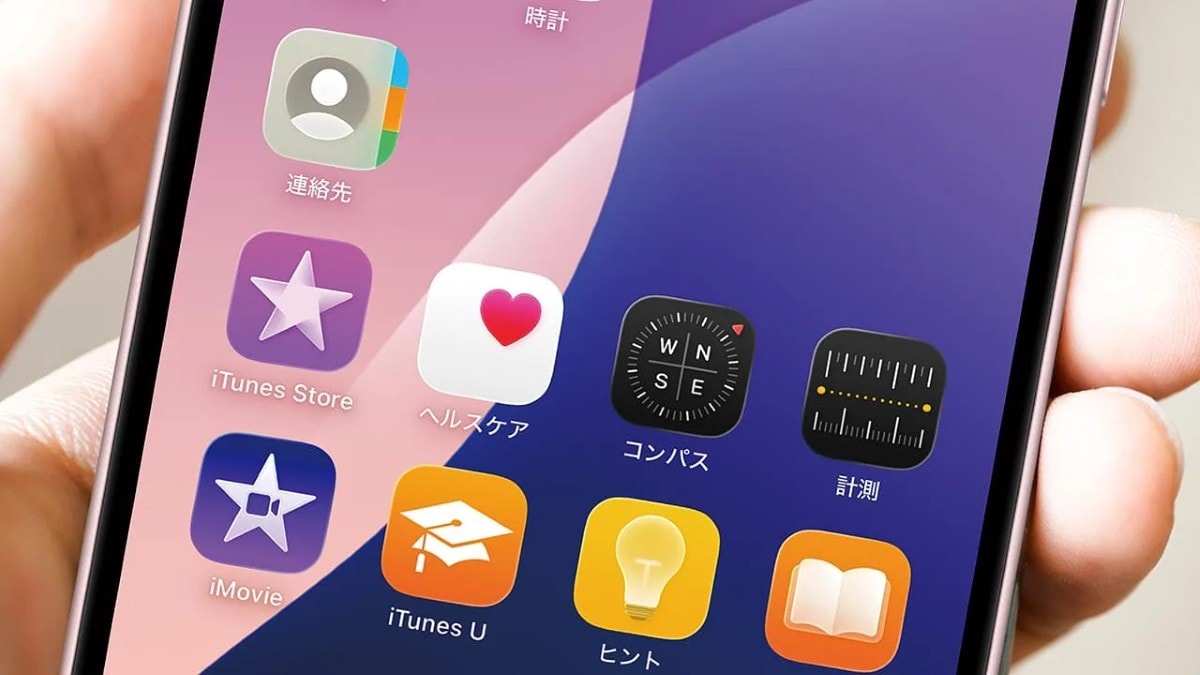
iPhoneに最初から入っている標準アプリの中には、全く使わないものもあります。これらは削除しても問題なく、ストレージ容量の節約やホーム画面の整理につながります。
もし後で必要になってもAppStoreから再インストール可能です。「アプリを取り除く」機能を使えば、データは残したままアプリ本体だけを削除することもできます。
ただし、削除前にデータのバックアップやログイン情報の確認を忘れずに行いましょう。
<出典>
iPhoneの「標準アプリ」って消しても大丈夫!?「削除」と「復元」の方法を解説(スマホライフPLUS)
3:最新OSの「適応型電力制御」を活用
画像引用:スマホライフPLUS(https://sumaholife-plus.jp/smartphone/46578/)
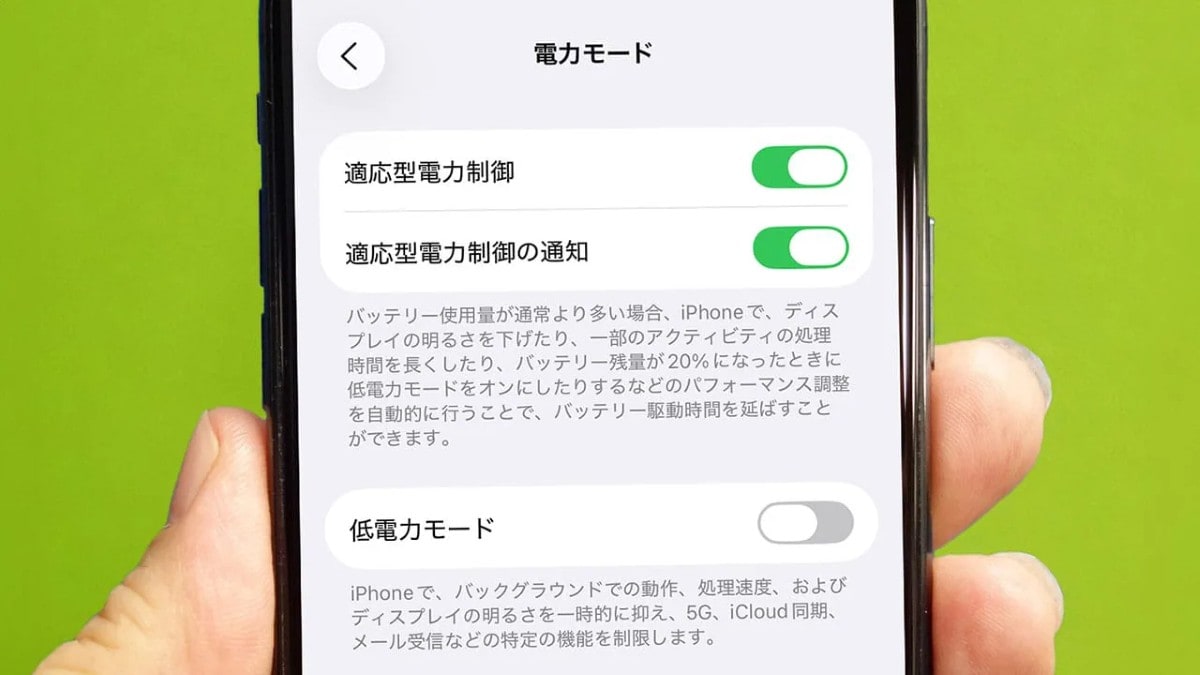
iOS 26では新機能「適応型電力制御」が搭載され、バッテリーの節約がとても簡単になります。
これまで画面の明るさや低電力モードなどを手動で調整していた方も多いと思いますが、「適応型電力制御」をオンにすると、iPhoneがAIで使用状況を解析し、最適な省電力制御を自動で行ってくれます。
具体的には画面の明るさ調整やバックグラウンド処理の制限、残量が少ない時の低電力モード自動オンなどが自動で実行され、バッテリー持ちが改善されます。
この機能は対応機種で設定から簡単に有効にできますので、バッテリー節約に悩んでいる方にはおすすめです。
<出典>
もうバッテリーの節約で悩まない! 最新OSなら「適応型電力制御」をオンにするだけでOK!!(スマホライフPLUS)
【まとめ】設定見直しで快適iPhoneライフ
ムダな設定やアプリを見直すことで、iPhoneのバッテリー持ちや容量不足を解消しましょう。
)

※記事内における情報は原稿執筆時のものです。
※記事内容は執筆時点のものです。最新の内容をご確認ください。