




































CapsLockは「正直いらない」ログインエラーの元凶を「無効化」して、PC作業を3倍速くする設定法
Excelの自動変換やキーボードの誤操作など、PCの「お節介」に困っていませんか?今回は、スマホライフPLUS(https://sumaholife-plus.jp/)に掲載された記事を参考に、PC操作のストレスを減らす対策についてご紹介。各項目の詳細はぜひ、スマホライフPLUSでご確認ください。
 イチオシスト
※記事内で紹介した商品を購入すると、売上の一部が当サイトに還元されることがあります。
パソコンの「お節介」機能、どう対策すべき?

CapsLockはオフ一択。ミス防止&爆速化
パソコンは本来便利な道具ですが、ときには「余計な気遣い」が作業の邪魔になることも。意図しない自動変換や、大事な場面でのキー入力ミスでお悩みの方も多いのではないでしょうか。
そこで今回は、スマホライフPLUSの記事を参考に、Excelの勝手な変換や、NumLock、CapsLockといった「お節介機能」をスマートに手なずける対策をご紹介します。詳細はぜひスマホライフPLUSでチェックしてみてください。
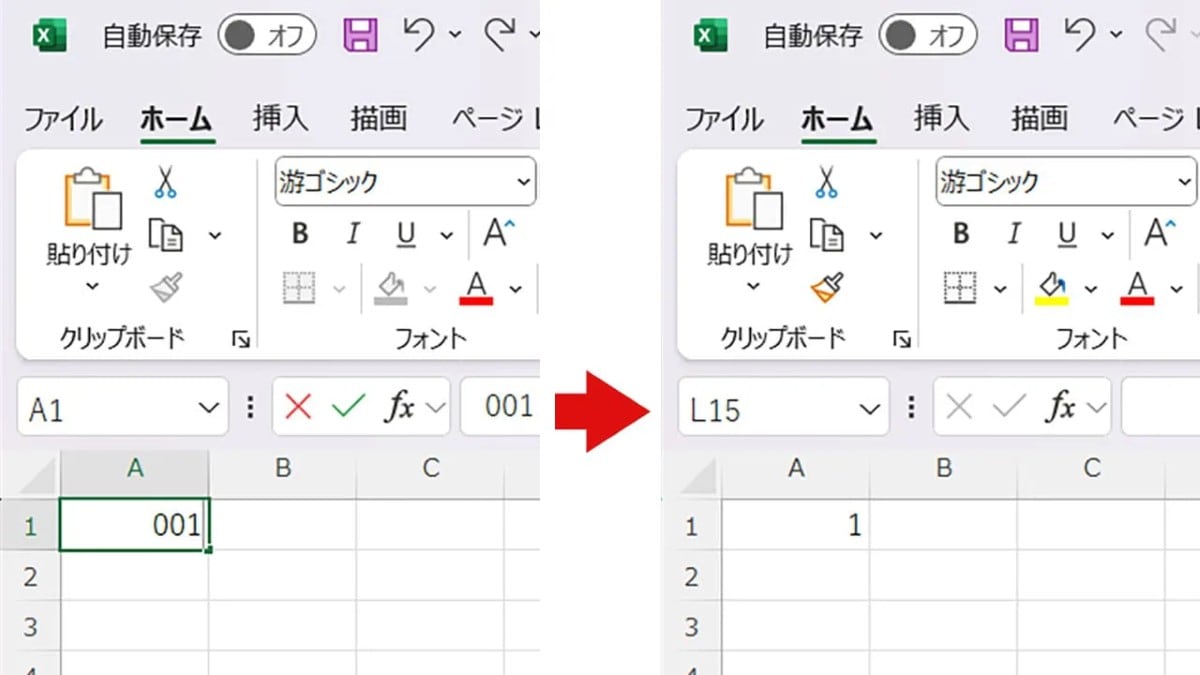
1:Excelが「001」を勝手に「1」に変える問題
画像引用:スマホライフPLUS()
Excelで「001」と入力したのに、エンターを押した瞬間に「1」に書き換えられてガッカリした経験はありませんか?これはExcelが親切心から「不要なゼロ」を削除してしまうためです。
SNSでも「わざわざ0から打った意味を考えてほしい」と多くの共感が集まったこの問題。解決策は簡単です。入力前にセルの書式を「文字列」に変えるか、数字の前に「'(アポストロフィ)」を付けて打つだけ。これだけで、あなたの意図通りの表示をキープできます。
<出典>
Excelはなぜ「001」を「1」に変えるのか?“親切すぎる自動変換”に違和感の声(スマホライフPLUS)
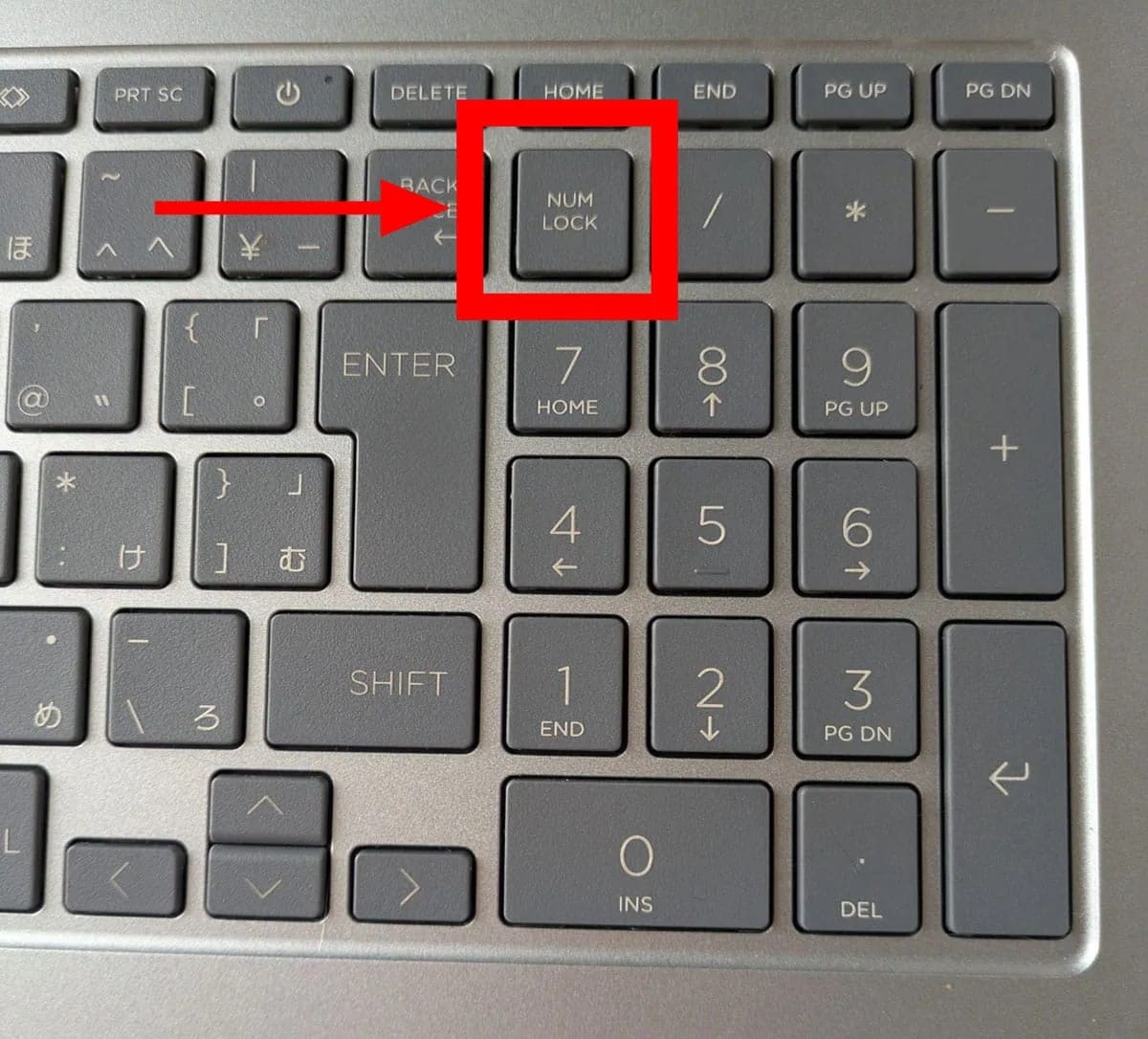
2:NumLockキーの「うっかり誤操作」を物理的に封じる
画像引用:スマホライフPLUS()
テンキーを使う際、いつの間にか「NumLock」が外れていて数字が打てず、カーソルがどこかへ飛んでしまった……。そんなストレスの元凶であるこのキーは、キーボードのスペースを節約していた時代の名残です。
現代では不要なら、Microsoft公式の無料ツール「PowerToys」を使って無効化してしまうのが正解。「Keyboard Manager」機能を使えば、NumLockキーを「反応しない」設定に1分で変更でき、予期せぬ入力ミスをゼロにできます。
<出典>
NumLockキーは何のためにある? 今さら聞けない使い道と無効化の方法(スマホライフPLUS)
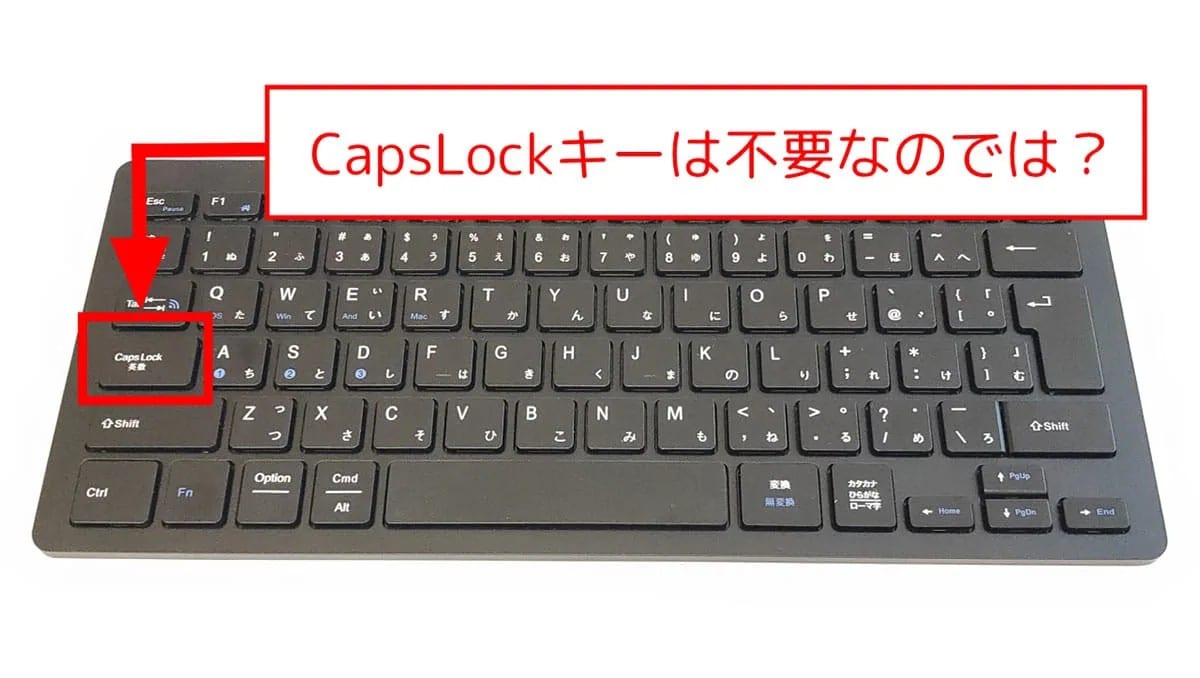
3:CapsLockキーの「お節介」を止めて効率化
画像引用:スマホライフPLUS()
パスワード入力中に意図せずオンになり、ログインエラーを連発させる「CapsLock」キー。タイプライター時代の名残で、現代のPC作業では活躍の場が少ないわりに、押しやすい特等席に居座っています。
この「邪魔者」も「PowerToys」を使えば簡単に無効化が可能です。キーを完全に使えなくするだけでなく、よく使う「Ctrlキー」などに割り当てを変更することもできるため、左手の小指が驚くほど快適に動くようになりますよ。
<出典>
「CapsLockキー」は何のために存在するのか。無効化しても問題ない?(スマホライフPLUS)
【まとめ】PCの挙動をコントロール
PCの初期設定は万人に向けたものですが、自分のスタイルに合わせて「お節介」をカットすることで、作業効率は劇的に向上します。便利なツールや設定を賢く取り入れて、ストレスのない快適な操作環境を手に入れましょう。
)

※記事内における情報は原稿執筆時のものです。
※記事内容は執筆時点のものです。最新の内容をご確認ください。