




































「OneDrive」は本当に必要?勝手に同期されるトラブル回避と賢い設定術3選
今回は、スマホライフPLUS(https://sumaholife-plus.jp/)に掲載された記事を参考に、OneDriveの同期トラブルや不要な機能への対策についてご紹介。各項目の詳細はぜひ、スマホライフPLUSでご確認ください。
 イチオシスト
※記事内で紹介した商品を購入すると、売上の一部が当サイトに還元されることがあります。
OneDriveの「勝手に同期」にお悩みの方へ

OneDriveは必要?
気付いたらデスクトップのファイルが消えていた、容量がいっぱいだと言われた……。Windows標準のクラウドストレージ「OneDrive」の挙動でお悩みの方も多いのでは?
そこで今回は、スマホライフPLUS(https://sumaholife-plus.jp/)に掲載された記事を参考に、OneDriveの要不要の判断やトラブル回避に関する情報をご紹介。各項目の詳細はぜひスマホライフPLUSでご確認ください。
1:OneDriveは本当に必要?利用の判断基準
画像引用:スマホライフPLUS(https://sumaholife-plus.jp/pc_it/19617/)
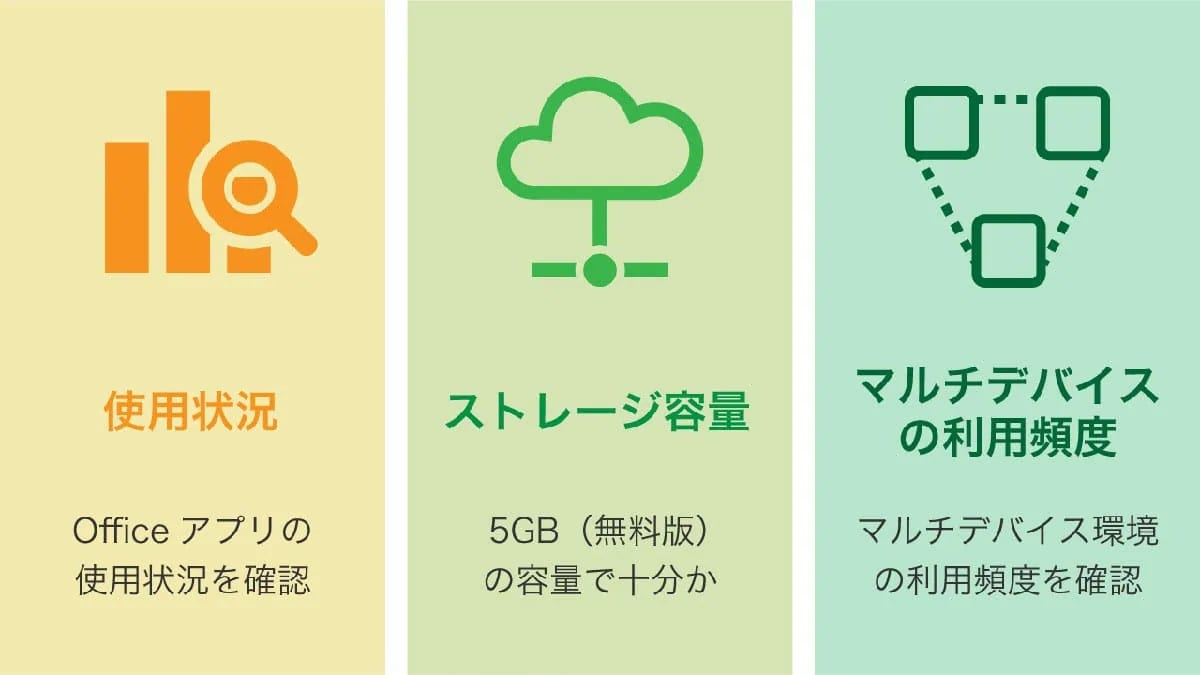
Windows10/11に標準搭載されているOneDriveは、Officeアプリとの連携やデバイス間のデータ共有には便利です。しかし、Googleドライブなど他のサービスをメインに使っている場合や、ローカル保存で十分な場合には必ずしも必要ではありません。
意図せずファイルが同期され、削除時にトラブルになることもあるため、自分の利用状況に合わせて同期解除を検討しましょう。特にMicrosoft365のサブスクリプションを利用していない場合、無料版の5GBという容量が判断の鍵となります。
<出典> Windowsに付属する『OneDrive』は不要? 利用メリットは?同期解除する方法も(スマホライフPLUS)
2:データ消失を防ぐ!「うっかり同期」の正しい解除手順
画像引用:スマホライフPLUS「Microsoft」公式サイト(https://sumaholife-plus.jp/pc_it/46498/)
OneDriveを停止する際、いきなりアプリを削除するのは危険です。「ファイルオンデマンド」機能により実体がクラウド上にしかない場合、同期を解除するとPC上からファイルが消えたように見えるからです。
安全に対処するには、①同期を一時停止し、②OneDriveフォルダ内のデータをPCのローカルフォルダへ移動(救出)させ、③その後にアカウントのリンクを解除するという手順が推奨されています。
<出典> Microsoft OneDriveを完全無効化すべき3つの理由と「うっかり同期」の対処法(スマホライフPLUS)
3:Excelの「親切すぎる自動変換」に共感の声
画像引用:スマホライフPLUS(https://sumaholife-plus.jp/pc_it/35396/)
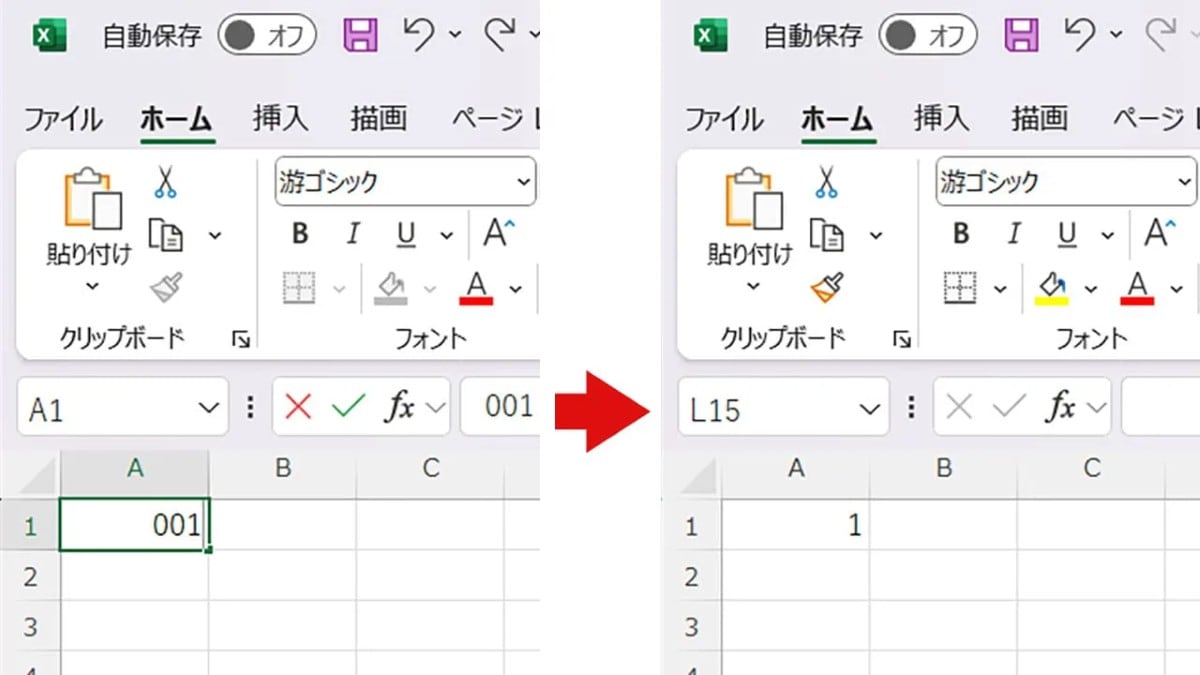
OneDrive同様、Microsoft製品の「お節介」として話題なのがExcelの自動変換です。「001」が「1」になる仕様は、「わざわざ0を入力した意図を汲んでほしい」と長年多くのユーザーを悩ませてきました。
現在はSNS等でもこの違和感に多くの共感が集まっており、ツール側の自動処理とユーザーの意図との“ズレ”が注目されています。
意図しない変換を防ぐには、入力前に書式を「文字列」にするなどの自衛策が必要です。
<出典> Excelはなぜ「001」を「1」に変えるのか?“親切すぎる自動変換”に違和感の声(スマホライフPLUS)
【まとめ】クラウド設定を見直そう
便利なはずのクラウド機能や自動処理も、仕組みを知らないとトラブルの元になります。特にOneDriveはWindowsの深い部分に関わっているため、不要な場合は正しい手順で対処し、快適なPC環境を維持しましょう。
)

※記事内における情報は原稿執筆時のものです。
※記事内容は執筆時点のものです。最新の内容をご確認ください。