




































【Excel便利ワザ】9割が知らない?桁違いの入力ミスを「中央値」で自動検出するテクニック!
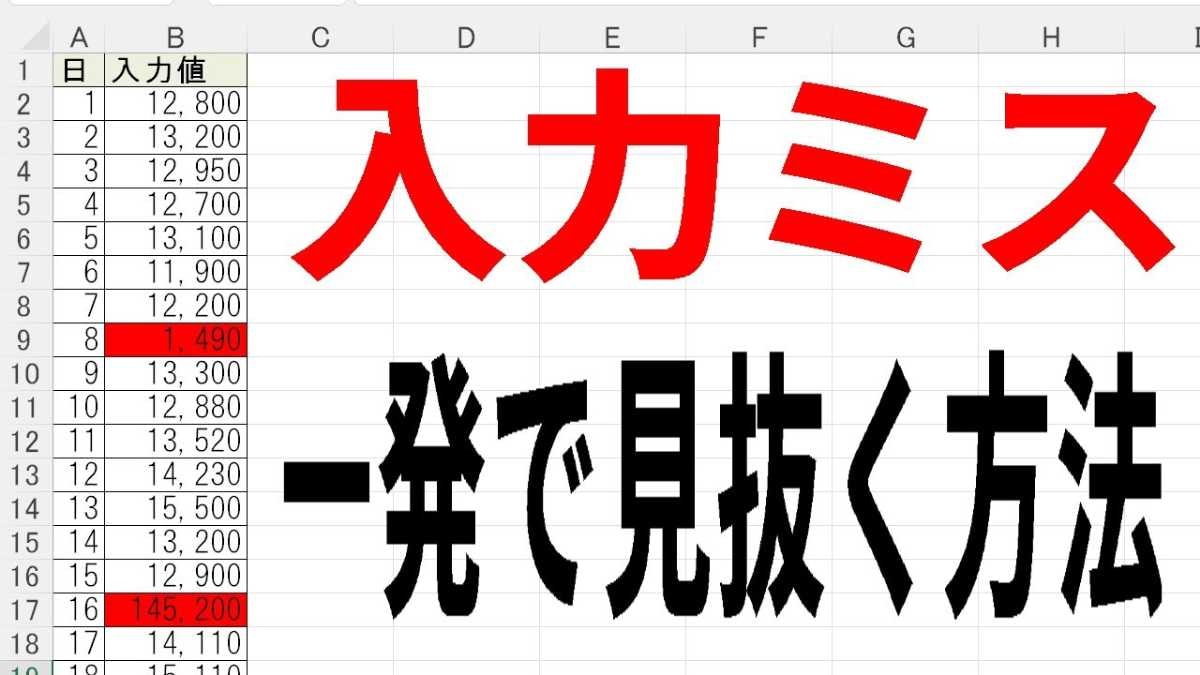
Excelでデータを手入力する際、桁数を誤って入力すること、ありますよね。今回は、YouTubeでExcelやWordなど、パソコンの使い方を初心者にもわかりやすく解説している、PC活用ちゃんねるさんが、Excel作業で起こりがちな「桁間違い」を、MEDIAN関数(中央値)を使って自動的に検出し、ミスの防止につなげる方法を解説します。気になる方は、ぜひ動画と合わせてチェックしてみてください。
 イチオシスト
※記事内で紹介した商品を購入すると、売上の一部が当サイトに還元されることがあります。
Excel便利技!入力ミス(桁違い)を自動検出する方法
画像出典:PC活用ちゃんねるさん(https://www.youtube.com/watch?v=9cZDW05IQI0)
今回は、入力ミス(桁違い)を自動検出する方法について、YouTubeでExcelやWordなど、パソコンの使い方を初心者にもわかりやすく解説している、PC活用ちゃんねるさんが解説してくれました。気になる方は、ぜひ動画と合わせてチェックしてみてください。
PC活用ちゃんねるさんのYouTubeチャンネルをチェック!:
9割が知らない、Excelの桁間違い検出法
中央値(MEDIAN関数)を使ってデータの実態を正確に捉える
画像出典:PC活用ちゃんねるさん(https://www.youtube.com/watch?v=9cZDW05IQI0)
Excelで手入力をしていると、桁が1つ多かったり少なかったりするミスはつきものですよね。今回は便利な機能ではなく、数式を使ってこれを検出します。
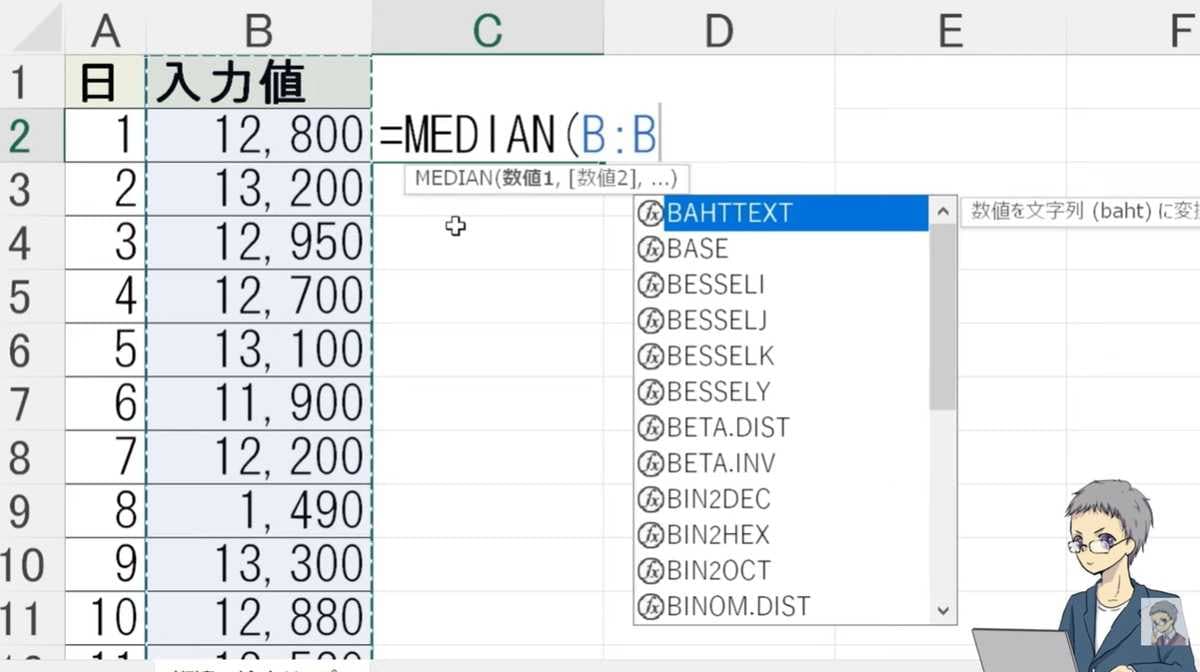
まずポイントとなるのが「中央値」です。MEDIAN関数を使ってデータが入力されている列全体のデータを指定し、中央値を求めます。平均値だと極端な外れ値に数値が引っ張られてしまいますが、中央値なら外れ値を無視して、より正確なデータの中心を把握できるからです。
中央値の3倍以上、または3分の1以下を「外れ値」として定義
画像出典:PC活用ちゃんねるさん(https://www.youtube.com/watch?v=9cZDW05IQI0)
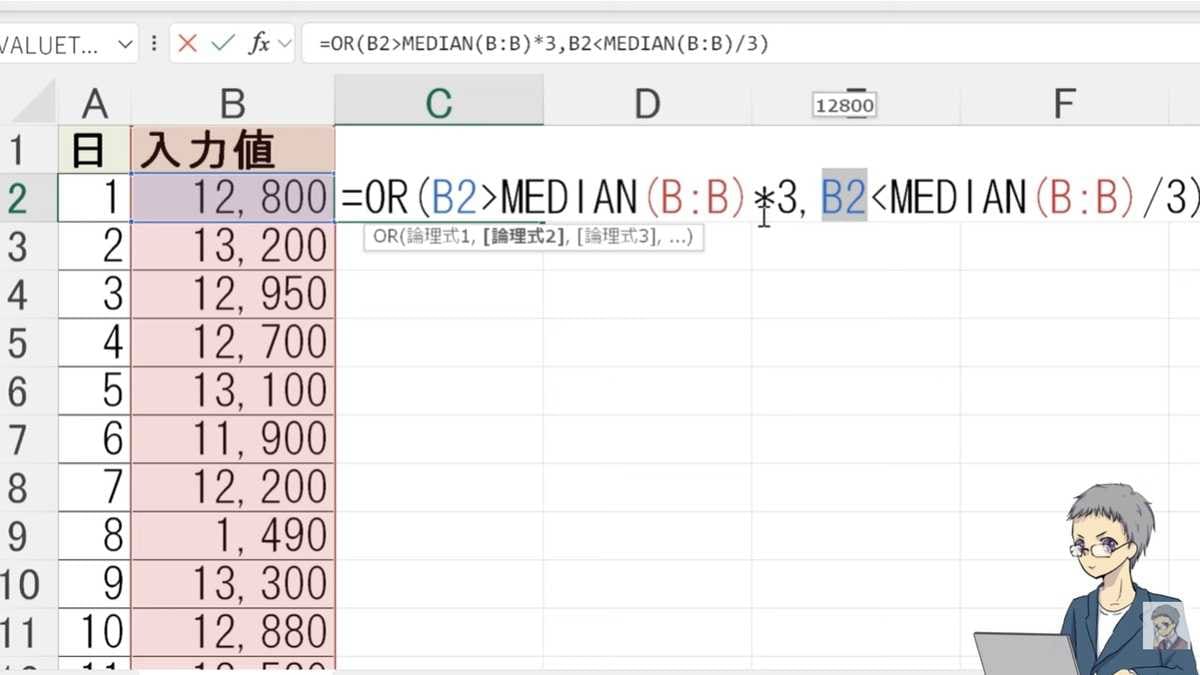
次に判定基準を作ります。桁間違いは通常、値がおよそ10倍や10分の1になってしまいますが、ここでは検出しやすくするため「中央値の3倍」と「3分の1」を基準にします。
OR関数を使い、「入力値が中央値の3倍より大きい」または「入力値が中央値の3分の1より小さい」という2つの条件を設定します。このどちらかの条件(論理式)に当てはまれば、全体をTRUE(外れ値)として判定させる仕組みです。
判明したエラー(TRUE)を抽出しデータの振り幅に合わせて調整
画像出典:PC活用ちゃんねるさん(https://www.youtube.com/watch?v=9cZDW05IQI0)
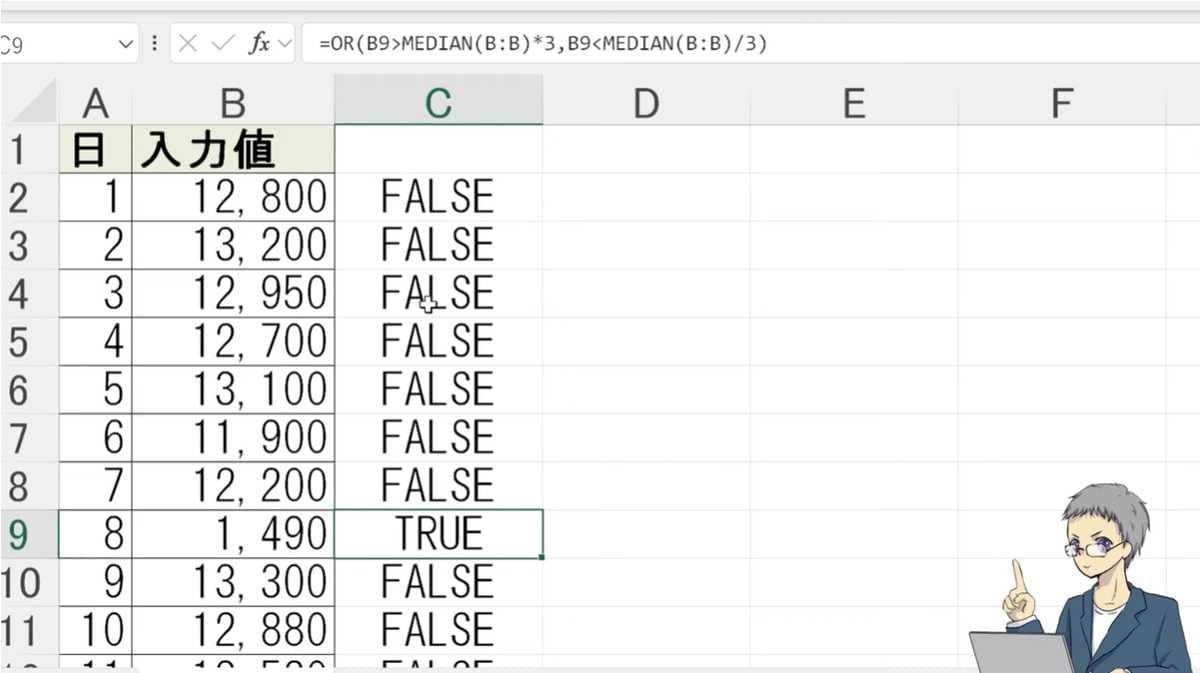
数式を入力すると、基準から外れたセル(桁違いの疑いがある箇所)だけが「TRUE」と表示されます。あとはオートフィルターで「TRUE」だけを抽出したり、条件付き書式を設定したりすれば、一瞬でミスを発見できます。
今回は3倍・3分の1で設定しましたが、扱うデータの実際の振り幅に応じて、ここを2倍や4倍にするなど、倍率は自由に調整して活用してみてください。
【まとめ】中央値を使った入力ミスの検出方法は覚えておくと便利!
今回は、Excelの中央値を使った入力ミスの検出方法についてご紹介しました! もっと詳しく知りたい方は、ぜひ、PC活用ちゃんねるさんの動画と合わせてチェックしてみてください。
PC活用ちゃんねるさんのYouTubeチャンネルをチェック!:9割が知らない、Excelの桁間違い検出法
)

※記事内における情報は原稿執筆時のものになります。あらかじめご了承ください。
※記事内容は執筆時点のものです。最新の内容をご確認ください。