




































「OneDrive、正直いらない…」消しても大丈夫?同期解除の方法と注意点を解説
今回は、スマホライフPLUS(https://sumaholife-plus.jp/)に掲載された記事を参考に、Windowsに標準搭載されている「OneDrive」の必要性やリスク、同期解除の方法についてご紹介。各項目の詳細はぜひ、スマホライフPLUSでご確認ください。
 イチオシスト
※記事内で紹介した商品を購入すると、売上の一部が当サイトに還元されることがあります。
OneDriveの同期は本当に必要?
同期解除のリスクと正しい手順とは?
便利なOneDriveですが、意図しない同期に悩まされている方も意外と多いのではないでしょうか。そこで、スマホライフPLUS(https://sumaholife-plus.jp/)の記事をベースに、利用するメリットや同期解除の手順を分かりやすくご紹介します。詳しい設定方法などは、ぜひスマホライフPLUSで詳細をチェックしてみてくださいね。
1:WindowsのOneDriveは不要?
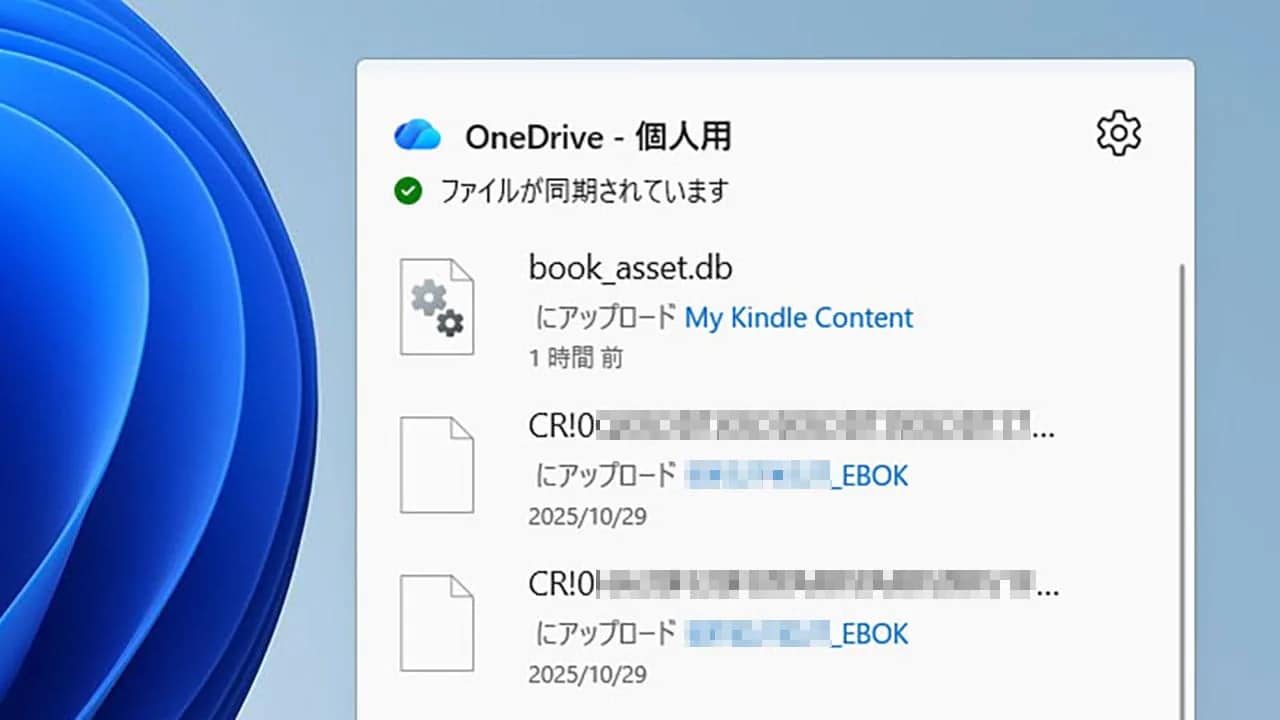
画像引用:スマホライフPLUS(https://sumaholife-plus.jp/pc_it/19617/)
Windowsに最初から入っているOneDriveですが、Googleドライブ派の人にとっては「正直、いらないな…」と感じることも多いですよね。 Excelを保存しようとすると勝手に保存先に選ばれたり、フォルダ構成がややこしくなったりと、かえって使いにくく感じることも。
マイクロソフトのサービスをあまり使わないなら、無理に使い続ける必要はありません。ただ、いきなり消すと大事なデータまで消えてしまう恐れがあるので、正しい手順で整理していくのが安心です。
<出典>
Windowsに付属する『OneDrive』は不要? 利用メリットは?同期解除する方法も
(スマホライフPLUS)
2:うっかり同期で情報漏洩のリスクも
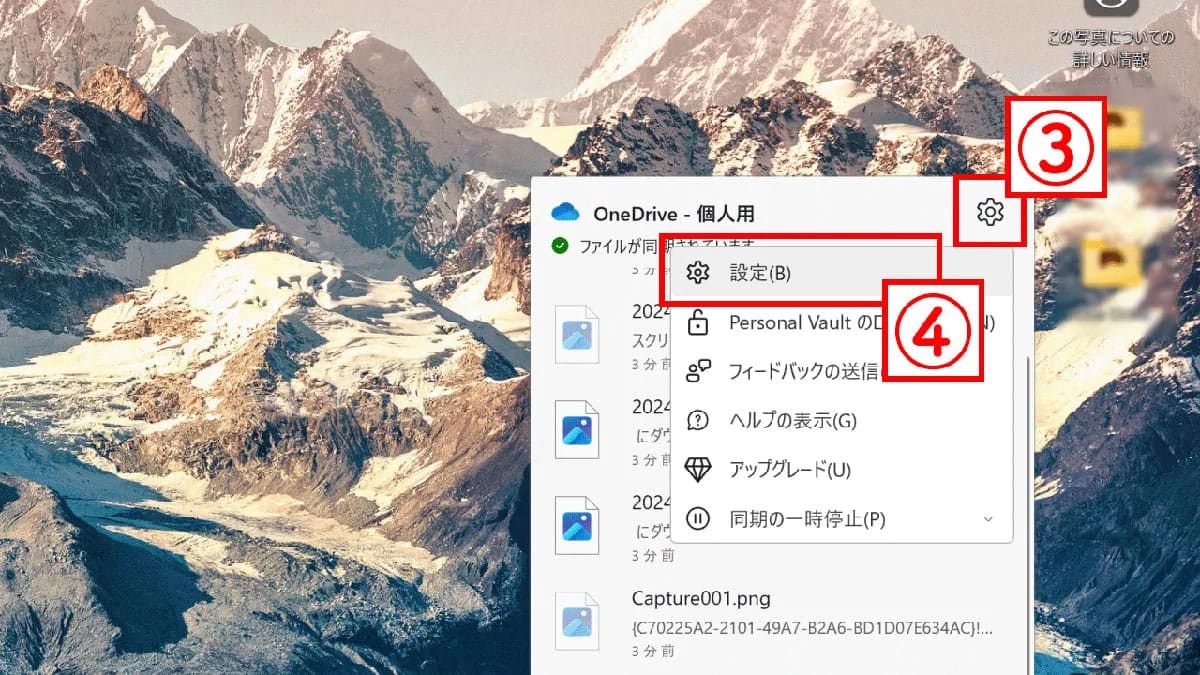
画像引用:スマホライフPLUS(https://sumaholife-plus.jp/pc_it/46498/)
OneDriveの仕様を理解せずに使うと、予期せぬトラブルを招くことがあります。特に注意したいのが「うっかり同期」です。会社のPCを個人のMicrosoftアカウントでセットアップしてしまい、業務データが個人のクラウドに同期されると、重大な情報漏洩につながりかねません。
また、同期解除の際に「ファイルが消えた」と勘違いするトラブルも多発しています。利用しない場合は、設定から同期を停止し、リンクを解除する手順を正しく踏む必要があります。
<出典>
Microsoft OneDriveを完全無効化すべき3つの理由と「うっかり同期」の対処法
(スマホライフPLUS)
3:Googleドライブへの移行方法
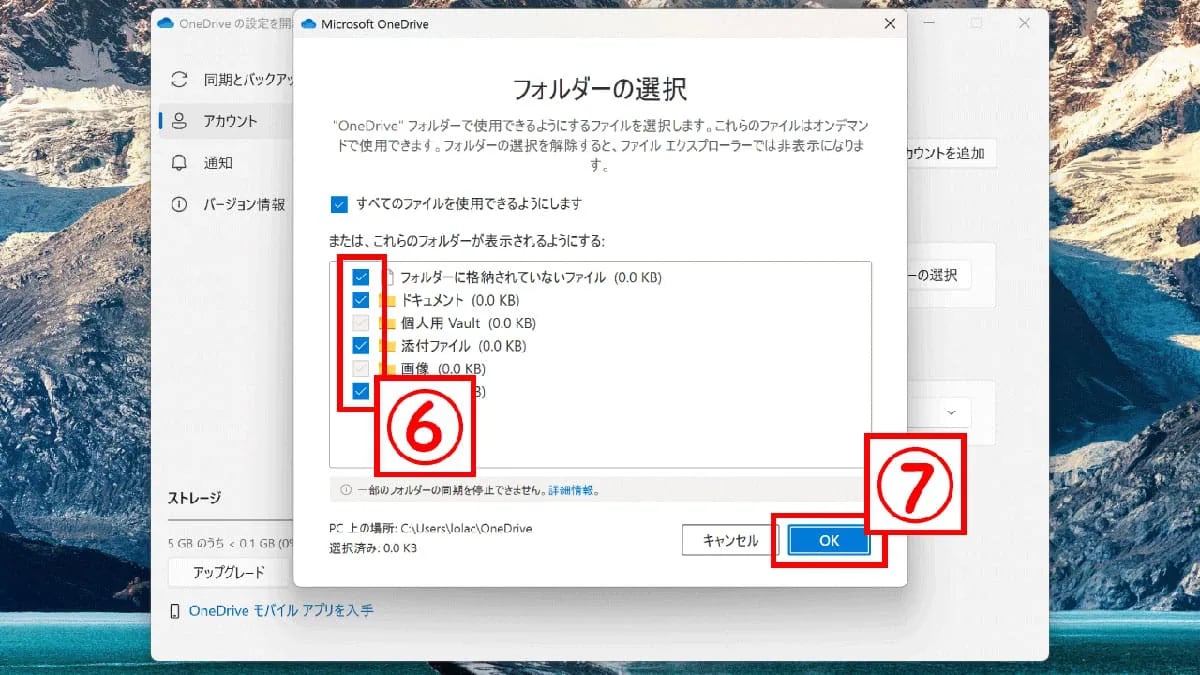
画像引用:スマホライフPLUS(https://sumaholife-plus.jp/pc_it/19630/)
OneDriveの同期を解除した後、保存されていたファイルをGoogleドライブへ移行したい場合の手順も知っておくと便利です。OneDriveからファイルをダウンロードし、Googleドライブへアップロードするのが基本ですが、Google Workspaceを利用している場合はクラウド上での移行も可能です。
両方のサービスを併用する場合は、共有リンク機能を活用することで、スムーズにファイルの受け渡しができます。
<出典>
Windows『OneDrive』の同期を解除してGoogleドライブにファイルを転送する方法
(スマホライフPLUS)
【まとめ】同期設定は慎重に見直しを
OneDriveは便利ですが、意図しない同期はリスクになります。自身の利用環境に合わせて要不要を判断し、不要な場合は正しい手順で解除を行いましょう。
)

※記事内における情報は原稿執筆時のものです。店舗により取扱いがない場合や、価格変更および販売終了の可能性もございます。あらかじめご了承ください。
※記事内容は執筆時点のものです。最新の内容をご確認ください。